Özetle: Windows ve Mac Word belgelerini kalıcı olarak nasıl sileceğinizi öğrenin. Bu kılavuz, dosyaları güvenli bir şekilde silmek ve hassas belgelerin kurtarılmasını önlemek için Geri Dönüşüm Kutusu/Çöp Kutusu'nu boşaltma, Shift + Delete tuş kombinasyonunu kullanma, PowerShell komutları ve Coolmuster Veri Silme gibi birden fazla yöntemi kapsamaktadır.
Daha önce sildiğiniz bir Word belgesinin Geri Dönüşüm Kutusu'ndan kurtarılabildiğini fark ettiniz mi? Standart bir silme işlemi yalnızca dosyayı Geri Dönüşüm Kutusu'na taşır veya depolama alanını kullanılabilir olarak işaretler; bu da verilerin cihazınızdan hemen kaybolmadığı anlamına gelir. Bu Word dosyaları özel bilgiler, iş belgeleri veya hassas içerik içeriyorsa, bunları silmek yeterince güvenli olmayabilir.
Peki, Word belgelerini kalıcı olarak nasıl silersiniz? Bu makale, Windows ve Mac Word belgelerini tamamen silmenize ve dosyaların kolayca kurtarılamamasını sağlamanıza yardımcı olacak birkaç etkili yöntemi tanıtacaktır.

İşte Windows bilgisayarınızdan bir Word belgesini kalıcı olarak silmenin ve kurtarılmasını engellemenin dört etkili yöntemi.
Windows bir Word belgesini sildiğinizde, genellikle hemen kaldırılmak yerine Geri Dönüşüm Kutusu'na taşınır. Bu, yanlışlıkla bir şey sildiğinizde dosyaları geri yüklemeyi kolaylaştırır. Belgeye artık ihtiyacınız yoksa, onu silebilir ve Geri Dönüşüm Kutusu'nu boşaltarak sisteminizden kaldırabilirsiniz.
Ancak bu yöntem yalnızca dosya referansını kaldırır ve gerçek veriler sürücünüzde kalabilir. Normal dosyalar için iyi çalışır ancak hassas veya özel belgeler için en iyi seçenek değildir.
Word belgelerini şu şekilde silebilirsiniz:
Adım 1. Silmek istediğiniz Word belgesini bulun, ardından sağ tıklayın ve "Sil" seçeneğini seçin.
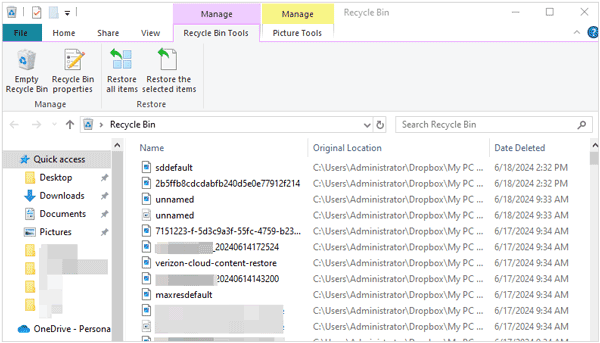
2. Adım. Masaüstünüzdeki "Geri Dönüşüm Kutusu"nu açın ve silinen Word belgesini bulun.
3. Adım. "Geri Dönüşüm Kutusunu Boşalt" seçeneğine tıklayın, ardından dosyayı kalıcı olarak silmek için "Onayla" seçeneğine tıklayın.
Windows dosyaları Geri Dönüşüm Kutusu'na göndermeden silmenizi sağlayan bir kısayol sunar. Ancak, Shift + Delete tuş kombinasyonu dosyanın verilerini gerçekten silmez. Sonuç olarak, gelişmiş veri kurtarma yazılımları dosyayı yine de kurtarabilir.
İşte Shift + Delete tuş kombinasyonunu kullanarak bir Word belgesini silme işlemi:
Adım 1. " Windows " + "E" tuşlarına basarak Dosya Gezgini'ni açın, ardından silmek istediğiniz dosyayı bulun ve seçin.
Adım 2. Klavyenizde "Shift" + "Delete" tuşlarına basın.
3. Adım. Kalıcı silme işlemini onaylamanız istendiğinde "Evet"e tıklayın.
Silinen bir Word belgesinin kurtarılamayacağından emin olmanız gerekiyorsa, profesyonel bir veri silme aracı daha güvenli bir seçenektir. Standart silme yöntemlerinin aksine, veri silme yazılımı orijinal dosya verilerinin üzerine birden fazla kez yazarak kurtarmayı son derece zorlaştırır. Bu, özellikle özel belgeleri, iş dosyalarını, yasal kayıtları veya diğer hassas bilgileri silerken kullanışlıdır.
Coolmuster Data Erasure bu tür araçlardan biridir. Belirli dosya ve klasörleri seçmenize, verileri kalıcı olarak silmenize ve silinen dosyaların üzerine güvenli bir şekilde kolayca yeniden yazmanıza olanak tanır.
Coolmuster Veri Silme özelliği sizin için neler yapabilir?
Word belgelerini kalıcı olarak nasıl silerim? Aşağıdaki adımları izleyin:
01 Windows bilgisayarınıza Coolmuster Data Erasure'ı kurun ve başlatın, ardından sol panelden "Dosya Parçalayıcı"yı seçin.
02 Silmek istediğiniz Word belgesini bulmak için "Dosya Ekle"ye tıklayın veya belgeyi belirtilen alana sürükleyip bırakın.

03 Dosyayı ekledikten sonra, silme işlemine başlamak için "Şimdi Sil" ve ardından "Tamam"ı tıklayın. İşlem tamamlandığında, Word belgesi kalıcı olarak silinecektir.

Video Eğitimi:
Gelişmiş Windows kullanıcıları için PowerShell, komut satırı üzerinden Word belgelerini silmenin başka bir yolunu sunar. Ancak bu yöntem biraz daha karmaşıktır.
İşte PowerShell kullanarak Word belgelerini silmenin yolu:
Adım 1. "Başlat" düğmesine sağ tıklayın ve " Windows PowerShell (Yönetici)" veya "Terminal (Yönetici)" seçeneğini seçin.
Adım 2. Word belgesini silmek için "Remove-Item -Path "C:\Path\To\Your\Document.docx" -Force" komutunu yazın, "path" kısmını dosyanın gerçek konumuyla değiştirin ve ardından "Enter" tuşuna basın.
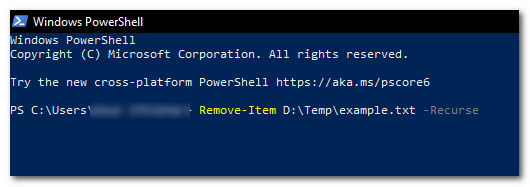
3. Adım. Silinen dosyanın verilerini sürücünün boş alanına yazmak için "cipher /w:C:\Path\To\Folder" komutunu çalıştırın, gerekirse klasör yolunu değiştirin ve "Enter" tuşuna basın.

Mac kullanıcıları bir Word belgesini sildiklerinde, dosya önce Çöp Kutusu'na taşınır. Dosya, Çöp Kutusu boşaltıldıktan sonra sistemden tamamen silinir. Mac bir Word belgesini kalıcı olarak silmenin yöntemleri şunlardır:
Adım 1. Finder'ı açın ve Word belgelerinizin saklandığı klasöre gidin.
2. Adım. Silmek istediğiniz Word belgelerini seçin. Aynı anda bir veya birden fazla dosya seçebilirsiniz.
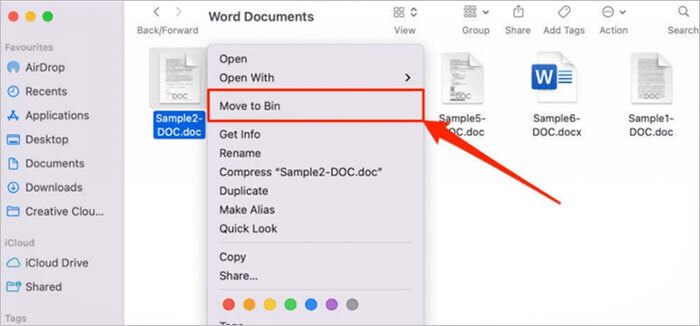
3. Adım. Bir Word dosyasını silmek için, dosyaya sağ tıklayın ve "Çöp Kutusuna Taşı"yı seçin. Alternatif olarak, dosyayı seçin ve klavyenizde "Command" + "Delete" tuşlarına basın. Ayrıca dosyayı doğrudan Mac Dock'undaki Çöp Kutusu simgesine sürükleyerek de silebilirsiniz.
4. Adım. Dock'taki "Çöp Kutusu" simgesine tıklayarak çöp kutusunu açın, ardından silinen Word belgelerini inceleyerek doğru dosyaların seçili olduğundan emin olun.
5. Adım. "Çöp Kutusunu Boşalt" seçeneğine tıklayın ve silme işlemini onaylayın. Seçilen Word belgeleri Mac kalıcı olarak silinecektir.

Word belgelerini kalıcı olarak silmenin yolu bu kadar. Ancak, belgelerin tamamen üzerine yazıldığından emin olmak istiyorsanız, Coolmuster Data Erasure gibi özel bir araç kullanmanız gerekir. Bu program, kullanıcıların Word dosyalarını ve diğer veri türlerini kalıcı olarak silmelerine ve hassas bilgilerin kurtarılmasını önlemelerine yardımcı olur.
İlgili Makaleler:
[Kapsamlı Kılavuz] Bilgisayardan PDF Dosyalarını Kalıcı Olarak Nasıl Silebilirsiniz?
Bilgisayarda PowerPoint Dosyalarını Kalıcı Olarak Silmenin 3 Güvenilir Yöntemi
[Tam Kılavuz] Photoshop Dosyalarını Kalıcı ve Güvenli Bir Şekilde Nasıl Silebilirsiniz?







 PC için Ücretsiz İndirin


