Özetle: Dosyaları Geri Dönüşüm Kutusu'na göndermeden nasıl sileceğinizi mi öğrenmek istiyorsunuz? Bu kılavuz, Geri Dönüşüm Kutusu ayarlarını değiştirme, Shift + Delete, Komut İstemi ve PowerShell dahil olmak üzere dört yerleşik Windows yöntemini kapsar. Dosyaları Geri Dönüşüm Kutusu'na göndermeden kalıcı olarak silmeniz ve veri kurtarmayı önlemeniz gerekiyorsa, Coolmuster Veri Silme, gelişmiş silme teknolojisiyle dosyaları kalıcı olarak silerek güvenli bir çözüm sunar.
Windows bir dosyayı normal şekilde sildiğinizde, dosya hemen kaldırılmaz. Bunun yerine, Geri Dönüşüm Kutusu'na taşınır. Bu tasarım, kullanıcıların yanlışlıkla silinen dosyaları kurtarmasına olanak tanırken, gereksiz dosyaları hızlıca kaldırmanız, depolama alanını boşaltmanız veya hassas verileri kalıcı olarak silmeniz gerektiğinde de sakıncalı olabilir. Peki, dosyaları Geri Dönüşüm Kutusu'na göndermeden nasıl silersiniz? Bu kılavuz, birkaç basit ve etkili yöntem sunmaktadır.
Windows Geri Dönüşüm Kutusu'nu kullanmadan dosyaları silmenin çeşitli yollarını sunar. Aşağıda dört basit ve etkili yöntem bulunmaktadır. İhtiyaçlarınıza en uygun olanı seçebilirsiniz.
Sık sık dosya siliyorsanız ve Windows bunları Geri Dönüşüm Kutusu'nda saklamasını istemiyorsanız, Geri Dönüşüm Kutusu ayarlarını değiştirmek en basit çözümdür. Bu seçeneği ayarladıktan sonra, Windows silinen dosyaları Geri Dönüşüm Kutusu'na taşımak yerine, kalıcı olarak hemen silecektir.
Geri Dönüşüm Kutusu'na gitmeden bir dosyayı nasıl silebilirim?
Adım 1. Masaüstünüzdeki "Geri Dönüşüm Kutusu" simgesine sağ tıklayın.
Adım 2. Bağlam menüsünden "Özellikler"i seçin.
3. Adım. Silme davranışını değiştirmek istediğiniz sürücüyü seçin ve "Dosyaları Geri Dönüşüm Kutusu'na taşımayın. Silindiğinde dosyaları hemen kaldırın" seçeneğini işaretleyin.
4. Adım. Değişiklikleri onaylamak için "Uygula"ya ve ardından "Tamam"a tıklayın.
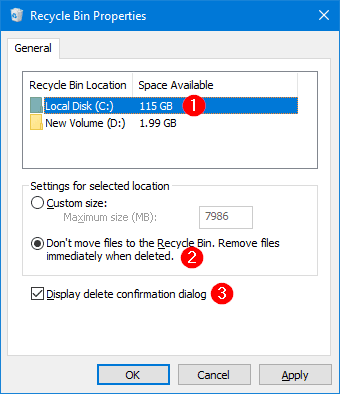
Bu adımları tamamladıktan sonra, silinen dosyalar artık Geri Dönüşüm Kutusu'na gitmeyecek. Bunun yerine, silindikten hemen sonra kaldırılacaklar.
Sistem ayarlarını değiştirmeden yalnızca geçici olarak bir dosyayı silmek istiyorsanız, Windows kısayolu Shift + Delete'i kullanabilirsiniz. Bu, Geri Dönüşüm Kutusu'nu atlayarak seçilen dosyayı veya klasörü doğrudan siler.
Geri dönüşüm kutusuna göndermeden nasıl silerim?
Adım 1. Dosya Gezgini'ni açın ve silmek istediğiniz dosyayı veya klasörü bulun.
2. Adım. Hedef dosyayı seçin ve klavyenizde "Shift" + "Delete" tuşlarına basın.
3. Adım. Dosyayı kalıcı olarak silmek isteyip istemediğinizi soran bir onay penceresi görünecektir; onaylamak için "Evet"e tıklayın. Seçilen dosya, Geri Dönüşüm Kutusu'na taşınmadan hemen silinecektir.

Windows Komut İstemi, kullanıcıların dosyaları Geri Dönüşüm Kutusu'na göndermeden silmelerine de yardımcı olabilir. Bu yöntem, komut satırı işlemlerine aşina olan kullanıcılar için uygundur ve özellikle dosyaları toplu olarak silerken kullanışlıdır.
Çöp kutusuna taşımadan nasıl silerim?
Adım 1. Çalıştır iletişim kutusunu açmak için " Windows " + "R" tuşlarına basın.
Adım 2. "cmd" yazın ve Komut İstemi'ni başlatmak için "Enter" tuşuna basın.
3. Adım. Bir dosyayı silmek için aşağıdaki komutu girin: del /f /q "dosya yolu". (Örneğin: del /f /q "C:\Users\Example\Desktop\sample.txt")
4. Adım. Komutu çalıştırmak için "Enter" tuşuna basın.
Adım 5. Bir klasörün tamamını silmek için şunu kullanın: rmdir /s /q "klasör yolu".

PowerShell, kullanıcıların dosyaları Geri Dönüşüm Kutusu'na göndermeden kalıcı olarak silmelerine yardımcı olabilecek bir diğer yerleşik Windows aracıdır. Komut İstemi ile karşılaştırıldığında, PowerShell daha gelişmiş özellikler sunar ve genellikle otomasyon ve toplu dosya yönetimi için kullanılır.
İşte PowerShell kullanarak dosyaları Geri Dönüşüm Kutusu'na göndermeden silmenin yolu:
Adım 1. Windows arama çubuğunda PowerShell'i arayın.
2. Adım. " Windows PowerShell" üzerine sağ tıklayın ve "Yönetici olarak çalıştır" seçeneğini seçin.
3. Adım: Şu komutu girin: Remove-Item -Path "dosya yolu". (Örneğin: Remove-Item -Path "C:\Users\Example\Desktop\test.txt")
4. Adım. Dosyayı silmek için "Enter" tuşuna basın.
Adım 5. Bir klasörü ve içindeki tüm dosyaları silmek için şunu kullanın: Remove-Item -Path "klasör yolu" -Recurse.

Windows yerleşik yöntemleri, dosyaların silinmesi sırasında Geri Dönüşüm Kutusu'nu atlamasına izin verse de, bu yöntemler genellikle sabit sürücüde depolanan verilerin üzerine yazmak yerine yalnızca dosya erişim yolunu kaldırır. Dosyalar kişisel fotoğraflar, iş belgeleri, hesap bilgileri veya finansal kayıtlar gibi özel bilgiler içeriyorsa, silindikten sonra bile veri kurtarma araçları kullanılarak kurtarılabilirler.
Dosyaları kalıcı olarak silmek ve verilerin kurtarılamaz olduğundan emin olmak istiyorsanız, Coolmuster Data Erasure gibi profesyonel bir veri silme aracı kullanabilirsiniz. Coolmuster Data Erasure, güvenli veri silmeye odaklanır ve kullanıcıların bilgisayarlarından dosyaları, klasörleri ve hassas bilgileri kalıcı olarak silmelerine yardımcı olur. Orijinal verilerin üzerine yazmak için profesyonel veri silme teknolojisi kullanır ve silinen dosyaların kurtarılmasını imkansız hale getirir. Bu da onu gizliliklerini korumak isteyen kullanıcılar için ideal bir seçim haline getirir.
Coolmuster Veri Silme özelliğinin temel özellikleri:
Dosyaları Geri Dönüşüm Kutusu'na göndermeden kalıcı olarak silmenin yolu şöyledir:
01 Coolmuster Data Erasure uygulamasını başlatın ve dosyaları Geri Dönüşüm Kutusu'na göndermeden kalıcı olarak silmek için "Dosya Parçalayıcı" modunu seçin.

02 Silmek istediğiniz dosyaları veya klasörleri güvenli bir şekilde ekleyin, ardından bilgisayarınızda gezinin ve silmek istediğiniz belirli öğeleri seçin.

03 "Şimdi Sil"e tıklayın ve silme işlemini onaylayın. Seçilen dosyalar kalıcı olarak silinecek ve kurtarılamayacaktır, bu nedenle devam etmeden önce doğru dosyaları seçtiğinizden emin olun.

Video Eğitimi:
Dosyaları Geri Dönüşüm Kutusu'na göndermeden nasıl sileceğinizi öğrendikten sonra, ihtiyaçlarınıza göre doğru yöntemi seçebilirsiniz.
Hangi yöntemi seçerseniz seçin, kurtarılamayacak verileri yanlışlıkla silmemek için önemli dosyaları silmeden önce dosya içeriklerini iki kez kontrol etmeniz her zaman önerilir.
İlgili Makaleler:
Windows / Mac Silinen Dosyaların Kurtarılmasını Nasıl Engellersiniz: Ayrıntılı Kılavuz
Windows ve Mac Word Belgelerini Kalıcı Olarak Nasıl Silebilirim?
[Kapsamlı Kılavuz] Bilgisayardan PDF Dosyalarını Kalıcı Olarak Nasıl Silebilirsiniz?
Bilgisayarda PowerPoint Dosyalarını Kalıcı Olarak Silmenin 3 Güvenilir Yöntemi







 PC için Ücretsiz İndirin


