Özetle:
Bilgisayardaki PDF dosyalarını silmek her zaman tamamen yok oldukları anlamına gelmez; veri kurtarma araçlarıyla kalıntıları genellikle kurtarılabilir. Bu kılavuz, Windows PDF dosyalarını kalıcı olarak silmenin dört yöntemini açıklamaktadır:
Sıradan silme işlemleri için yerleşik yöntemler yeterlidir, ancak hassas dosyalar için, PDF'lerin gerçekten kurtarılamaz hale gelmesini sağlamanın en güvenilir yolu özel veri silme yazılımlarıdır.
Birçok kişi, bir PDF dosyası silindiğinde ve Geri Dönüşüm Kutusu boşaltıldığında dosyanın sonsuza dek yok olduğuna inanır. Gerçekte durum böyle değildir. Bir dosya bilgisayardan silindikten sonra bile, verilerinin izleri sabit sürücüde kalabilir ve profesyonel veri kurtarma yazılımı kullanılarak kurtarılabilir. PDF dosyası sözleşmeler, mali tablolar, taranmış kimlik belgeleri, müşteri bilgileri veya diğer hassas veriler içeriyorsa, dosyayı silmek gizliliğinizi korumak için yeterli değildir.
Peki, bilgisayardaki PDF dosyalarını kalıcı olarak nasıl siler ve kurtarılamaz hale getiririz? Bu makalede, verilerinizin güvende kalmasını ve kurtarılamamasını sağlayarak, Windows bilgisayarınızdaki PDF dosyalarını kalıcı olarak silmek için dört etkili yöntem tanıtacağız.
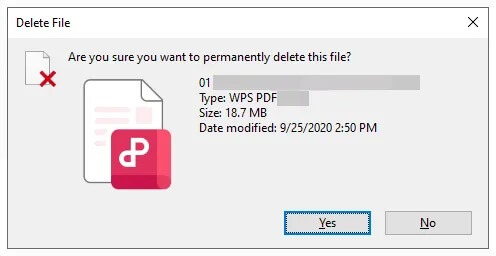
PDF dosyasını hızlıca silmek istediğinizde en sık kullanılan yöntemlerden biri Shift + Delete klavye kısayoludur. Dosyayı önce Geri Dönüşüm Kutusu'na taşıyan standart Delete komutunun aksine, Shift + Delete Geri Dönüşüm Kutusu'nu atlayarak dosyayı doğrudan dosya sisteminden siler.
Ancak, bu yöntemin dosyayı anında ortadan kaldırmasına rağmen, yalnızca dosyanın dizin bilgilerini sildiğini ve sabit sürücüde depolanan orijinal verileri gerçekten silmediğini anlamak önemlidir. Sonuç olarak, veriler yeni dosyalarla üzerine yazılana kadar, silinen PDF dosyasının profesyonel veri kurtarma yazılımı kullanılarak kurtarılma olasılığı hala mevcuttur.
İşte Shift + Delete tuş kombinasyonunu kullanarak dizüstü bilgisayarda PDF dosyalarını silmenin yolu:
Adım 1. Silmek istediğiniz PDF dosyasını bulun ve seçmek için üzerine tıklayın.
Adım 2. Klavyenizde "Shift" + "Delete" tuşlarına basın. Onay istemi göründüğünde, devam etmek için "Evet"i tıklayın.
3. Adım. PDF dosyası hemen silinecek ve Geri Dönüşüm Kutusu'na gönderilmeyecektir.
PDF dosyalarınızın hiçbir veri kurtarma yazılımı tarafından kurtarılamayacağından emin olmak istiyorsanız, Coolmuster Data Erasure gibi profesyonel bir veri silme aracı kullanmanız önerilir. Yazılım, orijinal depolama sektörlerinin üzerine birden fazla kez yazarak dosya kalıntılarını kalıcı olarak silmek için gelişmiş veri üzerine yazma teknolojisini kullanır. İşlem tamamlandıktan sonra, silinen veriler profesyonel kurtarma araçlarıyla bile kurtarılamaz hale gelir.
Özel ve kullanıcı dostu arayüzü, veri silme işlemini basit ve verimli hale getirirken, silme işlemi başlamadan önce güvenli bir şekilde silinecek belirli dosyaları seçmenize de olanak tanır.
Coolmuster Veri Silme özelliğinin öne çıkan noktaları:
Coolmuster Data Erasure kullanarak bilgisayarınızdaki PDF dosyalarını kalıcı olarak silmenin yolu şöyledir:
01. Coolmuster Data Erasure programını bilgisayarınıza indirin, kurun ve başlatın. Ana arayüzden "Dosya Parçalayıcı" seçeneğini seçin.
02 "Dosya Ekle"ye tıklayın ve kalıcı olarak silmek istediğiniz PDF dosyalarını bilgisayarınızdan içe aktarmak için dosya listesine göz atın. Seçilen dosyalar daha sonra dosya listesinde görünecektir.

03 Dosyaları onayladıktan sonra "Şimdi Sil"e tıklayın. İstendiğinde, silme işlemine başlamak için "Tamam"ı seçin. Yazılım, PDF dosyalarını güvenli bir şekilde silerek erişilemez ve kurtarılması zor hale getirecektir.

Video Eğitimi:
Windows , boş disk alanını güvenli bir şekilde üzerine yazarak daha önce silinmiş PDF dosyalarının kurtarılmasını çok daha zor hale getirebilen Cipher adlı yerleşik bir komut satırı yardımcı programı içerir. Ayrılmamış depolama alanlarına rastgele veri yazarak, Cipher daha önce silinmiş dosyaların izlerini etkili bir şekilde ortadan kaldırır.
Şu adımları izleyin:
1. Adım. PDF dosyasını standart "Sil" seçeneğini veya "Shift" + "Sil" kısayolunu kullanarak silin.
Adım 2. Çalıştır iletişim kutusunu açmak için "Win" + "R" tuşlarına basın, "cmd" yazın ve "Enter" tuşuna basın.
3. Adım. Komut İstemi penceresinde "cipher /w:C:" yazın ve "Enter" tuşuna basın. "C:" yerine PDF dosyasının orijinal olarak saklandığı sürücü harfini yazın.
4. Adım. İşlemin tamamlanmasını bekleyin. Cipher, seçilen sürücüdeki tüm kullanılabilir boş alanı üzerine yazarak silinen dosyaların kurtarılabilir izlerini ortadan kaldırmaya yardımcı olacaktır.
Adım 5. İşlem tamamlandıktan sonra Komut İstemi penceresini kapatın. Silinen PDF verilerini geleneksel kurtarma araçları kullanarak kurtarmak önemli ölçüde daha zor, hatta imkansız olacaktır.

PowerShell'deki Remove-Item komutu, sisteminizden PDF dosyalarını kalıcı olarak silmenin etkili bir yolunu sunar. Komut satırı talimatlarını kullanarak dosyaları hızlı ve hassas bir şekilde silmenizi sağlar.
PowerShell kullanarak PDF dosyalarını güvenli bir şekilde silmek için şu adımları izleyin:
Adım 1. Öncelikle Windows tuşuna basın, arama çubuğuna "PowerShell" yazın ve " Windows PowerShell"i açın. Alternatif olarak, "Başlat" düğmesine sağ tıklayıp menüden " Windows PowerShell"i seçebilirsiniz.
Adım 2. Ardından, silmek istediğiniz PDF dosyalarının bulunduğu klasöre gitmek için "cd" komutunu kullanın.
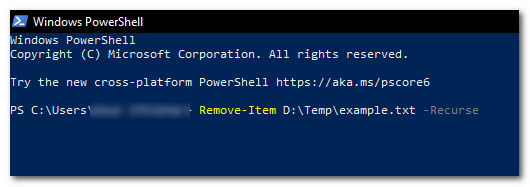
3. Adım. Ardından, Remove-Item komutunu çalıştırın. PowerShell'de "Remove-Item *.pdf" yazın ve "Enter" tuşuna basın. Bu, geçerli dizindeki tüm PDF dosyalarını silecektir.
4. Adım. Tüm alt klasörlerdeki PDF dosyalarını da kaldırmak istiyorsanız, komuta "-Recurse" seçeneğini ekleyin, örneğin: "Remove-Item *.pdf -Recurse".
Artık bilgisayarınızdaki PDF dosyalarını çeşitli yöntemlerle kalıcı olarak nasıl sileceğinizi biliyorsunuz. İstenmeyen PDF belgelerini kaldırmak istiyorsanız, Shift + Delete veya Remove-Item komutlarını kullanarak işlemi hızlıca tamamlayabilirsiniz. Ek güvenlik için, Cipher programı boş disk alanının üzerine yazarak dosya kurtarma olasılığını azaltabilir.
Ancak, PDF dosyalarınız hassas bilgiler içeriyorsa ve bunların asla kurtarılamayacağından emin olmak istiyorsanız, profesyonel bir veri silme aracı olan Coolmuster Data Erasure en iyi seçimdir; bu da gizliliğinizi korumak ve gizli verilerinizi güvence altına almak için mükemmel bir seçenektir.
İlgili Makaleler:
HP Dizüstü Bilgisayardan Tüm Veriler Nasıl Silinir? 3 Güvenli Yöntemle Çözüm
Windows / Mac / Çevrimiçi Ortamda PDF Belgelerinden Sayfaları Nasıl Kaldırabilirsiniz?
Windows ve Mac Bir Dosyayı Zorla Silme: Eksiksiz Kılavuz
Windows işletim sistemini yeniden yükledikten sonra verileri kalıcı olarak silmenin 3 etkili yolu






 PC için Ücretsiz İndirin


