" Android telefondan Windows dizüstü/masaüstü bilgisayarınıza dosyayı hızlı ve 'kablosuz' olarak nasıl aktarabilirsiniz? Genellikle Snapdrop kullanıyorum ve bazen küçük bir dosyayı göndermek gerçekten çok uzun sürüyor."
- Reddit'ten
İster kişisel dosyalar, ister fotoğraflar veya iş belgeleri olsun, bunları cep telefonundan bilgisayara kablosuz olarak aktarma ihtiyacı giderek artıyor. Dosya aktarımı için veri kabloları veya USB kabloları kullanmaktan bıktıysanız, bu makale size cep telefonundan bilgisayara kablosuz olarak dosya aktarmanın birkaç kullanışlı yöntemini tanıtacak. Kablosuz dosya aktarımını kolayca nasıl gerçekleştirebileceğimize bir göz atalım.
Coolmuster Android Assistant Android cihazlardan PC'ye ve PC'den Android kablosuz olarak dosya göndermek için güçlü bir program olarak öne çıkıyor. Bu Android Wi-Fi transfer aracıyla, Android telefonunuzdaki verileri Wi-Fi üzerinden bilgisayara aktarmayı veya USB kablosu kullanarak Android PC'ye dosya aktarmayı tercih edebilirsiniz. Her iki yöntem de kullanımı kolay ve transfer işlemi istikrarlıdır.
Daha da önemlisi, kişiler, arama kayıtları, fotoğraflar, videolar, şarkılar, ses dosyaları, kısa mesajlar, uygulamalar, belgeler vb. dahil olmak üzere Android telefonunuzdaki her şeyi yedekleyebilirsiniz . Hepsini tek bir tıklamayla aktarmayı veya istediğiniz gibi sadece bazılarını aktarmayı seçebilirsiniz.
Başlıca Özellikler:
Coolmuster Android Assistant adlı bu Android Wi-Fi dosya aktarım aracını bilgisayarınıza indirin ve Wi-Fi üzerinden dosya paylaşımına başlamak için adımları izleyin.
01 Bilgisayarınızda yazılımı başlatın ve araç kutusundan " Android Asistanı"nı tıklayın. Ana arayüzde, sağ üst köşede bulunan "Wi-Fi üzerinden bağlan" seçeneğine tıklayın. Ardından, Android telefonunuzun yazılım tarafından tanınması için ekrandaki yönergeleri izleyerek QR kodunu tarayın. ( Wi-Fi üzerinden Android nasıl bağlanılacağına dair daha fazla bilgi edinin.)

02 Android telefonunuz başarıyla algılandıktan sonra aşağıdaki arayüzü görebilirsiniz.

03 Artık hedef dosya kategorisine girerek önizleme yapabilir, aktarmak istediğiniz dosyaları seçebilir ve "Dışa Aktar" düğmesine tıklayarak kablosuz veri aktarımını hemen tamamlayabilirsiniz.

İşte video eğitim rehberi:
Aşağıdaki videoyu izleyerek bu Android Wi-Fi dosya aktarım aracının işlevleri ve çalışma şekli de dahil olmak üzere daha fazla ayrıntı öğrenebilirsiniz.
Yaygın bir kablosuz teknoloji olan Bluetooth, uzun zamandır telefondan bilgisayara kablosuz dosya aktarımı için tercih edilen bir çözüm olmuştur. İşte telefonunuzdan dizüstü bilgisayarınıza kablosuz olarak dosya paylaşmak için nasıl kullanacağınız:
Adım 1. Hem bilgisayarınızda hem de Android telefonunuzda Bluetooth'u açın. İşlemin başarılı olması için tüm cihazlarınızda Bluetooth özelliğinin açık olması gerekmektedir.
Adım 2. Bilgisayarınızda görüntülenen cihazlar listesinden Android telefonunuzu seçin ve eşleştirin. Güvenlik nedeniyle güvenlik kodunu girin. Karşınıza çıkacak olan uyarıda iki cihaz arasında mesaj alımına izin verin.

3. Adım. Bluetooth özelliği, aktarmak istediğiniz dosyaları seçmenize olanak tanır. Dosyaları seçin ve aktarımın devam etmesi için etkinleştirin. Dosyaları bilgisayar üzerinden aktardıktan sonra, tercih ettiğiniz cihaza kaydedebilirsiniz.
Daha Fazlasını Okuyun: USB kablosu kullanmadan bilgisayardan Android telefona dosya aktarmanın ayrıntılı yöntemini burada öğrenebilirsiniz.
Bulut depolama, kablosuz veri aktarımı için bir başka seçenektir. Android cihazınızdan bilgisayarınıza dosya aktarmak için Google Drive, Dropbox ve OneDrive gibi bulut hizmetlerini kullanabilirsiniz. Dosyaları Dropbox veya Google Drive'a yüklediğinizde, bunları bilgisayarınızdan açabilir ve indirebilirsiniz. Örnek olarak, Google Drive kullanarak Android dizüstü bilgisayara Wi-Fi üzerinden veri aktarmak için aşağıdaki adımları izleyin:
Android telefonunuzda:
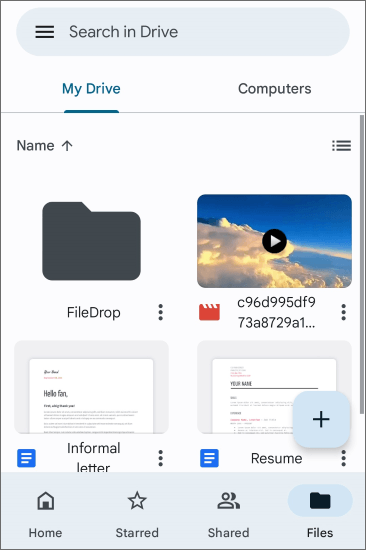
1. Adım. Android cihazınızda Google Drive uygulamasını açın.
Adım 2. Yeni bir klasör oluşturmak veya tek tek dosyaları yüklemek için "+" simgesine dokunun.
3. Adım. Aktarmak istediğiniz dosyaları veya klasörleri seçin ve "Yükle"ye dokunun.
Bilgisayarınızdan Google Drive'a erişin:
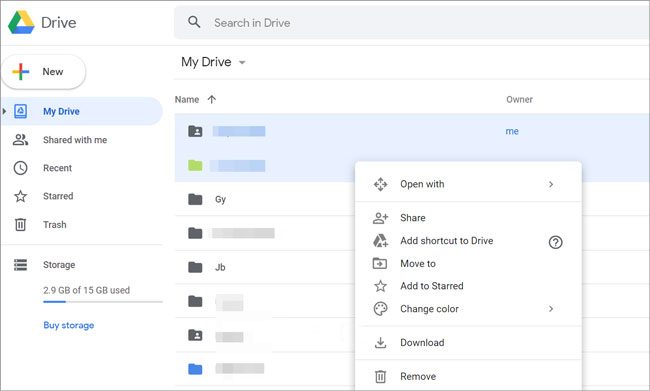
Adım 1. Bilgisayarınızda bir web tarayıcısı açın, Google Drive web sitesine gidin ve Android cihazınızda kullandığınız Google hesabınızla oturum açın.
Adım 2. Android cihazınızdan yüklediğiniz dosyaları veya klasörleri bulun. İndirmek istediğiniz dosya veya klasöre sağ tıklayın. Bağlam menüsünden "İndir" seçeneğini seçin.
Üçüncü parti birçok uygulama, Android cihazlar ve bilgisayarlar arasında kablosuz dosya aktarımı için özel olarak tasarlanmıştır. AirDroid ve Xender gibi uygulamalar, Wi-Fi üzerinden dosya göndermek için kullanıcı dostu arayüzler sunar.
Xender, Android cihazlar ve bilgisayarlar arasında sorunsuz kablosuz dosya aktarımına olanak sağlayan popüler ve kullanıcı dostu bir uygulamadır. Sorunsuz ve verimli bir dosya paylaşım deneyimi için Xender'dan en iyi şekilde yararlanmak için bu adım adım kılavuzu izleyin:
1. Adım. Xender uygulamasını Android cihazınıza indirin, kurun ve başlatın.
2. Adım. Xender uygulamasında "Bilgisayara Bağlan" seçeneğine dokunun. Bu, bir QR kodunu taramanızı isteyecektir.
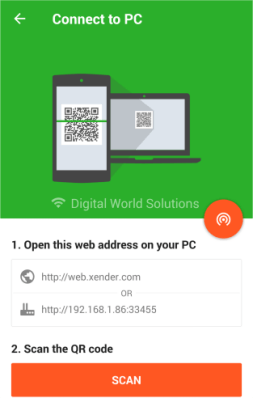
3. Adım. Bilgisayarınızda web tarayıcınızı açın ve web.xender.com adresine gidin. Burada, Xender uygulamanız tarafından taranması gereken bir QR kodu bulacaksınız.
4. Adım. Android cihazınızı kullanarak bilgisayar ekranında görüntülenen QR kodunu tarayın. Tarama işlemi tamamlandıktan sonra cihazlar arasında bağlantı kurulacaktır.
Adım 5. Bağlantı kurulduktan sonra, Xender arayüzünü kullanarak Android cihazınızdan bilgisayarınıza aktarmak istediğiniz dosyaları seçebilirsiniz.
6. Adım. Dosya aktarımını başlatmak için "Gönder" düğmesine tıklayın. Xender'ın yüksek hızlı veri aktarımı, büyük dosyaların bile hızlı bir şekilde taşınmasını sağlar.
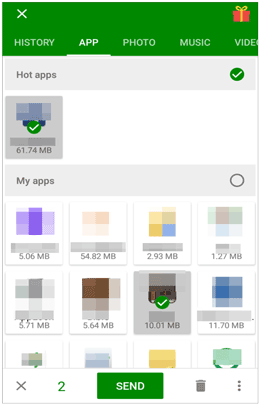
7. Adım. Aktarım tamamlandığında, hem Android cihazınızda hem de bilgisayarınızda bir bildirim alacaksınız. Aktarılan dosyalar, anında kullanım için bilgisayarınızda hazır olacaktır.
AirDroid uygulamasını kullanarak da bilgisayarınızdan Android cihazınıza dosya aktarabilirsiniz. Basit dosya aktarımlarının ötesine geçen, özellik açısından zengin bir uygulamadır. Kullanıcılara, dosya aktarımı, uzaktan erişim ve hatta ekran yansıtma gibi özellikler sunarak, Android cihazlarını bilgisayardan yönetmek için kapsamlı bir çözüm sağlar. İşte Android bilgisayara kablosuz olarak dosya aktarmak için birkaç adım:
Adım 1. AirDroid'i hem bilgisayarınıza hem de Android cihazınıza yükleyin. Bir hesap oluşturun ve giriş yapın. Alternatif olarak, kurulum yapmaya gerek kalmadan AirDroid Web'e doğrudan bilgisayarınızdan erişebilirsiniz.
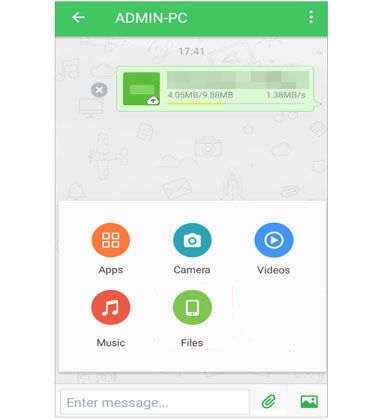
Adım 2. Android cihazınızda "Aktarım" bölümüne gidin ve mevcut seçenekler arasından bilgisayarınızı seçin.
3. Adım. Dosyaları incelemek ve bilgisayara göndermek için ataş simgesini kullanın veya dosyaları sürükleyip bırakarak aktarımı başlatın.
Fotoğraflar gibi dosyaları kolayca paylaşmanın bir başka yolu da e-postadır. Bu, çoğu kullanıcının aşina olduğu bir hizmete dayanan basit bir yöntemdir. Bazı özel uygulamalar kadar anlık olmasa da, işlem güvenilir ve yaygın olarak erişilebilirdir.
Ancak, çoğu e-posta sağlayıcısının eklerin boyutuyla ilgili kısıtlamaları vardır. Büyük dosyaların sıkıştırılması veya daha küçük parçalara bölünmesi gerekebilir. Ayrıca, özel dosya aktarım uygulamalarına kıyasla, e-posta özellikle büyük dosyalar veya birden fazla dosya için en hızlı yöntem olmayabilir. İşte Android dosyalarını Wi-Fi üzerinden aktarmak için nasıl kullanılacağı:
Adım 1. Android cihazınızda E-posta uygulamasını açın. Yeni bir e-posta oluşturun ve alıcının e-posta adresini girin. Bu durumda, alıcı, bilgisayarınızda kullandığınız e-posta adresi olacaktır.
2. Adım. Ek simgesini (genellikle ataşla temsil edilir) bulun ve seçin. Android cihazınızdan bilgisayarınıza aktarmak istediğiniz dosyaları seçin. Eklerin toplam boyutunun e-posta sağlayıcınız tarafından sınırlandırılabileceğini unutmayın.

3. Adım. Dosyaları ekledikten sonra "Gönder" düğmesine basın. Ekli dosyalarla birlikte e-posta, belirtilen e-posta adresine gönderilecektir.
Bu makale, dosya transfer kablolarını taşıma zahmetinden kurtulmak için telefondan bilgisayara kablosuz olarak dosya aktarmanın çeşitli yollarını tanıtmaktadır. Çeşitli yöntemler avantajlar sunarken, Coolmuster Android Assistant verimlilik ve kullanıcı dostu tasarımın üstün kombinasyonu nedeniyle önerilen çözüm olarak öne çıkmaktadır. Android bilgisayara kablosuz olarak dosya aktarmanın sorunsuz bir yolunu arayanlar için bu yazılım vazgeçilmez bir araç olduğunu kanıtlamaktadır.
İlgili Makaleler:
Android Cihazdan Bilgisayara Fotoğraf Aktarmanın En İyi 8 Yolu
Bilgisayardan Android Cihaza Kablosuz Dosya Aktarımı Hakkında Kapsamlı Kılavuz
[ÇÖZÜLDÜ] Android Telefonu Wi-Fi Üzerinden Bilgisayara Nasıl Bağlayabilirim?
Telefonunuzdan Dizüstü Bilgisayarınıza USB Kullanmadan Fotoğraf Aktarmanın En İyi 6 Yolu






 PC için Ücretsiz İndirin
 Mac için Ücretsiz İndirin

 PC için İndir
 Mac için İndir

