Hepimiz Android telefonlara aşinayız, ancak Android sistemi Samsung, Huawei ve daha birçok markayı kapsıyor. Farklı markalar, aynı işlemleri gerçekleştirme biçimlerinde küçük farklılıklar gösterebilir. Örneğin, bir Android telefondan bilgisayara video aktarırken , Samsung telefondan bilgisayara video nasıl aktarılacağını merak edebilirsiniz. Merak etmeyin, bu makale Samsung kullanıcılarına Samsung telefonlarından bilgisayara kolayca video aktarmak için 7 etkili yöntem sunacak.
Samsung telefonunuzdan bilgisayarınıza video aktarmanın en kolay yolu, Coolmuster Android Assistant gibi profesyonel bir yazılım kullanmaktır. Bu, verilerinizi bilgisayarınıza özgürce aktarmanızı ve yönetmenizi sağlayan harika bir programdır. Sadece birkaç tıklamayla, tüm videolarınızı Samsung'dan bilgisayarınıza sorunsuz bir şekilde aktarabilirsiniz. Dahası, bu yazılım, videoları aktarmadan önce önizlemenize olanak tanıyarak daha iyi bir yönetim aracı haline gelir.
Ayrıca, Samsung cihazınızdan bilgisayarınıza tek tek video aktarma fikrini sevmiyorsanız, bu yazılım en iyi seçeneğinizdir. Birden fazla videoyu aynı anda seçmenize ve hepsini tek seferde bilgisayarınıza aktarmanıza olanak tanıyan toplu aktarım özelliğine sahiptir. Videoların yanı sıra, bu yazılım kişiler, müzik, fotoğraflar, belgeler ve daha fazlası gibi diğer dosya türlerini de destekler. İçiniz rahat olsun, bu uygulama %100 güvenlidir ve Samsung cihazınızı ve bilgisayarınızı olası zararlardan korumak için yalnızca salt okunur işlemler gerçekleştirir.
İşte Android Asistan'ın en önemli özellikleri:
Samsung telefonumdaki videoları bilgisayarıma nasıl aktarabilirim? İşte adımlar:
01. Android Assistant'ın doğru sürümünü seçin ve bilgisayarınıza kurun.
02 Kurulum başarıyla tamamlandıktan sonra, programı başlatın ve Samsung telefonunuzu bilgisayara bağlayın. Devam etmeden önce cihazınızda USB hata ayıklama modunu etkinleştirmeyi unutmayın. Bu, yazılımın telefonu algılamasını sağlayacaktır.

03 Samsung telefonunuzu algılayacak ve sol panelde tüm dosyaları kategoriler halinde düzenlenmiş olarak anında gösterecektir. Sol menüden "Videolar" klasörüne tıklayın, ardından taşımak istediğiniz öğeleri işaretleyin.

04 Videoları seçtikten sonra "Dışa Aktar" düğmesine basın ve videolarınızın Samsung S25'inizden bilgisayarınıza sorunsuz bir şekilde aktarılmasını bekleyin.

İşte Samsung'tan bilgisayara video dosyalarını nasıl aktaracağınıza dair video rehberi (yaklaşık 2 dakika):
Bir diğer yöntem ise USB kablosu kullanmaktır. Aslında, Samsung videolarınızı bilgisayarınıza aktarmanın popüler yollarından biridir. Samsung telefonunuzu bir USB kablosuyla bilgisayara bağlamanız, ardından Dosya Yöneticisine erişmeniz ve videolarınızı kolayca aktarmanız yeterlidir. Ancak, işlem zaman alıcı olabilir, bu nedenle çok sayıda videonuz varsa daha uzun süre beklemeniz gerekebilir.
Peki, "Samsung'dan Windows 10/11'e video nasıl aktarırım?" diye soruyorsanız, işte cevabı:
Adım 1. Samsung cihazınızı açın ve eğer bir parola belirlediyseniz, parolayı girerek kilidini açın.
Adım 2. Şimdi, USB kablonuzu alın ve Samsung cihazınızı bilgisayara bağlayın. Bağlantı noktasının çalıştığından emin olun.
3. Adım. Ekranınızda "Bu cihazı USB üzerinden şarj etme" bildirimine tıklayın. Ardından, cihazınızda dosya aktarım penceresini açmak için "Dosyaları aktar" seçeneğine tıklayın.

4. Adım. Videolarınızın bulunduğu klasörü bulun ve çift tıklayın. Klasör adı genellikle DCIM, Camera, Photos veya Videos klasörleri arasındadır.
Adım 5. Cihazın dahili depolama alanında DCIM klasörünü bulun ve dosyaları bilgisayarınızdaki istediğiniz konuma kopyalayıp yapıştırın.

Samsung telefonunuzdan bilgisayarınıza video paylaşmanın zahmetsiz bir yolunu arıyorsanız, bulut depolama tam size göre. Dropbox, Google Drive, OneDrive ve daha fazlası gibi üçüncü taraf bulut hizmetleri sayesinde Samsung telefonunuz ve bilgisayarınız arasında dosya aktarımı hiç bu kadar kolay olmamıştı.
Bu bulut hizmetleri sayesinde, bilgisayar, telefon veya tablet gibi herhangi bir cihazdan dosyalarınıza kolayca erişebilirsiniz. Bir cihazda yapılan tüm değişiklikler, aynı hesaba giriş yapmış diğer cihazlarda da anında yansıtılacaktır.
Google Drive, dosyalarını bulutta saklamak isteyen herkes için iyi bir bulut depolama çözümüdür. Üstelik, dilediğiniz her şeyi saklamak için 15 GB'lık devasa bir depolama alanını ücretsiz olarak elde edersiniz. Daha fazla alana ihtiyacınız varsa, abonelik planlarından birini tercih edebilirsiniz. Mac ve PC'lerle uyumludur, bu nedenle videoları taşımak çok kolaydır. Ayrıca, tüm Samsung cihazlarında kullanılabilir. ( Google Drive'ın güvenli olup olmadığını öğrenmek için bağlantıya tıklayabilirsiniz. )
Sadece şu basit adımları izleyin:
Adım 1. Google Drive uygulamasını henüz yüklemediyseniz Play Store'dan indirebilirsiniz. Uygulamayı açın ve istendiğinde Google hesabınızın bilgilerini girin.
2. Adım. Ardından, ekranınızın sağ alt köşesindeki artı işaretini bulun. Yukarı doğru ok işareti ve düz bir çizgiden oluşan "Yükle" simgesine dokunmanız gerekecek.

3. Adım. Medya kitaplığınıza erişmek için "Fotoğraflar ve Videolar"a dokunun.
4. Adım. Bilgisayarınıza aktarmak istediğiniz videoyu bulun ve üzerine dokunun. Cihazınızın ekranının sağ üst köşesinde "Yükle" yazan bir simge arayın.
5. Adım. Bilgisayarınızı açın ve Google Drive web sitesine gidin. Google'a zaten giriş yapmadıysanız, sayfa yüklendiğinde giriş yapmanız istenecektir. Google Drive sayfanızın soluna doğru kaydırın ve "Son Kullanılanlar"ı bulacaksınız; biraz aşağı kaydırmanız yeterli. Tüm son dosyaları görüntülemek için üzerine tıklayın.
6. Adım. Yüklediğiniz videoyu bulun ve üzerine sağ tıklayın. Bu, size birden fazla seçenek sunan bir bağlam menüsü açar. Menüden "İndir"i seçin. Ardından videonuz bilgisayarınıza indirilecektir.
Öte yandan, Microsoft 365 abonesiyseniz, OneDrive'da bol miktarda depolama alanınız var. Doğrudan Windows entegre edilmiş olması, Samsung telefonunuzdan PC veya Mac video aktarmak için ideal bir seçim haline getiriyor. İşte Samsung videolarınızı bir PC'ye taşımak için adımlar:
Adım 1. Samsung telefonunuza OneDrive uygulamasını indirin. Uygulamayı açın ve kimlik bilgilerinizle Microsoft hesabınıza giriş yapın.
Adım 2. "(+)" simgesini seçin ve video dosyalarını OneDrive'a yüklemek için "Yükle"ye tıklayın.
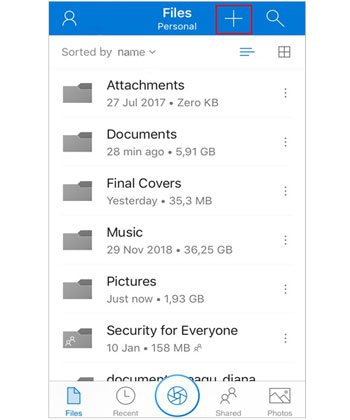
3. Adım. Windows bilgisayarınızda, Windows Dosya Gezgini'ni açın ve OneDrive hesabınızı seçin. Yüklediğiniz tüm videolar masaüstünde görünecektir.
Android telefonlar, dosyaları kablosuz olarak aktarmak için özel olarak tasarlanmış yenilikçi bir teknoloji özelliği olan Bluetooth ile önceden yüklenmiş olarak gelir. Diğer çözümler kadar hızlı olmasa da, yardıma ihtiyacınız olduğunda her zaman imdadınıza yetişecektir. İşte adımlar:
Adım 1. Bilgisayarınızda Bluetooth'u etkinleştirmek için "Ayarlar" ve "Cihazlar" bölümüne gidin. "Bluetooth ve diğer cihazlar" seçeneğini bulun. Ardından, Bluetooth ayarını açın.
2. Adım. Sonraki adım, Samsung cihazınızda Bluetooth'u etkinleştirmektir. Telefonunuzun ayarlarına gidin ve "Bluetooth" seçeneğini bulun. Bluetooth özelliği açık olan diğer cihazları bulmak için simgeye basılı tutun.
3. Adım. Bilgisayarınızı bulduğunuzda, adına tıklayın ve cihazları eşleştirmek için "Eşleştir"e basın.

4. Adım. Bilgisayarınıza aktarmak istediğiniz video dosyalarını seçin, ardından "Paylaş" simgesine tıklayın ve "Bluetooth" seçeneğini belirleyin.
Adım 5. Bilgisayarınızda açılan bildirim penceresini kabul ettiğinizden emin olun. Eğer bildirimi görmüyorsanız, alt paneldeki Bluetooth simgesine tıklayın ve ardından "Dosya Al" seçeneğini seçin.
Samsung, cihazlarda aktarım sürecini basitleştirmek için Smart Switch adlı devrim niteliğinde bir uygulama geliştirdi. ( Samsung Smart Switch'te sorun mu yaşıyorsunuz? ) Bu uygulama, kişiler, fotoğraflar, videolar, müzik notaları vb. dahil olmak üzere önemli verilerinizi Android (Samsung ve Samsung olmayan) veya iOS Samsung cihazlarına veya hatta Samsung cihazlarından Windows PC'ye sorunsuz bir şekilde aktarmanın bir yolunu sunar. İşte kullanım adımları:
1. Adım. Smart Switch uygulamasını Play Store'dan Samsung telefonunuza yükleyin. Ayrıca, Microsoft Store'dan bilgisayarınıza da indirin.
Adım 2. Her iki cihazda da Smart Switch uygulamasını açın, ardından telefonu bir USB kablosuyla bilgisayara bağlayın.
3. Adım. Aktarılacak veri türü olarak bilgisayardan "Yedekleme" ve videolardan "Yedekleme"yi seçin.

4. Adım. "Yedekle" düğmesine basın ve aktarım işleminin tamamlanmasını bekleyin.
Samsung telefondan bilgisayara video nasıl aktarırım? Samsung'dan bilgisayarınıza dosya aktarmanın kolay bir yolu e-posta göndermektir. Kolaylığına rağmen, e-posta göndermenin en büyük dezavantajı tek bir e-postada en fazla 25 MB dosya gönderebilmenizdir. Bu nedenle, büyük videolar için birden fazla e-posta göndermeniz gerekecektir. Eğer bu sizin için sorun değilse, Samsung videolarını bilgisayara taşımak için şu adımları izleyin:
1. Adım. Samsung cihazınızda Gmail uygulamasını açın ve "E-posta Oluştur" seçeneğini seçin. Buradan paylaşmak istediğiniz videoları ekleyebilirsiniz.
2. Adım. "Kime" alanına e-posta adresinizi girin, ardından bu mesajın bir kopyasını almak için "Gönder" düğmesine basın.

3. Adım. Bilgisayarınızda Gmail'i açın ve az önce gönderdiğiniz e-postayı seçin. Ardından, her dosyanın altındaki indirme simgesine tıklayarak dosyayı bilgisayarınıza kaydedin.
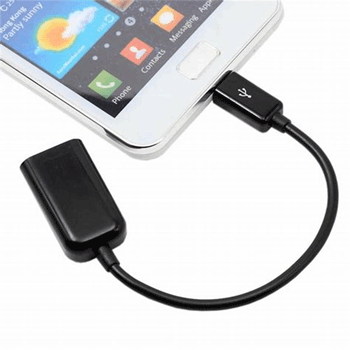
Samsung video dosyalarınızı bir USB bellek kullanarak dizüstü bilgisayarınıza aktarmanın mümkün olduğunu biliyor muydunuz? Birçok kişi bunun Samsung videolarını bilgisayara aktarmak için en iyi seçeneklerden biri olduğu konusunda hemfikirdir. Ancak, telefonunuzun USB OTG'yi desteklemesi gerekir. İşte bir flash bellek kullanarak Samsung videolarını bilgisayara aktarmanın adımları:
Adım 1. Flash sürücüyü USB OTG girişine takın, ardından OTG kablosunu Samsung cihazınıza bağlayın.
Adım 2. Samsung telefonunuzda "Dosyalarım"ı seçin ve ardından telefonunuzdan "Videolar"ı seçin.
3. Adım. Aktarmak istediğiniz tüm videoları işaretleyin, "Taşı"ya tıklayın ve depolama seçeneği olarak USB sürücüsünü seçin.
4. Adım. İşlemin bitmesini bekleyin ve gönderdiğiniz videoları onaylayın. Flash belleği telefondan çıkarın.
Adım 5. Şimdi, dosyayı bilgisayarınıza takın ve videoları bilgisayara kopyalamaya başlayın.
Artık Samsung cihazınızdan bilgisayarınıza video aktarmayı biliyorsunuz. Bahsedilen yöntemlerin hepsi, teknik bilgisi olmayan herkes için son derece basittir; ancak bunların çoğu yalnızca küçük boyutlu videoları aktarırken kullanılmalıdır.
Detaylı incelemelerimiz sonucunda, dosya boyutu konusunda endişelenmeden Samsung videolarını bilgisayara aktarmanın en iyi ve en verimli yolunun Coolmuster Android Assistant olduğunu tespit ettik. Olağanüstü hızı ve kalite güvencesiyle, tüm veri aktarımı ve yönetimi için kullanmanız gereken araç budur. Daha da etkileyici olanı ise, videoları toplu olarak gönderebilmeniz ve böylece zamandan tasarruf etmenizdir.
İlgili Makaleler:
Samsung Tabletten Bilgisayara Dosya Aktarma Yöntemleri | 6 En İyi Yöntem
Samsung'dan Bilgisayara Fotoğraf Aktarımı Nasıl Kolaylaştırılır? [Mutlaka Okuyun]
Android Cihazdan Bilgisayara Fotoğraf Aktarma Yöntemleri (En İyi 8 Yol)
Android Uzun Videolar Nasıl Gönderilir? 11 Şaşırtıcı Yöntemle Çözüm






 PC için Ücretsiz İndirin
 Mac için Ücretsiz İndirin


