Bilgisayar, büyük videoları oynatmak ve indirmek konusunda Android daha güçlü ve hızlıdır. Netflix, HBO Max veya Hoopla'dan en sevdiğiniz dizilerin veya filmlerin bazı bölümlerini indirdiyseniz ve bunları Android telefonunuzda izlemek istiyorsanız, videoları bilgisayardan Android aktarmanız gerekir. İyi haber şu ki, zamanınızı boşa harcamanıza ve farklı yöntemleri denemenize gerek yok.
Bu makale, bilgisayardan cep telefonuna video aktarmanın en kolay ve etkili 7 yolunu ayrıntılı olarak anlatmaktadır. Bilgisayarınızdan Android cihazınıza video aktarmak için beğendiğiniz bir yöntemi seçebilirsiniz.
Coolmuster Android Assistant , bilgisayardan Android telefonlara ve tabletlere video aktarmak için mükemmel bir uygulamadır. Bilgisayarınızda birden fazla önemli videonuz varsa, hepsini tek bir tıklamayla aynı anda bilgisayarınızdan Android cihazınıza ekleyebilirsiniz. Ayrıca, bilgisayarınızdan Android istediğiniz videoları önizleyebilir ve seçerek içe aktarabilirsiniz. MP4, MOV, M4V, GIF, FLV, MPEG gibi tüm yaygın video formatlarını destekler.
Coolmuster Android Assistant Temel Özellikleri
Bilgisayarınızdaki videoları Android telefonunuza nasıl aktarabilirsiniz? İşte üç basit adım:
01. Coolmuster Android Assistant bilgisayarınıza kurun ve çalıştırın.
02 Android telefonunuzu bir USB kablosuyla bilgisayara bağlayın, ardından telefonunuzda USB hata ayıklamayı etkinleştirin. Bundan sonra, bu program cihazınızı otomatik olarak algılayacaktır. İşlem tamamlandığında, aşağıdaki gibi ana arayüzü göreceksiniz.

03 Sol panelden "Videolar"ı tıklayın > Üst menüdeki "Ekle" düğmesine basın ve bilgisayarınızdaki videoları seçin.

İşte yaklaşık 2 dakika uzunluğundaki video rehberi:
Ayrıca, USB kablosu kullanarak videoları doğrudan bilgisayarınızdan Android cihazınıza aktarabilirsiniz. Ancak, bu yöntem bazen cihazınızın tanınabilmesi için üreticiden ek sürücüler yüklemenizi gerektirir. Daha da kötüsü, bilgisayarınız virüs bulaşmışsa cihazınız kolayca saldırıya uğrayabilir. Bu nedenle, bu yöntemi rastgele denemeyin.
İşte bilgisayarınızdaki videoları USB kablosuyla telefonunuza nasıl aktarabileceğiniz:
Adım 1. Android cihazınızı bir USB kablosuyla bilgisayara bağlayın.
Adım 2. Android cihazınızın kilidini açın, açılır menüyü aşağı kaydırın ve Bildirim çubuğuna dokunun > "Dosya Aktarımı".
3. Adım. Bilgisayar Android cihazınızı tanıdıktan sonra, "Bu Bilgisayar/Bilgisayarım"ı açın ve Android cihazınızı açmak için çift tıklayın.
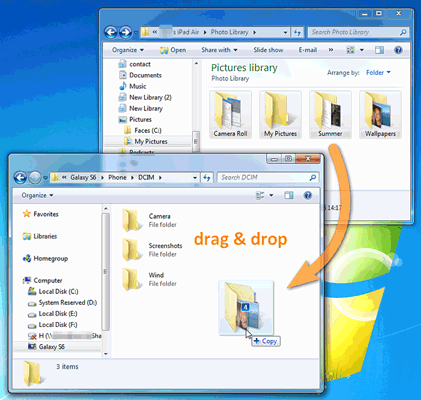
4. Adım. Ardından, videoları içeren klasöre gidin ve aktarmak istediğiniz videoları seçin. Hedef video dosyalarını bilgisayarınızdan Android cihazınızın depolama alanına kopyalayıp yapıştırabilir veya sürükleyip bırakabilirsiniz.
Bilgisayardan Android telefona video aktarmanın bir diğer geleneksel yolu da Bluetooth kullanmaktır. Günümüzde Bluetooth, Android Android ve bilgisayarlar arasında video, fotoğraf, ses dosyaları, kişiler, mesajlar vb. aktarabiliyor. Ancak, bunun yalnızca küçük boyutlu videoların aktarımı için kullanıcı dostu olduğunu unutmayın. Bluetooth kullanarak büyük videolar aktarırsanız, işlem zahmetli hale gelir ve video aktarımı bir saate kadar sürebilir.
Bilgisayardan Android telefona Bluetooth kullanarak film nasıl aktarılır?
Adım 1. Her iki cihazın da Bluetooth özelliğine sahip olduğundan emin olun.
Adım 2. Her iki cihazda da Bluetooth'u etkinleştirin ve iki cihazı eşleştirin.

3. Adım. Ardından, Android Kullanılabilir cihazlar bölümünden bilgisayarınızın adını seçin ve aralarında bağlantı kurun.
4. Adım. Bilgisayarınızda "Ayarlar" > "Bluetooth" > "Bluetooth üzerinden dosya gönder ve al" > "Dosya Gönder" > Android cihazınızı seçin > "İleri"ye dokunun > Bilgisayarınızdaki videoları seçin ve Android telefonunuza gönderin. Bu işlem sırasında telefonunuzda "Dosya al" düğmesine basmanız gerekebilir.
Phone Link, eski adıyla Your Phone, Android telefonunuzu dosya aktarımı, bildirimler ve mesajlaşma için bilgisayarınıza bağlamanıza olanak tanıyan bir Windows aracıdır. Bu yöntem, ek uygulama veya kabloya ihtiyaç duymadan bilgisayarınızdan Android cihazınıza kolayca video yüklemenizi sağlar. Her iki cihazın da aynı Wi-Fi ağına bağlı olması idealdir ve video, fotoğraf ve daha fazlasını aktarmayı destekler.
PhoneLink kullanarak bilgisayardan Android cihaza video nasıl aktarılır?
Adım 1. Windows bilgisayarınızda Phone Link uygulamasını açın. Henüz yüklemediyseniz, Microsoft Store'dan indirebilirsiniz.
2. Adım. Kurulum talimatlarını izleyerek Android telefonunuzu bağlayın; bu talimatlar, telefonunuza Link to Windows uygulamasını indirmeyi de içerebilir.
3. Adım. Bağlantı kurulduktan sonra, Phone Link uygulamasında "Fotoğraflar" bölümüne gidin.

4. Adım. Aktarmak istediğiniz video dosyalarını Phone Link arayüzüne sürükleyip bırakın; dosyalar saniyeler içinde Android telefonunuzda görünecektir.
Microsoft Fotoğraflar yalnızca fotoğrafları düzenlemek ve organize etmek için değil; aynı zamanda Wi-Fi kullanarak cihazlar arasında video paylaşımını da mümkün kılıyor. Bilgisayarınız ve Android cihazınız aynı Wi-Fi ağına bağlıysa, Fotoğraflar uygulamasındaki "İçe Aktar" işlevini kullanarak videolarınızı bilgisayarınızdan Android cihazınıza hızlıca aktarabilirsiniz.
Microsoft Fotoğraflar kullanarak bilgisayardan telefona video nasıl yüklenir:
1. Adım. Bilgisayarınızda Microsoft Fotoğraflar uygulamasını açın.
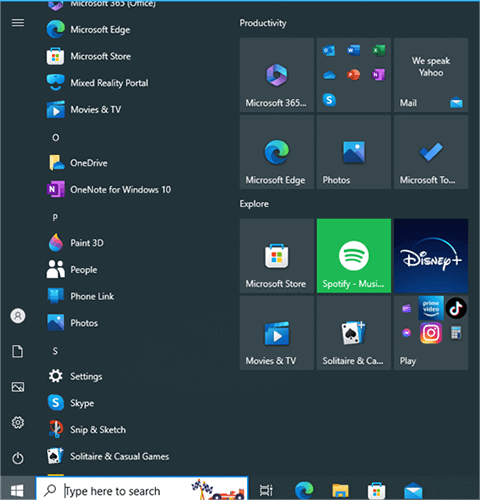
2. Adım. Aktarmak istediğiniz videoları seçin ve "Paylaş" simgesine tıklayın.
3. Adım. Mevcut paylaşım seçeneklerinden Android cihazınızı seçin. (Cihazların keşfedilebilir olması için Yakın Paylaşımı kurmanız veya bilgisayarınızda ağ paylaşımını etkinleştirmeniz gerekebilir.)
4. Adım. Android cihazınızda aktarımı onaylayın. Seçilen videolar Wi-Fi üzerinden hızlı bir şekilde cihazınıza aktarılacaktır.
Ayrıca, bir bulut hizmeti kullanarak videoları kablosuz olarak bir bilgisayardan Android cihaza aktarabilirsiniz. Google Drive, videoları, fotoğrafları, belgeleri vb. aktarmanızı sağlayan çevrimiçi bulut hizmetlerinden biridir. Google Drive tüm kullanıcılara yalnızca 15 GB ücretsiz depolama alanı sağladığından, Google Drive'ınızda yeterli alan yoksa, önce daha fazla depolama alanı için ödeme yapmanız gerekebilir.
Şimdi de Google Drive kullanarak bilgisayardan Android cihaza video aktarımının nasıl yapılacağını görelim.
Adım 1. Bilgisayarınızdaki bir tarayıcıdan Google Drive'ın resmi web sitesine gidin ve Google hesabınızla oturum açın.
Adım 2. "Yeni" > "Dosya yükleme" seçeneğine tıklayın > Bilgisayarınızdan yüklemek istediğiniz videoları seçin > "Aç" düğmesine dokunun ve yükleme işlemi tamamlanana kadar bekleyin.

3. Adım. Google Drive uygulamasını Android telefonunuza yükleyin ve aynı Google hesabınızla giriş yapın.
4. Adım. Ardından, yüklediğiniz videoları bulun, arayüzün sağ alt köşesindeki "Daha Fazla" seçeneğine (veya üç dikey noktaya) dokunun ve "İndir"e tıklayın. Bundan sonra, videolarınızı bilgisayarınızdan Android cihazınıza başarıyla aktarmış olacaksınız.
Son olarak, PC'den Android e-posta yoluyla da video gönderebilirsiniz. PC'den Android video aktarmak için diğer yöntemleri kullanamıyorsanız, bu yolu deneyebilirsiniz. Çoğu e-posta sağlayıcısının (örneğin Gmail) eklerin boyutunu 25 MB ile sınırladığını unutmayın. Tek video dosyanız bundan daha büyükse, bilgisayarınızdan Android e-posta ile gönderemezsiniz.
Peki, Gmail üzerinden bilgisayardan Android cihaza video nasıl aktarılır?
Adım 1. Bilgisayarınızda Gmail'in resmi web sitesine gidin, Gmail hesabınızla giriş yapın ve pencerenin sol üst köşesindeki "E-posta Oluştur" seçeneğine tıklayın.
2. Adım. Alıcı alanına diğer hesabınızı ekleyin, bir Konu girin ve Metin kısmına rastgele bir şey yazın. Ardından, sayfanın altındaki "Gönder" düğmesine tıklayın.
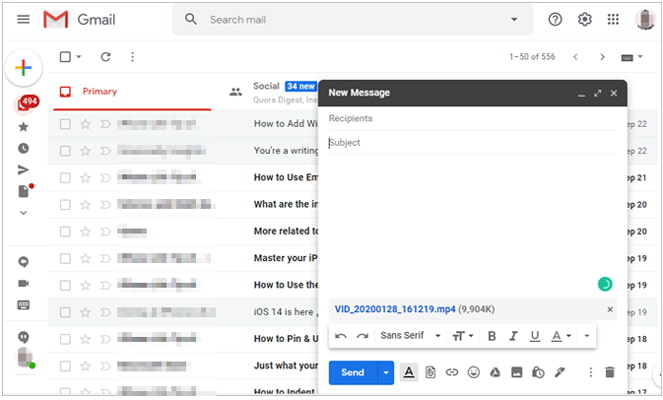
3. Adım. Android cihazınıza Gmail uygulamasını yükleyin, aynı Gmail hesabınızla giriş yapın, az önce gönderdiğiniz e-postayı bulun ve ekli videoları telefonunuza indirin.
Android telefonlar daha taşınabilir. Bu nedenle birçok kişi, izlemek için bilgisayardan Android telefona video aktarabiliyor. Bu yazıda, bir videoyu bilgisayardan telefona 7 farklı şekilde nasıl aktarabileceğinizi öğretiyoruz ve güvenlik ve aktarım hızı göz önüne alındığında, Coolmuster Android Assistant denemenizi şiddetle tavsiye ediyoruz. Son derece güvenli, kullanımı kolay ve veri sınırlaması olmadan ve veri kalitesi kaybı yaşamadan hızlı aktarım sağlıyor.
Diğer yöntemler çok yavaşsa, korumalı videoları aktaramıyorsa veya veri boyutu konusunda sınırlamaları varsa, Coolmuster Android Assistant deneyebilirsiniz. Kullanım sırasında herhangi bir zorlukla karşılaşırsanız, lütfen aşağıya yorum bırakın. En kısa sürede sorununuzu çözmenize yardımcı olacağız.
İlgili Makaleler:
[Çözüldü] USB Kablosu Kullanmadan Bilgisayardan Android Telefona Dosya Aktarımı Nasıl Yapılır?
Android Mac Videoları Sorunsuz Bir Şekilde Nasıl Aktarabilirsiniz?
Bilgisayardan Android Cihaza Dosya Aktarımı Nasıl Yapılır: Kolay Dosya Paylaşımı
Dosya Paylaşımı için En İyi 8 Bilgisayardan Mobil Cihaza Aktarım Uygulaması [2026]






 PC için Ücretsiz İndirin
 Mac için Ücretsiz İndirin


