Samsung Galaxy S9/S25 akıllı telefon, devrim niteliğindeki çift diyaframlı kamerasıyla güçlü bir akıllı telefondu. Eminim ki bu üstün kamerayla birçok güzel fotoğraf çektiniz. Yeni bir akıllı telefona geçseniz bile, S9 ile çektiğiniz fotoğrafları hala seviyorsunuz. Peki, Samsung S9'dan bilgisayara fotoğraf nasıl aktarılır? Okumaya devam edin ve 5 etkili yöntemi öğrenin.
Samsung S9/S25 cihazınızdan bilgisayarınıza fotoğraf ve videolarınızı aktarmanın en kolay ve doğrudan yolu Coolmuster Android Assistant adlı yazılımı kullanmaktır. Bu yazılım, Windows ve Mac bilgisayar sistemleriyle uyumludur. SMS, arama kayıtları, müzik, videolar, fotoğraflar, uygulamalar ve kişiler de dahil olmak üzere tüm dosya türlerini kalite kaybı olmadan Samsung cihazınızdan bilgisayarınıza aktarmanızı sağlar. Bu aracı , bilgisayarınızdan Samsung cihazınıza dosya aktarmak için de kullanabilirsiniz.
Coolmuster Android Assistant başlıca özellikleri:
Yazılımı Windows PC'nize veya Mac indirin.


Not: Eğer Mac kullanıyorsanız, yedekleme amacıyla Samsung'tan Mac fotoğraf aktarma kılavuzuna buradan ulaşabilirsiniz.
Samsung Galaxy S9/S25'dan bilgisayara fotoğraf aktarmak için:
Adım 1: Coolmuster Android Assistant bilgisayarınıza kurun ve çalıştırın, ardından Samsung telefonunuzu bir USB kablosuyla cihaza bağlayın.
Adım 2: Samsung cihazınızda USB hata ayıklamayı etkinleştirin, ardından yazılım telefonunuzu hemen tanıyacaktır. Bağlantı kurulduktan sonra " Fotoğraflar " kategorisini seçin.

3. Adım: Ardından, istediğiniz resimleri seçin ve bilgisayarınıza kaydetmek için " Dışa Aktar " düğmesine tıklayın.

Fotoğraflarınızı nasıl aktaracağınızla ilgili aşağıdaki video eğitimini izleyebilirsiniz (yaklaşık 2 dakika):
Coolmuster Android Backup Manager Samsung cihazınızdan bilgisayarınıza tek seferde dosya yedeklemenizi sağlayan kullanımı kolay bir yedekleme aracıdır. Fotoğraflar, videolar, kişiler, mesajlar, arama kayıtları, müzik, belgeler ve uygulamalar dahil olmak üzere çok çeşitli dosyaları destekler. Bu araçla, istediğiniz dosya türünü seçebilir ve tek tıklamayla bilgisayarınıza taşıyabilirsiniz. Samsung S9'dan bilgisayarınıza resim aktarmak için harika bir araçtır.
Bu yazılım ayrıca Samsung S25/S24/S23/S22/S21/S20/S10/S9, TCL, Infinix, Sony, Xiaomi, Huawei, Motorola vb. gibi tüm popüler Android telefonları da desteklemektedir.
Coolmuster Android Backup Manager indirin.
Samsung telefonumdaki resimleri bilgisayarıma nasıl aktarabilirim?
Adım 1 : Bilgisayarınızda Coolmuster Android Backup Manager çalıştırın, ardından Samsung S9/S9+ telefonunuzu bir USB kablosuyla bilgisayarınıza bağlayın. Samsung telefonunuz algılandıktan sonra " Yedekleme " seçeneğini seçin.

Adım 2 : " Fotoğraflar " onay kutusunu işaretleyin ve ardından yedeklemelerin saklanacağı konumu bilgisayarınızda özelleştirin. Bunu yaptıktan sonra, fotoğrafları Samsung S9/S25'ten bilgisayara kopyalamak için " Yedekle " düğmesine tıklayın.

Ayrıca okuyun: Android için Fotoğrafları Yedeklemenin En İyi 8 Basit Yöntemi
Samsung S9/S25'ten bilgisayara fotoğraf veya video aktarmanın bir başka yolu da USB kablosu kullanmaktır. Cihazınızın klasör ağını iyi biliyorsanız bu etkili bir yöntemdir.
Galaxy S9/S9+/S25 telefonumdaki fotoğrafları USB ile bilgisayara nasıl aktarabilirim:
Adım 1: Samsung S9/S9+/S20 telefonunuzu bir USB kablosu kullanarak bilgisayara bağlayın.
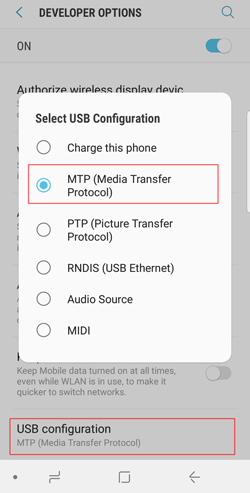
Adım 2: Telefon ekranında bir seçenek listesi göreceksiniz; buradan bağlantıyı nasıl kurmak istediğinizi seçmelisiniz. Burada, tüm medya dosyalarını aktarmak için " MTP " seçeneğini seçmelisiniz.
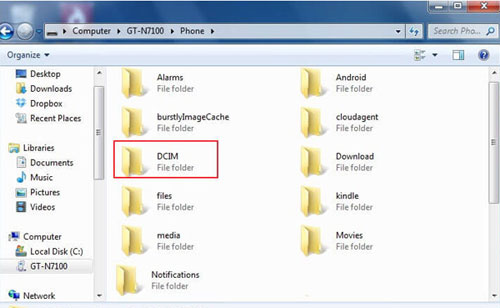
3. Adım: Bilgisayarınızda dosya gezginini açın ve " Bu Bilgisayar " > cihazınızın adı yolunu izleyerek dosyalarınızın kaydedildiği yere bağlı olarak " SD Kart " veya " Telefon Depolama Alanı " seçeneklerinden birini seçin.
4. Adım : DCIM klasörüne gidin ve açın; tüm fotoğraf ve videoları burada göreceksiniz.
Adım 5: İstediğiniz dosyaları kopyalayın ve bilgisayarınıza yapıştırın. Fotoğraflarınızı ve videolarınızı saklamak için bilgisayarınızda önceden yeni bir klasör oluşturabilirsiniz.
Üçüncü yöntem ise fotoğraflarınızı ve videolarınızı Samsung S9/S9+ cihazınızdan Dropbox aracılığıyla PC veya Mac bilgisayarınıza aktarmaktır. Bu, verilerinizi kablosuz olarak yedeklemenizi sağlayan bir bulut depolama platformudur.
Dropbox kullanarak S9/S25'ten bilgisayara fotoğraf veya video nasıl aktarılır:
Adım 1: Dropbox uygulamasını Samsung Galaxy S9/S9+ cihazınıza indirip kurun.
Adım 2: Uygulamayı başlatın ve hesabınıza giriş yapın.
3. Adım: Galeri uygulamanıza gidin ve Samsung S9/S9+'dan PC veya Mac aktarmak istediğiniz fotoğrafları seçin. Ardından paylaş düğmesini seçin ve seçtiğiniz fotoğrafları veya videoları Dropbox hesabınıza senkronize edin.
4. Adım: Dropbox web sitesini ziyaret edin ve hesabınızla giriş yapın.
Adım 5: Daha önce senkronize ettiğiniz tüm fotoğraf ve videoları burada görebilirsiniz. Bilgisayarınıza aktarmak istediğiniz dosyaları seçin ve " İndir "e dokunun. Ardından, fotoğraf ve videoları bilgisayarınızda hangi klasöre kaydedeceğinizi seçebilirsiniz.

Samsung S9/S25'ten bilgisayara fotoğraf ve video aktarmak için Bluetooth kullanmak da bir başka kablosuz yöntemdir. Eski bir yöntem olabilir, ancak kolay ve kullanışlıdır. Aktaracağınız fotoğraf sayısı az ise bu yöntemi deneyebilirsiniz.
Bluetooth kullanarak S9/S25'ten bilgisayara fotoğraf aktarmayı öğrenin:
Adım 1: Hem Samsung S9/S25'te hem de bilgisayarda Bluetooth'u açın.
Windows 10'u örnek alalım. Bluetooth'u " Ayarlar " > " Cihazlar " bölümünde bulabilirsiniz. Samsung S9/S9+ cihazınızda ise " Ayarlar " > " Kablosuz ve Ağlar " > " Bluetooth " yolunu izleyin.

Adım 2: Bluetooth cihazlarını eşleştirin.
Samsung cihazınızda Bluetooth eşleştirme isteğini başlatın ve bilgisayarınızda Bluetooth eşleştirmeyi onaylayın.
3. Adım: Samsung S9/S25'ten bilgisayara aktarmak istediğiniz fotoğraf ve videoları seçin.
Samsung S9/S25 cihazınızda Galeri'ye gidin, istediğiniz fotoğraf veya videoları seçin, Paylaş simgesine dokunun ve ardından Bluetooth üzerinden paylaş seçeneğini belirleyin.
4. Adım: Fotoğrafları ve videoları bilgisayara aktarın.
Samsung S9/S25'ten içe aktarılan fotoğraf ve videoları indirmek için bir indirme klasörü seçmeniz gerekecektir.
Yukarıda sizlerle paylaşmak istediğim yöntemler yer alıyor. Gördüğünüz gibi, Samsung Galaxy S9/S25'ten bilgisayara fotoğraf ve video gibi verileri aktarmaya yardımcı olacak birçok farklı çözüm var. Bu yöntemlerin hepsi faydalı olabilir. Bunlar arasında, Coolmuster Android Assistant kullanım kolaylığı, deneme süresi ve tam özellikleriyle aktarım işlemini zahmetsizce gerçekleştirebilir. Öncelikle programın ücretsiz deneme sürümünü deneyin.
İlgili Makaleler:
Android Cihazdan Windows 11/10 Bilgisayara Fotoğraf Aktarımı Nasıl Yapılır?
Samsung Galaxy'den Kişileri Bilgisayara Kopyala
Samsung'dan Huawei'ye Veri Aktarmanın 3 Yöntemi
Bilmeniz Gereken En İyi 5 Samsung Aygıt Yöneticisi Uygulaması

 Android Transferi
Samsung S9/S25'ten Bilgisayara Resimleri Verimli Bir Şekilde Nasıl Aktarabilirsiniz?
Android Transferi
Samsung S9/S25'ten Bilgisayara Resimleri Verimli Bir Şekilde Nasıl Aktarabilirsiniz?






 PC için İndir
 Mac için İndir

