Telefonunuzdaki rehberinizi bilgisayarınızda görüntülemek veya düzenlemek istediğiniz halde, telefonunuz ve bilgisayarınız arasında rehberinizi aktarmanın bir yolu olmadığını fark ettiğiniz bir durumla hiç karşılaştınız mı? Ya da belki yeni bir telefona geçmeyi düşünüyorsunuz ve eski telefonunuzdaki rehberinizi kaybetmekten veya aktaramamaktan endişe duyuyorsunuz.
Eğer bir Samsung telefonunuz varsa, bu sorunlar hakkında endişelenmenize gerek yok çünkü Samsung telefonunuzdaki rehberinizi yedeklemek veya yönetmek için bilgisayarınıza aktarmanın çeşitli yolları var. Bu makale, Samsung'dan bilgisayara rehber aktarmanın altı farklı yöntemini tanıtacaktır. Tercihinize uygun bir yöntem mutlaka vardır.
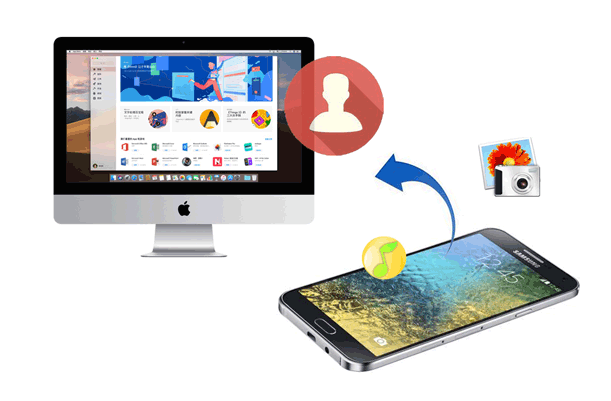
Coolmuster Android Assistant Samsung telefonunuzdaki kişileri ister tek tek ister toplu olarak bilgisayarınıza kolayca aktarmanızı sağlar. Ayrıca, kişileri düzenleme, gruplandırma, gereksiz olanları silme gibi Samsung kişilerinizi bilgisayarınızda yönetebilirsiniz. Adresler, telefon numaraları, isimler, gruplar, e-postalar vb. dahil olmak üzere kişilerinizle ilgili tüm bilgileri görüntüler.
Dahası, kişilerinizi CSV, HTML, VCF, Outlook, BAK ve XML gibi farklı dosya formatlarında dışa aktarabilir ve kişi dosyanıza bilgisayarınızdan kolayca erişebilirsiniz. Ayrıca, bu yazılım Samsung Galaxy Z TriFold/M17/F07/M07A07/, Galaxy Tab A11+/A11/S11 Ultra/S11/S10 Lite ve daha fazlası dahil olmak üzere neredeyse tüm Samsung telefon modelleriyle uyumludur.
Coolmuster Android Assistant başlıca özellikleri:
Samsung telefondaki kişileri bilgisayara seçici olarak nasıl kaydedebilirim?
01 Bu yazılımın doğru sürümünü indirin, bilgisayarınıza kurun ve çalıştırın. Gerektiği gibi Samsung cihazınızı bir USB kablosuyla bilgisayarınıza bağlayın. Ardından program Samsung cihazınızı algılamaya başlayacaktır.

02 Samsung telefonunuz bilgisayara başarıyla bağlandığında, Samsung dosyalarınız arayüzde görüntülenecektir. Sol panelden "Kişiler"i seçin ve Samsung telefonunuzdaki tüm kişilerin listesi karşınıza çıkacaktır.

03 Aktarmak istediğiniz kişileri işaretleyin ve ardından bu kişileri Samsung telefonunuzdan bilgisayarınıza aktarmak için "Dışa Aktar" seçeneğine tıklayın.

Samsung Galaxy'den bilgisayara kişileri tek tıklamayla nasıl aktarabilirim?
01 Bu yazılımın doğru sürümünü indirin, bilgisayarınıza kurun ve çalıştırın. Gerektiği gibi Samsung cihazınızı bir USB kablosuyla bilgisayarınıza bağlayın. Ardından program Samsung cihazınızı algılamaya başlayacaktır.
02 "Super Toolkit"e gidin ve "Yedekleme"yi seçin. "Kişiler"i seçin ve bilgisayarınızda bir çıktı konumu belirleyin. Ardından, kişilerinizi Samsung'dan bilgisayarınıza aktarmak için "Yedekle" düğmesine tıklayın.

Aşağıdaki video eğitimine göz atın; bu video, Samsung telefonunuzdan bilgisayarınıza kişileri adım adım nasıl aktaracağınızı daha ayrıntılı olarak gösteriyor (yaklaşık 3 dakika 47 saniye):
Üçüncü taraf yazılım yüklemek istemiyorsanız, Samsung telefon rehberinizi bilgisayarınıza aktarmak ve VCF (vCard) dosyası olarak dışa aktarmak için bir USB veri kablosu kullanabilirsiniz. VCF dosyası, çeşitli cihazlar veya uygulamalar tarafından tanınabilen ve içe aktarılabilen evrensel bir rehber dosya formatıdır. Samsung telefon rehberinizi USB veri kablosu kullanarak bilgisayarınıza aktarmak ve VCF dosyası olarak dışa aktarmak için şu adımları izlemeniz yeterlidir:
Adım 1. Samsung telefonunuzu bir USB veri kablosu kullanarak bilgisayara bağlayın ve telefonunuzda "Dosya aktarımı" modunu seçin.

Adım 2. Bilgisayarınızda, bağlı cihazınıza gidin ve dahili depolama alanını açın.
3. Adım. Kişilerin saklandığı klasörü bulun. Klasörün yeri değişebilir, ancak yaygın konumlar arasında "Kişiler" veya "vcf" klasörleri bulunur.
4. Adım. Kişileri veya VCF dosyalarını Samsung cihazınızdan bilgisayarınızdaki bir klasöre kopyalayın.
Samsung Kies, Samsung tarafından sağlanan resmi bir veri yönetim yazılımıdır. Samsung telefonunuzdaki kişileri bilgisayarınıza aktarmanıza ve diğer veri senkronizasyonu veya yedekleme işlemlerini gerçekleştirmenize olanak tanır. Ancak, Samsung web sitesinden indirilemez. Kullanmak isterseniz, üçüncü taraf uygulama platformlarından indirebilirsiniz. Ayrıca, yalnızca Android 2.1 ile Android 4.2 arasında çalışan eski Samsung Galaxy cihazlarını destekler.
1. Adım. Resmi Samsung web sitesinden Samsung Kies'i bilgisayarınıza indirip kurun.
2. Adım. Samsung telefonunuzu bir USB veri kablosu kullanarak bilgisayara bağlayın. Bilgisayarınızda Samsung Kies'i başlatın. Bağlı Samsung telefonunuzu otomatik olarak algılamalıdır.
3. Adım. Samsung Kies'te "Kişiler" bölümüne gidin. Bilgisayara aktarmak istediğiniz kişileri seçin.
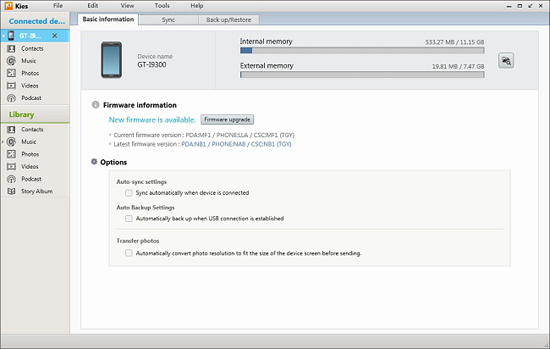
4. Adım. Kişileri seçtikten sonra, aktarım işlemini başlatmak için "Dışa Aktar" veya "Bilgisayara Aktar" gibi bir seçeneğe tıklayın.
Samsung Galaxy telefonumdan bilgisayarıma kişileri nasıl aktarırım? Samsung tarafından sunulan bir diğer veri yönetim yazılımı olan Smart Switch, Kies'e ihtiyaç duymadan Samsung telefonunuzdaki kişileri bilgisayarınıza aktarmanıza olanak tanır. Bu araç, kişiler, mesajlar, fotoğraflar ve müzik gibi çeşitli veri türlerini destekleyerek veri aktarımı ve yedekleme işlemlerini gerçekleştirmek için kullanışlı bir yöntem sunar. İşte adımlar:
1. Adım. Smart Switch yazılımını bilgisayarınıza indirin, kurun ve açın.
Adım 2. Samsung telefonunuzu bir USB kablosu kullanarak bilgisayara bağlayın ve telefonunuzda USB hata ayıklama özelliğinin etkinleştirildiğinden emin olun.
3. Adım. Telefonunuz bağlandıktan sonra Smart Switch onu algılayacaktır. Kişilerinizin bilgisayarınıza yedeğini oluşturmak istiyorsanız "Yedekleme" seçeneğini seçin. Bu, kişilerinizin bir kopyasını bilgisayarınızdaki bir dosyaya kaydedecektir.

4. Adım. Yedekleme oluşturmadan kişileri doğrudan aktarmak istiyorsanız, "Kişiler" seçeneğini seçin ve "İleri"ye tıklayın. Yazılım, seçilen kişileri Samsung telefonunuzdan bilgisayarınıza aktarmaya başlayacaktır.
Telefonunuz zaten bir Gmail hesabına bağlıysa, Gmail'i kullanarak Samsung telefonunuzdaki kişileri bilgisayarınıza taşıyabilirsiniz. Gmail, kişilerinizi bulutta senkronize etmenize veya yedeklemenize olanak tanıyan bilinen bir e-posta aracıdır. Kişilerinize erişmek ve yönetmek için herhangi bir tarayıcı veya cihaz kullanarak Gmail hesabınıza giriş yapın. Ayrıntılı talimatlar aşağıda verilmiştir.
Adım 1. Samsung telefonunuzdaki "Ayarlar" uygulamasına erişin. "Hesaplar ve yedekleme" veya benzeri bir bölüme gidin. "Hesaplar"ı seçin ve Google hesabınızın eklenmiş ve senkronizasyonun etkinleştirilmiş olduğundan emin olun.
Adım 2. Google hesabınıza dokunun. Senkronizasyon için "Kişiler" seçeneğinin açık olduğundan emin olun.
3. Adım. Web tarayıcınızı açın ve Gmail'e gidin. Samsung telefonunuzla senkronize edilmiş olan aynı Google hesabınızla oturum açın.
4. Adım. Gmail'de, "Google Uygulamaları"na (sağ üst köşedeki dokuz nokta) tıklayın ve "Kişiler"i seçin.
Adım 5. Kişiler arayüzünde, "Daha Fazla" > "Dışa Aktar" seçeneğine tıklayın. Dışa aktarmak istediğiniz kişileri seçin veya "Tüm kişiler"i seçin.
Adım 6. Dışa aktarılacak dosya için bir format seçin; örneğin, uyumluluk için "Google CSV"yi seçin. "Dışa Aktar"a tıklayın ve kişiler CSV dosyası olarak kaydedilecektir.

Yazılım kullanmadan Samsung telefondan bilgisayara kişi rehberi nasıl aktarılır? Hem bilgisayarınız hem de Samsung telefonunuz Bluetooth özelliğini destekliyorsa, Samsung telefonunuzdan bilgisayarınıza kişi rehberi aktarmak için Bluetooth'u kullanabilirsiniz. Bluetooth, belirli bir mesafedeki cihazlar arasında veri veya dosya aktarmanızı sağlayan kablosuz bir iletişim teknolojisidir. İşte Samsung'dan dizüstü bilgisayara kişi rehberi aktarma konusunda adım adım bir kılavuz:
Adım 1. Samsung telefonunuzun ayarlarından Bluetooth'u etkinleştirin ve telefonu Bluetooth üzerinden dizüstü bilgisayarla eşleştirin.

Adım 2. Dizüstü bilgisayarda Bluetooth eşleştirme isteğini kabul edin.
3. Adım. Telefonda, kişileri seçin ve "Bluetooth üzerinden gönder" seçeneğini belirleyin. Eşleştirilmiş dizüstü bilgisayarı alıcı olarak seçin.
4. Adım. Dizüstü bilgisayarda gelen dosya transferini kabul edin. İletim başladı.
Yukarıdaki 6 yöntemle, kişilerinizi Samsung cihazınızdan bilgisayarınıza zahmetsizce aktarabilirsiniz. Samsung kişilerinizi bilgisayarınızda yönetmek istiyorsanız, Coolmuster Android Assistant kullanabilirsiniz. Bu yazılım, veri aktarımını ve yönetimini destekler. Tek tıklamayla yedekleme özelliği, tüm kişileri tek seferde kopyalamanıza olanak tanır.
İlgili Makaleler:
Sorun Giderme Kılavuzu: Samsung Kişileriniz Kayboldu mu? İşte Yapmanız Gerekenler
Samsung Kişi Kurtarma: Samsung'da Kişileri Geri Yüklemenin En İyi 5 Yolu
2026 Yılında Android Telefona CSV Kişileri İçe Aktarma Tam Kılavuzu
Samsung'dan iPhone'a Kişileri Aktarma Yöntemleri [6 Kanıtlanmış Yöntem]






 PC için Ücretsiz İndirin
 Mac için Ücretsiz İndirin


