Bilgisayarınızdan Samsung Tabletinize dosya aktarmakta zorlanıyor musunuz? Bu yaygın bir sorun, ancak olmak zorunda değil. Dosya aktarımlarınızı sorunsuz hale getirmek için beş kesin yöntemle karşınızdayız. İster film tutkunu, ister fotoğraf meraklısı, ister belge uzmanı olun, dosyalarınızı sorunsuz bir şekilde istediğiniz yere ulaştırmanız için ipuçlarımız var.
Bilgisayarınızdaki tüm önemli verileri tek bir tıklamayla akıllı telefonunuza göndermek harika olurdu, değil mi? Artık bu mümkün. Dosya klasörlerinizde arama yapmanıza ve dosyaları tek tek manuel olarak aktarmanıza gerek yok. Dosya aktarımı için yeni yöntemler mevcut. Coolmuster Android Assistant tüm ihtiyaçlarınızı karşılıyor.
Coolmuster Android Assistant başlıca özellikleri:
Coolmuster Android Assistant indirmek için aşağıdaki butona tıklayın.
İşte Samsung tablete dosya aktarmanın yolu (Video eğitim videosu dahil):
01 Coolmuster Android Assistant Kurun ve Başlatın
Programı kurup çalıştırdığınızda, başlangıç arayüzünü göreceksiniz.

02 Bilgisayara Bağlan
Tableti bir USB kablosuyla Windows bilgisayara bağlayın. Ardından, USB hata ayıklamasına izin vermek için ekrandaki yönergeleri izleyin. Bağlantı başarıyla kurulduktan sonra, tablet bilgileri yazılım arayüzünde görüntülenecektir.

03 Dosyaları Samsung Tablete Aktarma
Soldaki panelden herhangi bir dosyayı seçin. Örneğin, müzik taşımak istiyorsanız, "Müzik"e tıklayın, yedeklemek istediğinizi seçin ve tabletinize aktarmak için "İçe Aktar"a basın.

USB veri aktarımı eski moda görünebilir; ancak teknolojik gelişmeler sayesinde büyük ilerlemeler kaydedildi. USB teknolojisi gelişti ve PC ile Samsung tablet arasında dosya paylaşırken daha iyi aktarım hızı sağlıyor. İşte PC'nizden Samsung Galaxy tabletinize USB kablosuyla veri aktarmanın basit adım adım yolu:
Adım 1. Samsung cihazını bilgisayara bağlayın.
Cihazlar arasında hızlı veri aktarımı sağlayabilen çalışan bir kabloya ihtiyacınız var.
Adım 2. USB Dosya Aktarımını Etkinleştirin
İki cihaz bağlandıktan sonra, Samsung telefon size USB modu için bir seçenek belirlemenizi isteyecektir. Multimedya dışındaki verileri taşımak için "Dosyaları aktar" seçeneğini seçebilirsiniz. Başka bir durumda, fotoğrafları da seçebilirsiniz.

3. Adım. Telefonu Kurun
Şimdi bilgisayarınız sizden cihazınızı kurmanızı ve sonraki adımları seçmenizi isteyecektir. Kişisel bilgisayarınızdaki Dosya Gezgini'nde cihaz verilerinizi açmak için "Dosya Klasörlerine Eriş" seçeneğine tıklayın.
4. Adım. Dosyaları Bilgisayardan Kopyalayın
Taşımak istediğiniz verilerin bulunduğu klasörleri açın. Ctrl+C tuşlarına basarak tüm klasörlerinizi veya dosyalarınızı kopyalayın. Alternatif olarak, sağ tıklayıp "Kopyala" seçeneğini de seçebilirsiniz.
Adım 5. Dosyaları Aktarın
Bilgisayarınızın Dosya Gezgini'nden telefonunuzdaki verileri bulun. Verilerinizi yapıştırmak istediğiniz hedef klasörleri açın. Ardından Ctrl+V tuşlarına basın veya sağ tıklayıp "Yapıştır" seçeneğini seçin.

Bilgisayarınız ve Samsung cihazınız arasında kablosuz veri paylaşımı için bir yöntem arıyorsanız, Bluetooth özelliğini kullanabilirsiniz. Cihazınıza uygulama yüklemenizi gerektirmez ve Wi-Fi olmadan veri aktarımı yapmanıza olanak tanır. Bu nedenle, fotoğraf veya diğer küçük boyutlu dosyaları taşımak istiyorsanız, Bluetooth teknolojisi en uygun yoldur. İşte bilgisayarınızdan Samsung cihazınıza Bluetooth üzerinden veri aktarmanın basit adım adım yöntemi.
Adım 1. Bluetooth özelliğini açın.
Öncelikle, Samsung cihazınızda ve bilgisayarınızda Bluetooth'u etkinleştirmeniz gerekiyor.
Adım 2. Telefonu bilgisayara bağlayın.
Bluetooth ayarlarınızı açın, Samsung tabletinizi keşfedilebilir hale getirin ve tabletinizden bilgisayara gidin. Oraya vardığınızda, bilgisayar adına tıklayın ve eşleştirin; tabletinizde eşleştirme isteği geldiğinde kabul edin.
3. Adım. Dosyaları Aktarın
Bilgisayarınızda Bluetooth ayarlarını açın. Ardından, dosya aktarım işlemine başlamak için "Dosya Gönder" seçeneğini seçin. Şimdi Samsung cihazınızın adına tıklayın.
Adım 4. Dosyaları Seçin
Klasörlere ve dosyalara göz atın ve bilgisayardan Samsung telefona taşımak istediğiniz dosyaları seçin. Seçimi yaptıktan sonra "İleri"ye tıklayın ve aktarım işlemine başlayın.
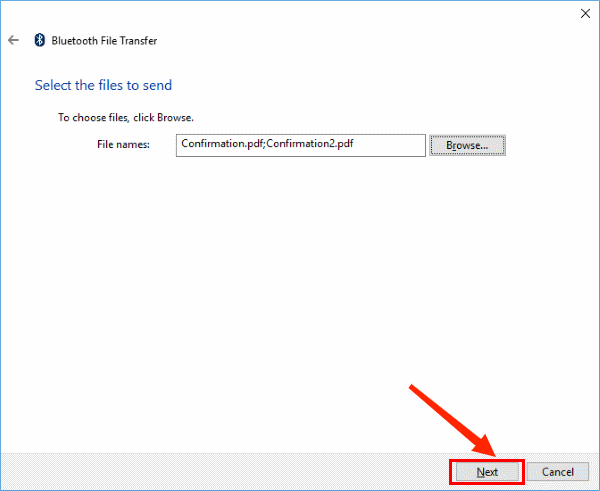
Adım 5. Bağlantıyı Kabul Edin
Dosyaları Samsung'a aktarmanız için bir istek alacaksınız. Kabul edin.
Adım 6. Dosyaları İstediğiniz Klasöre Kaydedin
Dosya aktarım işlemi tamamlanana kadar bekleyin, hedef klasörü seçin ve dosyalarınızı Samsung akıllı telefonunuza kaydedin.
Bulut hizmeti, bilgisayarınızdan Samsung tabletinize veri aktarmanın çok kullanışlı bir yoludur. Bu sayede, Google Drive aracılığıyla filmleri Samsung tabletinize taşıyabilirsiniz. Ancak, tabletinizi ve bilgisayarınızı Wi-Fi ağına bağlamazsanız, dosyalarınızı yüklemek mobil veri tüketiminize neden olabilir. Samsung Galaxy Tab'e film nasıl kaydedilir:
Adım 1. Bilgisayarınızın tarayıcısında Google Drive'ı açın ve doğru kimlik bilgileriyle hesabınıza giriş yapın.
2. Adım. Sol üst köşedeki "Yeni" seçeneğine tıklayın. Ardından, bilgisayarınızdan istediğiniz filmleri seçmek için "Dosya yükleme"yi seçin.

3. Adım. Tabletinize Google Drive uygulamasını yükleyin ve Google hesabınızla giriş yapın. Şimdi, yüklediğiniz filmleri Samsung cihazınızdaki bir klasöre kaydedin.
Bu telefon uygulaması, Windows bilgisayarınızı ve Samsung cihazınızı kablosuz olarak birbirine bağlar. Fotoğraflarınızı bilgisayarınızdan tabletinize aktarmanıza olanak tanır. Dizüstü bilgisayardan Samsung Galaxy tablete fotoğraf aktarma yöntemi:
Adım 1. Phone Link uygulamasını yükleyin.
Phone Link uygulamasını indirip kurun ve iki cihazda da Bluetooth özelliğini açın. Ardından, cihaza ve Devam simgesine dokunarak Microsoft hesaplarınızı girin.
Adım 2. Bağlantı Oluşturun
Bilgisayarda görüntülenen kodu Samsung cihazınızı kullanarak tarayın ve uygulamanın mobil cihaza erişmesine izin verin.
3. Adım. Fotoğrafları Dizüstü Bilgisayardan Tablete Aktarın
"Fotoğraflar" düğmesini seçin, ardından bilgisayarınızdaki fotoğraf klasörüne gidin. Fotoğrafları dizüstü bilgisayarınızdan sürükleyip Samsung Tab'inize bırakın.

Bu yazıda, bilgisayarınızdan Samsung tabletinize veri aktarma hakkında her şey anlatılıyor. Artık "Fotoğraflarımı Samsung Galaxy Tab'ime nasıl aktarırım?" diye sormanıza gerek kalmayacak. Bu işlemi kolayca gerçekleştirmek için Coolmuster Android Assistant kullanabilirsiniz. Bu uygulama, bilgisayarınız ve Samsung tabletiniz arasında dosya paylaşımının en iyi yolunu sunuyor.
İlgili Makaleler:
Android Telefonu Bilgisayarla Nasıl Senkronize Edebilirsiniz? [Sizin İçin En İyi 6 Yöntem!]
Samsung'dan Metin Mesajlarını Yazdırmanın 2 Etkili Yolu
SIM Kart Verilerini Bilgisayara Zahmetsizce Nasıl Aktarabilirsiniz? (4 Hızlı Yöntem)






 PC için Ücretsiz İndirin
 Mac için Ücretsiz İndirin

 PC için İndir
 Mac için İndir

