Samsung tabletinizden bilgisayarınıza dosyalarınızı sorunsuz bir şekilde nasıl aktaracağınızı merak ediyorsanız, doğru yerdesiniz. Bu kılavuzda, bu aktarımı gerçekleştirmenin altı kolay yolunu ele alacağız. İster Coolmuster Android Assistant basitliğini, ister Windows Explorer'ın tanıdıklığını, ister Bluetooth'un rahatlığını tercih edin, size uygun bir çözümümüz var. Dosyalarınızı olması gereken yere ulaştıralım.
Coolmuster Android Assistant Android cihazlar ve bilgisayarlar arasında dosya aktarımı yapabilen güçlü bir araçtır. Fotoğraflar, uygulamalar, videolar, kişiler vb. dosyalarınızı Samsung tabletinizden bilgisayarınıza aktarmanız gerekiyorsa, kullanabileceğiniz en iyi araçtır. Gelişmiş özellikleri, verileri seçici olarak dışa aktarmanıza ve içe aktarmanıza olanak tanır. Ama hepsi bu değil. Bu yazılım, Android bilgisayarınıza kolayca yedeklemenizi ve yedekleri tek bir tıklamayla geri yüklemenizi sağlar.
Coolmuster Android Assistant öne çıkan özellikleri:
Coolmuster Android Assistant kullanarak tabletten bilgisayara dosya aktarmak için aşağıdaki adımları izleyin:
01. Bilgisayarınıza Android Assistant'ı indirin ve başlatın. Ardından, araç kutusuna erişin ve " Android Assistant"ı seçin.
02 Samsung tabletinizi bilgisayara bağlayın ve algılanmasını bekleyin. Bu sırada, kolayca tanınabilmesi için USB hata ayıklamasını etkinleştirin. Algılandıktan sonra, sol panelde Samsung tabletinizdeki tüm dosyalar, sağ pencerede ise cihaz bilgileri görüntülenecektir.

03 Sol panelden bir dosya seçin. Eğer Müzik ise, soldaki "Müzik" simgesine tıklayın; ana pencerede tüm müzik dosyaları ve zil sesleri listelenecektir. Bilgisayara aktarmak istediğiniz müzik dosyalarını işaretleyin, seçtiklerinizi gözden geçirin ve üst menüdeki "Dışa Aktar" düğmesine basın. Bu işlem, seçtiğiniz tüm dosyaları bilgisayarınıza taşıyacaktır.

Alternatif olarak, Samsung tabletinizden bilgisayarınıza dosya aktarmak için aşağıdaki video eğitimini izleyebilirsiniz:
Tabletinizden bilgisayarınıza veri aktarmanız gerekiyorsa, Windows Dosya Gezgini'ni kullanabilirsiniz. Android Asistanı ile olduğu gibi tüm verileri kopyalayamasanız da, videoları , fotoğrafları ve müzikleri aktarabilirsiniz.
Samsung tabletten bilgisayara fotoğraf nasıl aktarılır?
Aşağıdaki adımlar, Samsung tabletinizden bilgisayarınıza fotoğraf aktarma sürecinde size yol gösterecektir:
Adım 1. Tableti bilgisayara bağlayın.
Öncelikle Samsung telefonunuzu uyumlu bir USB kablosuyla bilgisayarınıza bağlayın. Bilgisayarınız cihazı algıladığında, telefonunuzda bir bildirim görünecektir. Buradan, bağlantı için tercih edilen mod olarak "Dosya Aktarımı" seçeneğini seçin.
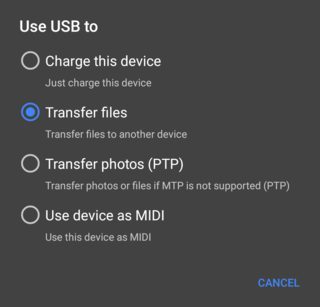
2. Adım. Fotoğraflarınızı bilgisayarınıza taşıyın.
İşlem tamamlandıktan sonra, Windows Gezgini'ni başlatın ve kaydedilen tüm verilere erişmek için Samsung'un depolama alanına gidin. Bunları manuel olarak bilgisayarınızın depolama alanına kopyalayıp yapıştırabilirsiniz.
Bir USB belleğiniz varsa, Samsung Tab'ınızda depolanan herhangi bir dosyayı aktarabilirsiniz. Sadece flash belleğin tabletinizin bağlantı noktalarıyla uyumlu olduğundan emin olun, aksi takdirde bir USB adaptörüne ihtiyacınız olabilir.
Tabletten bilgisayara veri aktarmak için şu adımları izleyin:
Adım 1. Resimleri USB belleğe aktarın.
USB belleği Samsung tabletinize takın. Cihazı açın ve "Dosyalarım", "Samsung Dosyalarım" veya "Dosya Yönetimi" simgesine tıklayın. Resimlerinizin bulunduğu klasöre gidin, resimleri seçin ve flash bellekteki belirli bir klasöre kaydedin. İşlem tamamlandıktan sonra flash belleği telefonunuzdan çıkarın.
Adım 2. Fotoğrafları Drive'dan bilgisayara taşıyın.
USB belleği bilgisayara bağlayın ve Samsung dosyalarının bulunduğu USB belleğe erişin. Bulduğunuzda, Samsung resimlerini içeren klasörü bilgisayarınıza kopyalayın. İşlem tamamlandığında, tüm veriler bilgisayarınızda olacaktır.
Samsung tabletinizden bilgisayarınıza video veya resim gibi dosyaları aktarmanın bir diğer en iyi yolu da Samsung Smart Switch'i kullanmaktır. Bu, Samsung cihazları ile diğer telefonlar veya bilgisayarlar arasında sorunsuz veri aktarımına olanak tanıyan Samsung'un yerleşik bir özelliğidir. Dosyalarınızı fazla zahmet çekmeden taşımanızı mümkün kılar.
Samsung Galaxy tabletinizdeki resimleri bilgisayarınıza şu şekilde aktarabilirsiniz:
Adım 1. Smart Switch'i bilgisayarınıza indirin.
Öncelikle bilgisayarınıza Smart Switch uygulamasını indirin. Uygulamayı açın ve tableti aynı bilgisayara bağlayın.
Adım 2. Aktarılacak fotoğrafları seçin.
Yedeklemek istediğiniz öğeleri seçmek için "Yedekleme" seçeneğine tıklayın.

3. Adım. Fotoğrafları bilgisayara aktarmaya başlayın.
Dosya aktarımını başlatmak için "Yedekle" düğmesine tıklayın. İşlem tamamlanana kadar birkaç dakika bekleyin.

USB kablonuz yoksa, dosyaları Bluetooth üzerinden aktarabilirsiniz. Ancak, aktarım hızının çok yavaş olduğunu unutmayın. Bu nedenle, bu yöntemi yalnızca küçük dosyalar için kullanmanız önerilir. Telefonunuzun galerisinden tek bir dosya veya fotoğraf göndermek sorun olmayacaktır, ancak uzun bir video veya çok sayıda fotoğraf göndermeniz gerekiyorsa Bluetooth kullanmanızı önermeyiz.
Adım 1. Her iki cihazda da Bluetooth'u açın. Samsung tablette etkinleştirmek için bildirim penceresini aşağı çekin ve durum çubuğundan "Bluetooth" seçeneğini bulun.
2. Adım. Bilgisayarda mevcut cihazları arayın ve Samsung tabletinizi seçin. İki cihazı eşleştirmek için üzerine tıklayın. Bağlantıyı kabul etmeniz istenecek; telefonunuzda bir eşleştirme kodu içeren bir açılır pencere görünecektir.
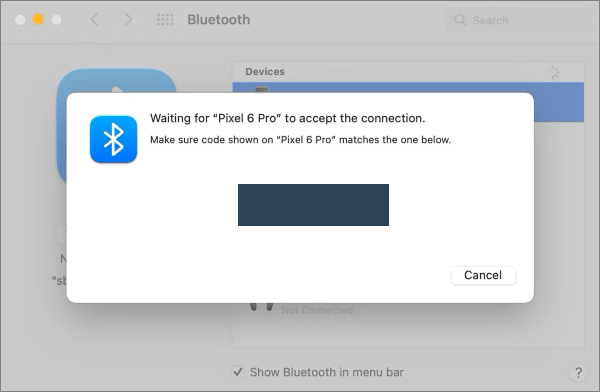
3. Adım. Aktarmak istediğiniz dosyayı Samsung tabletinizde bulun, "Paylaş" seçeneğini seçin ve "Bluetooth"u işaretleyin.
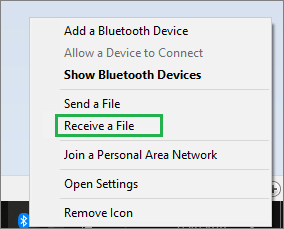
4. Adım. Gönderilen dosyaları almak için, görev çubuğundaki Bluetooth simgesine sağ tıklayın ve ardından "Dosya al" seçeneğini seçin. Daha sonra dosyayı gönderen cihazı seçin. Dosya, bilgisayarınızdaki "Belgeler" klasörüne gönderilecektir.
Android cihazınızdan Windows bilgisayarınıza birden fazla fotoğraf taşımanız gerekiyorsa, Microsoft'un Phone Link uygulaması akıllı bir çözümdür. Eskiden Your Phone olarak bilinen bu uygulama, cihazlar ve bilgisayarlar arasında veri taşımak istediğinizde size yardımcı olan inanılmaz bir çözümdür.
Bu özellik, Android cihazınızdaki ihtiyaç duyduğunuz her şeye bilgisayarınız üzerinden kolayca erişmenizi sağlar. Metin mesajlarını okuyabilir ve yanıtlayabilir, en son fotoğrafları görüntüleyebilir, tercih ettiğiniz uygulamaları kullanabilir, aramalar yapabilir ve Android cihazınızın bildirimlerini bilgisayarınızdan yönetebilirsiniz.
Phone Link uygulamasını kullanmak için Windows 10 veya 11 yüklü bir bilgisayara ve Android 7.0 veya daha yeni sürümlü bir Android cihaza ihtiyacınız vardır. Ayrıca, telefonunuz ve bilgisayarınız aynı Wi-Fi ağına bağlı olmalıdır.
İşte adımlar:
Adım 1. Aracı indirip Samsung tabletinize Windows uygulaması olarak kurun.
2. Adım. Windows bilgisayarınızda Phone Link uygulamasını açın, ardından QR kodunu kullanarak Samsung cihazınızı bağlayın. Bağlantı kurulduktan sonra, uygulamaya gerekli izinleri verin.
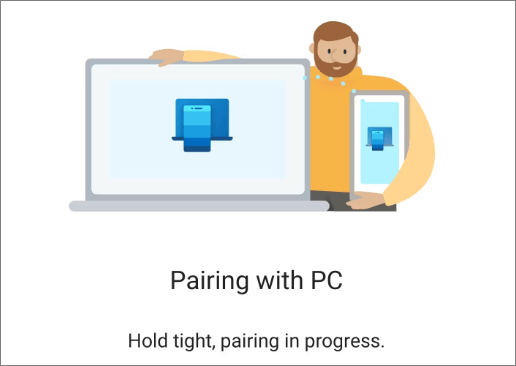
3. Adım. Telefonu uygulama üzerinden bilgisayarla eşleştirdikten sonra, görüntüleri sürükleyip bırakarak aktarabilirsiniz.
4. Adım. Resmi uygulamadan bilgisayarınıza sürükleyip bırakabilirsiniz. Alternatif olarak, resmi seçin ve sağ tıklayın, ardından "Farklı Kaydet" seçeneğini seçin. Dışa aktarılan resmi kaydetmek istediğiniz bilgisayar klasörünü seçin.
Hepsi bu kadar. Artık verilen adımları izleyerek Samsung tabletlerinizden dizüstü bilgisayarınıza kolayca dosya aktarabilirsiniz. Dosya aktarımı için tüm bu seçenekler arasında, Samsung cihazınız ve bilgisayarınız arasında hızlı ve kolay veri aktarımı sağladığı için Coolmuster Android Assistant kullanmanızı öneririz. Gelişmiş özellikleri veri yönetimini kolaylaştırır. Ne düşünüyorsunuz?
İlgili Makaleler:
Android Metin Mesajlarını Yazdırma [Adım Adım Açıklama]
Motorola Telefonumdan Bilgisayarıma Resimleri Nasıl Aktarırım? [4 Yöntem]
Android Kişilerini Excel Formatına (CSV veya XLS) Nasıl Dışa Aktarabilirsiniz?
Android Telefon ve Tabletlerde SD Kart Yedeklemesi Nasıl Yapılır?






 PC için Ücretsiz İndirin
 Mac için Ücretsiz İndirin

 PC için İndir
 Mac için İndir

