Motorola telefonumdaki resimleri bilgisayarıma nasıl indirebilirim? Aslında bu sorunu çözmek için çeşitli yöntemler var. Örneğin, telefonunuz ve bilgisayarınız arasında dosya aktarmak için bir USB kablosu kullanabilirsiniz. Ancak USB aktarımı her zaman verimli değildir ve fotoğraflarınızı kolayca yönetmenize olanak sağlamaz.
İnsanlar genellikle Motorola telefonlarından bilgisayarlarına fotoğraf aktarmanın akıllı bir yolunu bulmaya çalışırlar. Bu yazıda, Motorola telefondan bilgisayara fotoğraf aktarmanın bazı kolay ve hızlı yollarını tanıtacağız. Okumaya devam edin!
Teknolojinin ilerlemesiyle birlikte, süreci basitleştiren ve sorunsuz bir aktarım deneyimi sağlayan özel yazılımlar ve uygulamalar ortaya çıkmıştır.
Bu bölümde, profesyonel araçlar kullanarak Moto telefonunuzdan bilgisayarınıza fotoğraf aktarmanın 2 etkili yöntemi incelenmektedir. İster profesyonel bir fotoğrafçı olun ister sadece fotoğraf koleksiyonunuzu düzenlemek istiyor olun, bu yöntemler Moto telefonunuzdaki fotoğrafları bilgisayarınıza güvenilir ve verimli bir şekilde aktarmanızı sağlayacaktır.
Motorola Android telefonunuz ve bilgisayarınız arasında fotoğraf aktarımını gerçekleştirmek için basit ve verimli bir yöntem tercih ediyorsanız, Coolmuster Android Assistant ( Windows / Mac için) kaçırmamalısınız.
Öne çıkanlar:
Moto G Power'dan bilgisayarınıza fotoğraf aktarımı aşağıdaki adımlarla yapılabilir:
01. Aracı bilgisayarınıza kurun ve çalıştırın, ardından cep telefonunuzu bilgisayara bağlayın. Program tarafından algılanabilmesi için telefonunuzda USB hata ayıklama özelliğini etkinleştirmeniz gerekir.

02 Telefonunuz algılandıktan sonra, telefon modeli, sistem sürümü ve depolama alanı boyutu dahil olmak üzere telefonunuzun parametre bilgileri ana arayüzde görüntülenecektir.

03 Motorola'dan bilgisayara fotoğraf aktarmak için, sol kenar çubuğundan Fotoğraflar sekmesine tıklayın; bilgisayarınıza aktarmak istediğiniz fotoğrafları işaretleyin ve Dışa Aktar düğmesine tıklayın. Ardından, dışa aktarılan fotoğrafları kaydetmek için bilgisayarınızda bir çıktı konumu seçebilirsiniz.

İpucu : Coolmuster Android Assistant bilgisayardan telefona fotoğraf aktarmanıza da olanak tanır. En sevdiğiniz resimleri bilgisayardan Motorola'ya aktarmak için, İçe Aktar düğmesine tıklayın ve dosya tarama iletişim kutusundan istediğiniz resimleri bulun; ardından fotoğrafları Motorola'ya aktarmak için Tamam'a tıklayın.
Motorola telefonunuzdaki tüm resimleri yedeklemek için bilgisayarınıza aktarmak istiyorsanız, Coolmuster Android Backup Manager sizin için doğru araçtır. Android dosyalarınızı bilgisayarınıza yedeklemek için hızlı ve kolay bir çözüm sunar.
Bu program sayesinde yedeklediğiniz dosyaları Motorola veya bağlı diğer Android telefonunuza geri yükleyebilirsiniz. Kişiler, mesajlar, arama kayıtları, fotoğraflar, müzik, videolar, belgeler ve uygulamaları destekler. Yedeklemek istediğiniz dosya türlerini seçebilir ve bilgisayarınızda özelleştirilmiş bir konuma kaydedebilirsiniz.
Uyumluluğuna gelince, Coolmuster Android Backup Manager Android 6.0 ve üzeri sürümlere sahip telefonları da desteklemektedir. Motorola, Samsung, HTC, LG, Xiaomi gibi çoğu Android markasıyla uyumludur.
Moto G4'ten bilgisayara tek tıklamayla fotoğraf aktarmanın yolu şöyledir:
01 Coolmuster Android Backup Manager bilgisayarınıza kurduktan sonra başlatın.
02 Moto telefonunuzu bir USB kablosuyla bilgisayarınıza bağlayın, ardından yazılımın telefonu algılaması için telefonunuzda USB hata ayıklamasını etkinleştirin. İşlem tamamlandıktan sonra aşağıdaki gibi bir arayüz göreceksiniz, Yedekleme seçeneğini seçin.

03 Tüm resimleri Motorola'dan bilgisayara aktarmak için, Fotoğraflar kutusunu işaretleyin ve fotoğrafların saklanacağı bilgisayar konumunu seçin; son olarak Yedekle düğmesine basın.

Bu bölümde, basit bir USB kablosu kullanarak Motorola telefonunuzdan bilgisayarınıza fotoğraf aktarmanın 2 etkili yöntemini daha inceleyeceğiz. Bu denenmiş ve güvenilir bağlantı yöntemiyle, fotoğraflarınızı zahmetsizce taşıyabilir ve cihazınızda yer açabilirsiniz. Hadi inceleyelim:
Android sistemi Windows PC ile iyi iletişim kurabildiği için, Motorola telefonunuzu bir USB kablosuyla doğrudan PC'ye bağlayabilir ve fotoğrafları sürükleyip bırakarak PC'ye aktarabilirsiniz. Ancak, bu yöntemle fotoğrafları bulmak ve yönetmek kolay olmayabilir.
Yine de, Moto X'ten bilgisayara USB kablosu kullanarak fotoğraf aktarmanın yolu şöyle:
Adım 1. Motorola telefonunuzu bir USB kablosu kullanarak bilgisayarınıza bağlayın. Bağlantı sırasında, bağlantı türü seçmeniz istenebilir; "Dosyaları aktar" seçeneğini seçin.
Adım 2. Bilgisayarınızda Dosya Gezgini penceresini açın ve sol kenar çubuğundan Motorola dosyanızı bulun ve üzerine tıklayarak açın.
3. Adım. Şimdi, fotoğraflarınızın kaydedildiği konuma göre, Motorola cihazınızda Dahili Depolama veya SD kart klasörünü seçerek fotoğraflarınızı bulabilirsiniz.
4. Adım. DCIM klasörü > Kamera klasörünü bulun ve çift tıklayarak açın. Bilgisayara taşımak istediğiniz fotoğrafları seçin ve kopyalamak için Ctrl + C tuşlarına basın.

Adım 5: Fotoğrafları bilgisayarınızda saklamak istediğiniz klasörü açın ve Ctrl + V tuşlarına basarak Motorola'dan fotoğrafları yapıştırın.
Windows Fotoğraflar uygulaması, Motorola telefonunuzdan bilgisayarınıza fotoğraf indirmek için kullanışlı ve kullanıcı dostu bir yol sunar. Bu yerleşik uygulama, cihazlarınız arasında sorunsuz bir entegrasyon sağlayarak fotoğraflarınızı zahmetsizce aktarmanıza ve düzenlemenize olanak tanır.
İşte Motorola telefonunuzdan bilgisayarınıza fotoğraf indirmek için Windows Fotoğraflar uygulamasını nasıl kullanacağınıza dair adım adım bir kılavuz:
Adım 1. Motorola telefonunuzu bir USB kablosu kullanarak bilgisayarınıza bağlayın. Her iki cihazın da doğru şekilde bağlandığından emin olun. Bilgisayarınızda Windows Fotoğraflar uygulamasını açın.
2. Adım. Fotoğraflar uygulaması açıldıktan sonra, ekranın sağ üst köşesinde bulunan İçe Aktar düğmesine tıklayın. İndirmek istediğiniz fotoğrafları seçin veya Tümünü Seç seçeneğine tıklayın.
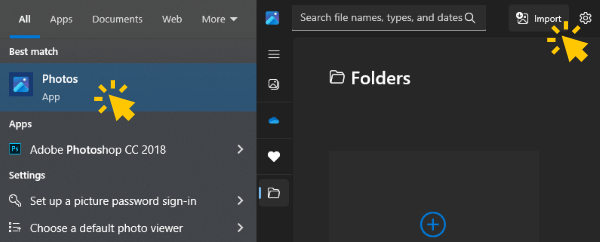
3. Adım. Ardından, ekranın sağ alt köşesindeki Devam düğmesine tıklayın. İndirdiğiniz fotoğrafları kaydetmek istediğiniz hedef klasörü bilgisayarınızda seçin.
4. Adım. Aktarım işlemini başlatmak için İçe Aktar düğmesine tıklayın. Fotoğraflar uygulaması, seçtiğiniz fotoğrafları Motorola telefonunuzdan bilgisayarınızdaki belirtilen klasöre indirmeye başlayacaktır.
Aktarım tamamlandıktan sonra, indirdiğiniz fotoğraflara Windows Fotoğraflar uygulaması veya bilgisayarınızdaki tercih ettiğiniz başka bir fotoğraf görüntüleme uygulaması kullanarak erişebilir ve görüntüleyebilirsiniz.
Motorola telefonunuzdan bilgisayarınıza fotoğraf indirmek söz konusu olduğunda, kablosuz yöntemler sorunsuz ve verimli bir çözüm sunar. Bu bölümde, USB kablosu kullanmadan Motorola telefonunuzdan bilgisayarınıza fotoğraf indirmenin 2 etkili yolu incelenmektedir. Kablosuz bağlantı seçeneklerinden yararlanarak, değerli fotoğraflarınızı zahmetsizce ve kolaylıkla aktarabilirsiniz.
Google Fotoğraflar, fotoğraflarınızı ve videolarınızı yedeklemek ve düzenlemek için kullanımı kolay bir bulut hizmetidir. Google Fotoğraflar uygulamasını Google Play Store'dan indirebilirsiniz. Kurulum tamamlandıktan sonra, bu uygulamayı kullanarak Motorola fotoğraflarınızı yükleyebilir ve paylaşabilirsiniz.
İşte Google Fotoğraflar kullanarak Motorola telefonumdan bilgisayarıma fotoğraf aktarmanın yolu:
1. Adım. Motorola telefonunuzda Fotoğraflar uygulamasını açın ve Google hesabınızla giriş yapın.
Adım 2. Ekranın sol üst köşesindeki üç çizgi simgesine dokunun ve Ayarlar > Yedekleme ve senkronizasyon seçeneğine dokunarak özelliği açın.
Not: Yükleme Boyutu altında Yüksek kaliteyi seçerseniz, ücretsiz sınırsız depolama alanı elde edebilirsiniz. Ancak dosya boyutu küçülecektir.

3. Adım. Şimdi bilgisayarınızdan Google Fotoğraflar web sitesine gidip aynı Google hesabınızla giriş yapabilirsiniz.
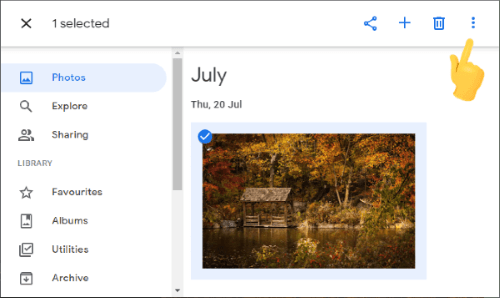
4. Adım. Bilgisayarınıza indirmek istediğiniz fotoğrafları işaretleyin ve sağ üst köşedeki üç yatay simgeye tıklayın; ardından seçtiğiniz fotoğrafları bilgisayarınıza kaydetmek için İndir seçeneğine tıklayın.
Bluetooth özelliğini kullanarak, kabloya veya ek yazılıma ihtiyaç duymadan belirli resimleri kolayca taşıyabilirsiniz.
Motorola telefonunuzdan bilgisayarınıza Bluetooth kullanarak resim aktarmanın yolu şöyledir:
Adım 1. Telefonunuzda, hızlı menüye gidin ve Bluetooth seçeneğini açın. Bilgisayarınızda, Ayarlar menüsünü açın ve Bluetooth ve diğer cihazlar bölümüne gidin. Bluetooth'un da açık olduğundan emin olun.
2. Adım. Motorola telefonunuzu bilgisayarınızla eşleştirin; Motorola telefonunuzda taşımak istediğiniz resimleri içeren galeriye veya klasöre gidin.
3. Adım. Aktarmak istediğiniz resimleri seçin ve menüdeki Paylaş seçeneğine dokunun. Ardından paylaşım yöntemi olarak Bluetooth'u seçin; listeden eşleştirilmiş bilgisayarınızı seçin.
4. Adım. Bilgisayarınızın masaüstünün sağ alt köşesindeki Bluetooth simgesine sağ tıklayın ve fotoğraflarınızı almak için "Dosya Al" seçeneğini seçin.
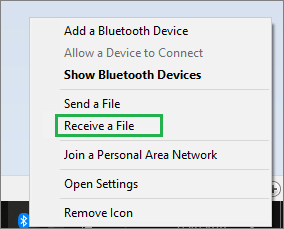
Aktarım tamamlandıktan sonra, aktarılan resimlere bilgisayarınızdan erişebilirsiniz.
Bu makaleyi okuduktan sonra, Motorola telefonunuzdan bilgisayarınıza resim aktarmanın en uygun yolunu bulabileceğinizi umuyoruz. Tüm fotoğraflarınızı veya diğer dosyalarınızı tek tıklamayla aktarmanın verimli bir yolunu istiyorsanız, Coolmuster Android Backup Manager şiddetle tavsiye edilir. Telefonunuz ve bilgisayarınız arasındaki geçişi çok kolay ve hızlı hale getirir.
Android telefonunuzda çeşitli dosyaları seçici olarak aktarabilen ve yönetebilen bir araç istiyorsanız, Coolmuster Android Assistant tam size göre. Herhangi bir sorun yaşarsanız, bize bildirmek için aşağıya bir yorum bırakın.
İlgili Makaleler:
Android telefondan harici sabit diske fotoğraflar doğrudan nasıl aktarılır?
Google Fotoğraflar'dan Kalıcı Olarak Silinen Fotoğrafları Nasıl Kurtarabilirsiniz? [3 Yöntem]
Android Cihazdan Bilgisayara ( Windows / Mac ) Metin Mesajları Nasıl Aktarılır?






 PC için Ücretsiz İndirin
 Mac için Ücretsiz İndirin

 PC için İndir
 Mac için İndir

