" Android telefonumdaki tüm kişileri, Unicode olanlar da dahil olmak üzere, Windows bilgisayarıma nasıl aktarabilirim? Böylece bu kişilere başka bir programla (içeri aktarılan kişileri görüntüleyebilen herhangi bir program olabilir) göz atabilirim?"
- Quora'dan
Android telefonlardaki birçok kişi bilgisi bizim için büyük önem taşır; bu kişilerin yedeklerini almak her zaman önerilir. Kişi bilgilerini yedeklemek için bilgisayara aktarmak , bu hayati bilgileri güvence altına almak için iyi bir seçenektir ve bunları Excel (CSV veya XLS dosyası) gibi okunabilir formatlarda kaydetmek daha iyi olur.
Peki, Android rehberindeki kişileri kolay okuma ve yönetim için Excel'e aktarmanın bir çözümü var mı? Cevap evet. Bu yazıda, Android rehberindeki kişileri Excel'e kaydetmenin en etkili yollarını göstereceğiz.
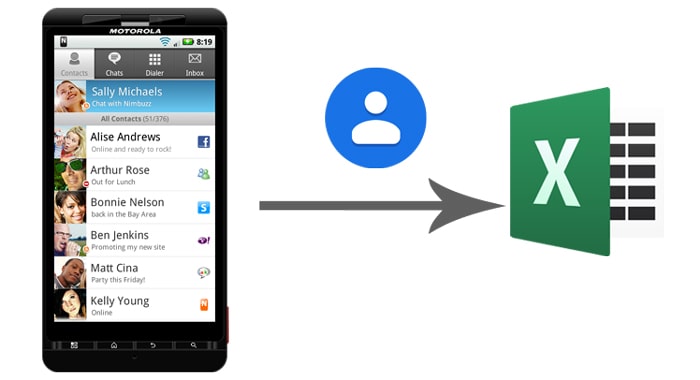
Telefonumuzdaki medya dosyalarını harici hafıza kartına kaydettiğimiz için USB kablosuyla bilgisayarımıza kolayca aktarabiliriz . Ancak, SIM kartlara veya dahili flash belleğe kaydedilen kişiler için, bunları çıkarmak üzere bir Android kişi çıkarma aracına ihtiyacımız var. Coolmuster Android Assistant , bu sorunlarınızı çözmenize yardımcı olacak araçtır.
Profesyonel bir Android veri yönetim yazılımı olarak, Android telefonunuzdaki kişileri VCF, XML, HTML veya BAK formatlarında önizlemenizi ve dışa aktarmanızı sağlar. Kişileri çeşitli formatlarda kaydetme özelliğine ek olarak, Coolmuster Android Assistant birçok başka avantajı da vardır.
Coolmuster Android Assistant hakkında daha fazla bilgi edinin:
Hazırlık için programın ücretsiz deneme sürümünü indirin. Hem Windows hem de Mac sürümleri mevcuttur, durumunuza göre doğru sürümü seçmeniz yeterlidir.
Coolmuster Android Assistant kullanarak Android rehberindeki kişileri Excel'e nasıl aktarabilirsiniz:
01 Android telefonunuzu bilgisayarınıza bağlayın
Bilgisayarınıza Android yönetim yazılımını indirip kurduktan sonra, programı başlatın ve ardından telefonunuzu bir USB kablosuyla bilgisayara bağlayın. Ekranda gösterilen talimatları izleyerek telefonunuzda USB hata ayıklamayı etkinleştirin; program bağlı telefonu kısa sürede algılayacaktır.

02 Excel'e aktarmak istediğiniz Android kişilerini seçin
Telefonunuzdaki tüm veriler sol taraftaki menüde kategorilere ayrılmıştır. Android telefonunuzun kişilerini aktarmak için "Kişiler" > "Tüm Kişiler" sekmesine tıklayarak Kişiler penceresine girebilirsiniz. Ardından, telefonunuzdaki tüm kişiler sağdaki pencerede bir listede görünecektir. Bilgisayarınıza yedeklemek istediğiniz kişileri işaretleyin ve "Dışa Aktar" düğmesine tıklayın > "CSV olarak dışa aktar" seçeneğini seçin.

03 Kişileri tek seferde bilgisayara aktarmaya başlayın
Dışa aktarılan kişilerin kaydedileceği bir çıktı konumu seçin ve ardından "Tamam" düğmesine tıklayın. Daha sonra, tüm telefon rehberiniz, e-posta adresleri, şirket adları, ev adresleri ve diğer iletişim bilgileri CSV dosyasında eksiksiz olarak korunarak, anında çıktı konumuna dışa aktarılacaktır.
İşte video rehberi (yaklaşık 3 dakika 47 saniye):
Android kişileri CSV dosyalarına aktarmanın bir başka yolu da Google Kişiler'i kullanmaktır. Bu yöntemi kullanmak için öncelikle kişilerinizi bir Google hesabına yedeklemeniz gerekecektir ve aşağıdaki kılavuz bunu nasıl yapacağınızı gösterecektir.
Android rehberindeki kişileri Google Kişiler aracılığıyla Excel'e nasıl kaydedebilirsiniz:
1. Adım. Öncelikle, Android telefonunuzdaki kişileri Google hesabınızla senkronize etmelisiniz. Android telefonunuzda "Ayarlar" > "Google" > "Hesap hizmetleri" > "Google Kişiler senkronizasyonu" > "Durum" bölümüne gidin ve Otomatik senkronizasyonun açık olduğundan emin olun.
2. Adım. Bilgisayarınızda Google Kişiler web sitesine giriş yapın ve dışa aktarmak istediğiniz kişileri seçin.
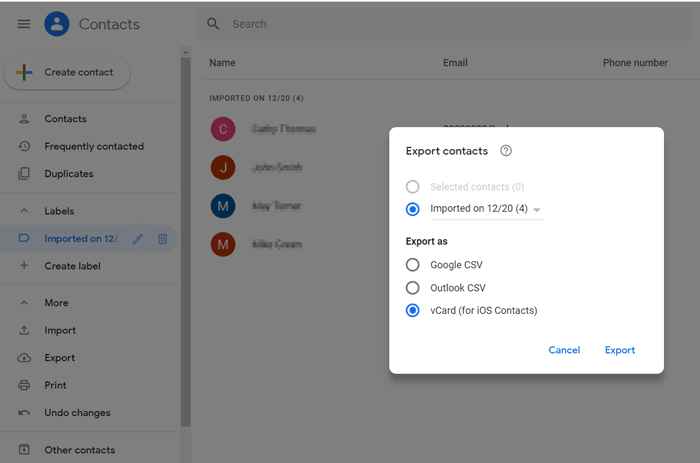
3. Adım. Seçim yaptıktan sonra, sol menüden "Dışa Aktar" seçeneğini, ardından yeni pencerede "CSV olarak dışa aktar" seçeneğini seçin. Bu şekilde, seçilen tüm kişiler bilgisayarınıza bir CSV dosyası olarak kaydedilecektir.
Telefon rehberinizi bilgisayar kullanmadan doğrudan cep telefonunuzdan Excel'e aktarmak istiyorsanız, "Telefon Rehberini Excel'e Aktar" uygulamasını kullanabilirsiniz. Bu uygulama, dilediğiniz sayıda rehberi Excel, PDF, CSV veya VCF dosyalarına aktarmanıza olanak sağlamakla kalmaz, aynı zamanda Excel'den cep telefonunuza rehber aktarmanıza da izin verir. Ancak, içe aktarma yalnızca XLSX formatında desteklenmektedir. İşte izlenecek adımlar:
Adım 1. Contacts to Excel uygulamasını cihazınıza indirin ve kurun.
Adım 2. Şimdi, üst kısımdaki dişli çark simgesine dokunun ve dışa aktarma sırasında CSV dosyasına dahil etmek istediğiniz tüm iletişim bilgilerini seçin.
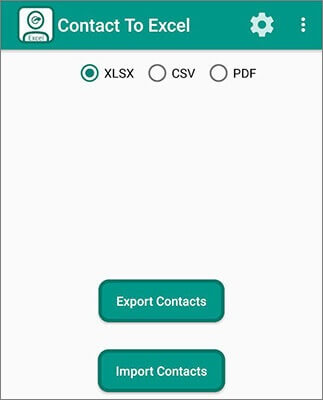
3. Adım. Önceki ekrana geri dönün ve istediğiniz dosya formatını seçin. CSV, XLSX ve PDF formatları arasından seçim yapabilirsiniz.
4. Adım. Seçiminizi yaptıktan sonra, tüm kişilerinizi dışa aktarmak için "Kişileri Dışa Aktar" seçeneğine dokunun.
5. Adım. Şimdi, uygulamaya kişilerinize ve dosya depolama alanınıza erişim izni verin. İşlem tamamlandıktan sonra, dosyayı telefonunuzdaki herhangi bir elektronik tablo uygulamasıyla açabilir veya daha fazla işlem için masaüstünüze aktarabilirsiniz.
Samsung kullanıcıları için, kişilerinizi CSV dosyası olarak dışa aktarmak için Samsung telefonunuzdaki yerleşik Kişiler uygulamasını da kullanabilirsiniz. İşte adımlar:
1. Adım. Samsung telefonunuzda Kişiler uygulamasını açın.
Adım 2. Sağ üst köşedeki menü düğmesine (genellikle üç nokta ile temsil edilir) dokunun.
3. Adım. "Kişileri İçe/Dışa Aktar" > "Cihaz depolama alanına dışa aktar" seçeneğini seçin. Kişileriniz CSV dosyası olarak dışa aktarılacaktır.
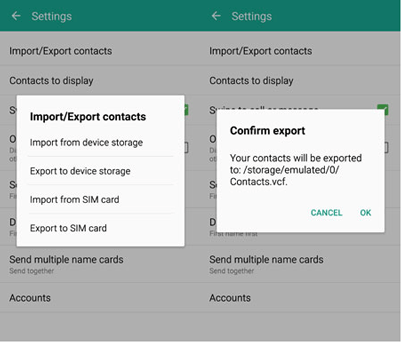
4. Adım. Dosya dışa aktarıldıktan sonra, telefonunuzu bilgisayara bağlayın ve CSV dosyasını bilgisayara kopyalayın.
5. Adım. Excel'i açın, "Dosya" > "Aç" seçeneğine tıklayın, dışa aktarılan CSV dosyasını seçin ve iletişim bilgilerini görüntüleyip düzenleyebilirsiniz.
1. CSV ve VCF aynı mı?
CSV ve VCF iki farklı dosya formatıdır. CSV öncelikle iletişim bilgileri gibi basit tablo verilerini depolamak için kullanılır. Buna karşılık, VCF (Sanal İletişim Dosyası), özellikle iletişim bilgilerini depolamak ve paylaşmak için tasarlanmış, elektronik kartvizitler için standart formattır.
2. Dışa aktardığım CSV dosyasının formatı Excel'de açıldığında bozulursa ne yapmalıyım?
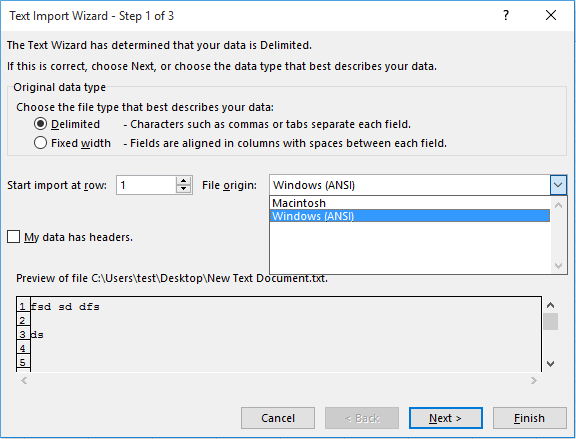
Bu durum genellikle CSV dosyasındaki belirli karakterler (virgül, tırnak işareti vb.) ile Excel'in varsayılan ayırıcıları arasındaki çakışmalardan kaynaklanır. Biçimlendirmeyi düzeltmek için Excel'de aşağıdaki adımları deneyebilirsiniz:
Adım 1. CSV dosyasını açtığınızda, "Metin İçe Aktarma Sihirbazı"nı seçin.
Adım 2. Sihirbazda, uygun dosya türünü (genellikle "Sınırlandırılmış") seçin ve doğru ayırıcıyı (genellikle virgül) belirtin.
3. Adım. Doğru sütun biçimlerini (örneğin, Metin, Sayı, Tarih vb.) kontrol edin ve ayarlayın. İçe aktarma sihirbazını tamamlayın ve sonuçları Excel'de görüntüleyip ayarlayın.
Bu yazıda, Android kişileri dışa aktarmanın 4 uygulanabilir yolunu ele alıyoruz. Gördüğünüz gibi, güçlü veri yönetim aracı Coolmuster Android Assistant , süreci daha hızlı ve kolay hale getiriyor. Kişileri verimli bir şekilde yönetmenizi sağlayan farklı formatları destekliyor.
Ayrıca, .vcf dosyasıyla kişileri Android telefona aktarma, tek tıklamayla kişi yedeklemesini geri yükleme, Outlook'tan içe aktarma gibi birçok kullanışlı özellik de sunmaktadır.
Bu aracı indirip denemeye hoş geldiniz. Herhangi bir sorunla karşılaşırsanız, yorumlarınızı aşağıda paylaşmaktan çekinmeyin.
İlgili Makaleler:
Outlook Kişilerini Excel'e Profesyonelce Aktarmanın 4 Akıllı Yöntemi
Vivo Telefonunuzdan Kişileri Nasıl Dışa Aktarabilirsiniz [Hızlı ve Basit Adımlar]
Gmail'den Android Telefona Kişileri Kolayca Nasıl İçe Aktarabilirsiniz? (Son Güncelleme)
Kişileri Android Cihazınıza Zahmetsizce Aktarın | 6 Kolay Yöntem






 PC için Ücretsiz İndirin
 Mac için Ücretsiz İndirin


