Coolmuster yazılımı kullanırken Android cihazı Wi-Fi üzerinden nasıl bağlayabilirim?
USB kablosu olmadan Android verilerinizi yönetmek, aktarmak, yedeklemek veya silmek için Android cihazınızı Wi-Fi üzerinden Coolmuster masaüstü yazılımıyla eşleştirebilirsiniz. Bu rehber, tüm Android kullanıcıları için geçerlidir (Samsung, Xiaomi, Redmi, POCO, TECNO, Infinix, itel, OPPO, realme, OnePlus, vivo, iQOO, Huawei, Honor, Motorola, Google Pixel, TCL vb.). Telefonunuzu kablosuz olarak nasıl bağlayacağınızı aşağıda öğrenin.
Bölüm 1. Wi-Fi Bağlantısı Öncesi İpuçları
1.1 Wi-Fi Bağlantı Adımlarının Genel Bakış
Hızlı Bakış: Coolmuster masaüstü yazılımı kur > "Wi-Fi ile bağla" (veya Wi-Fi simgesi  ) tuşuna tıklayın > Ağ erişimi izin verin (istenirse) > Coolmuster Android eşlik > aynı ağın > QR kodunu tarayıp bağlı olduğundan emin olun > bağlantılı arayın.
1.2 Mobil Yardımcı Uygulamaların Genel Görünümü
Coolmuster , güvenli bir yerel Wi-Fi eşleşmesi oluşturmak için iki Android mobil eşlik uygulaması sunar. Kullandığınız masaüstü yazılımına göre en iyi uygulamayı seçin:
CoolTransfer Uygulaması  |
Coolmuster Android Assistant Uygulaması  |
|
|---|---|---|
Kurulum |
Doğrudan Google Play Store'dan indir |
APK'yı telefon tarayıcısından indirebilirsiniz a.coolmuster.com |
Temel Özellikler |
* Hızlı QR kod eşleşmesi |
* Hızlı QR kod eşleşmesi |
Desteklenen Masaüstü Araçları |
Bölüm 2. Coolmuster Yazılımı kullanırken Android Telefonu Wi-Fi ile Nasıl Bağırılır
Aşağıda özel Coolmuster masaüstü aracınızı seçin ve Wi-Fi bağlantısı kurmak için özel adımları izleyin:
2.1 Coolmuster Android Assistant üzerinde Wi-Fi ile Android nasıl bağlanır?
Coolmuster Android Assistant: Tam Android veri yönetimi ve bilgisayarda yedekleme ve geri yükleme Android için en iyisidir.
Adım 1. Coolmuster Android Assistant bilgisayarınıza indirip kurun.
Windows versiyonu: https://www.coolmuster.com/downloads/cool-android-assistant.exe
Mac versiyonu: https://www.coolmuster.com/downloads/cool-android-assistant-for-mac.dmg
Adım 2. Programı başlatın ve "Wi-Fi ile Bağla"ya tıklayın.
Yazılımı açın ve arayüzün sağ üst köşesindeki "Wi-Fi ile Bağla" seçeneğine tıklayın.

QR kod ve kablosuz bağlantı talimatlarını gösteren bir açılır pencere açılır.

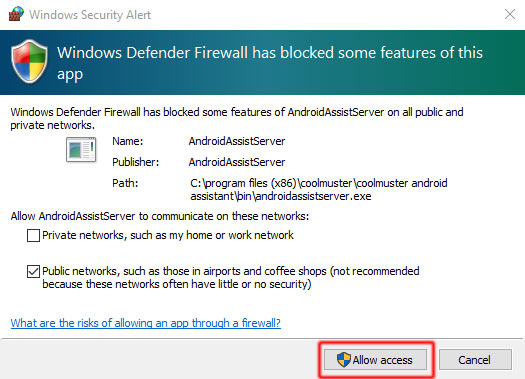
Adım 3. Bilgisayarınızda ağ erişimi verin (istenirse).
Windows Defender Firewall penceresi açılırsa, programın Wi-Fi ağınız üzerinden iletişim kurmasına izin vermek için "Erişim İzni Ver" seçeneğine tıklayın.
Not: Bu güvenlik duvarı uyarısı yalnızca Windows PC'lerde görünür. Mac kullanıcılar bu pencereyi görmeyecektir.
Adım 4. Mobil eşlik uygulamasını telefonunuza yükleyin.
(1) CoolTransfer için: Android telefonunuzda Google Play Store'u açın, CoolTransfer arayın ve Install tuşuna dokunun.
(2) Coolmuster Android Assistant uygulaması için: Herhangi bir telefon tarayıcısını (Chrome, Samsung Internet vb.) açın, a.coolmuster.com'yi ziyaret edin, APK dosyasını indirin ve kurulumu tamamlamak için ekrandaki istemleri takip edin. (Detaylı APK kurulum rehberi >>)
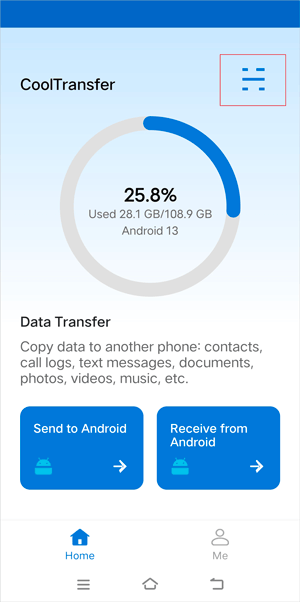
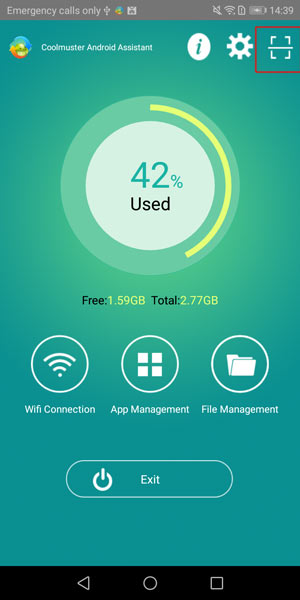
Adım 5. Her iki cihazın aynı Wi-Fi ağında olduğundan emin olun.
Android cihazınızın ve bilgisayarınızın aynı Wi-Fi ağına bağlı olduğundan emin olun (örneğin 192.168.2.X alt ağını paylaşarak).
6. Adım. Bağlantı tamamlanmak için QR kodu taran.
Android cihazınızda Coolmuster Android Assistant uygulamasını veya CoolTransfer uygulamasını açın ve bilgisayar ekranınızda görüntülenen QR kodu taramak için tarama simgesine dokunun. Tespit edildiğinde, telefonunuz yazılıma başarıyla bağlanacaktır.

2.2 Coolmuster Mobile Transfer üzerinde Wi-Fi ile Android nasıl bağlanır?
Coolmuster Mobile Transfer: Android ve iOS cihazlar arasında kesintisiz telefondan telefona veri aktarımı için en iyisi.
Adım 1. Coolmuster Mobile Transfer bilgisayarınıza indirin ve kurun.
Windows versiyonu: https://www.coolmuster.com/downloads/cool-mobile-transfer.exe
Mac versiyonu: https://www.coolmuster.com/downloads/cool-mobile-transfer.dmg
Adım 2. Programı başlatın ve Wi-Fi bağlantısını seçin.
Programı başlatın ve ana arayüzün altındaki "Sorun Giderme Mi Yoksa Wi-Fi bağlantısı mı?" seçeneğine tıklayın.

Açılır seçenekler penceresinde "Wi-Fi üzerinden Bağla" seçeneğini seçin.
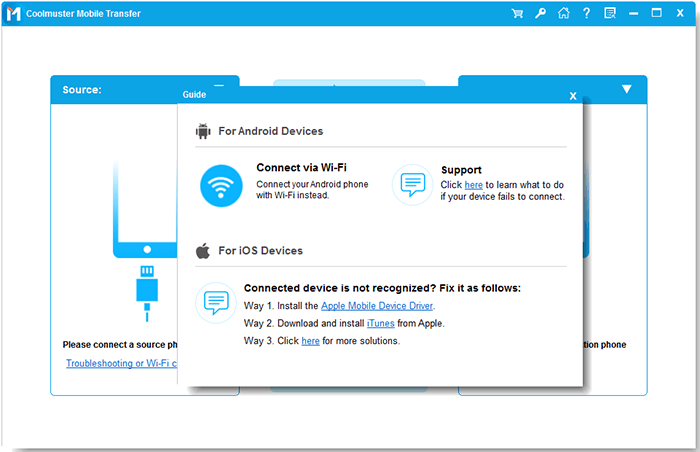
Program daha sonra bağlantı rehberi ve QR kodu içeren bir açılır pencere gösterecek.
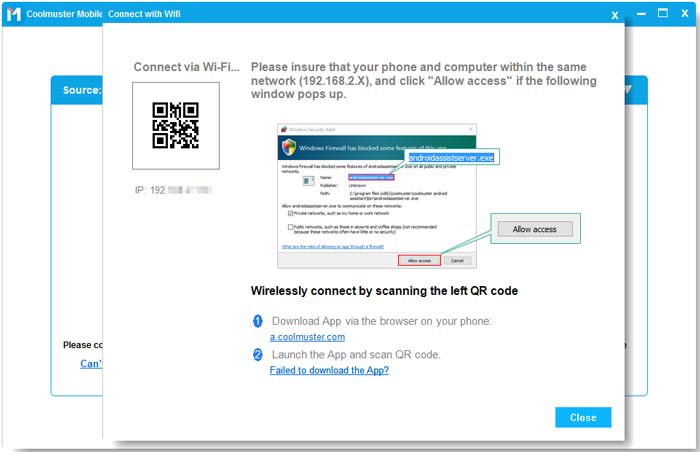
Adım 3. Bilgisayarınızda ağ erişimi verin (istenirse).
Windows Güvenlik Duvarı uyarısı çıkarsa, ağ izinlerini vermek için "Erişim İzni" seçeneğine tıklayın.
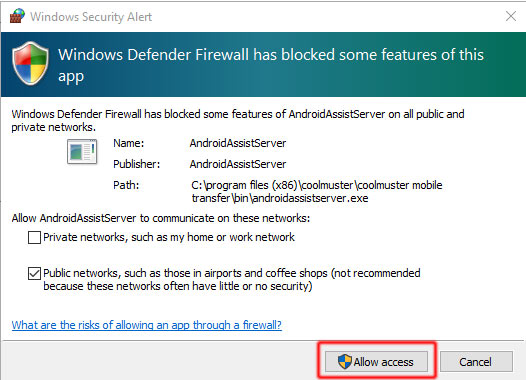
Adım 4. Android uygulamasını yükleyin ve ağ bağlantısını kontrol edin.
Hem Android telefonunuzun hem de bilgisayarınızın aynı ağa bağlı olduğunu (örneğin, 192.168.2.X) doğrulayın. Telefonunuzun tarayıcısını açın, https://www.coolmuster.com/android-assistant-apk.html'yi ziyaret edin ve Coolmuster Android Assistant yardımcı uygulamasını yükleyin. (Detaylı kurulum adımlarına >> bakınız)
Adım 5. Eşleşmeyi tamamlamak için QR kodu taran.
Telefonunuzda eşlik eden uygulamayı açın ve masaüstü arayüzünde görüntülenen QR kodu taran. Tanındığında, Android cihazınız otomatik olarak bağlanacaktır.

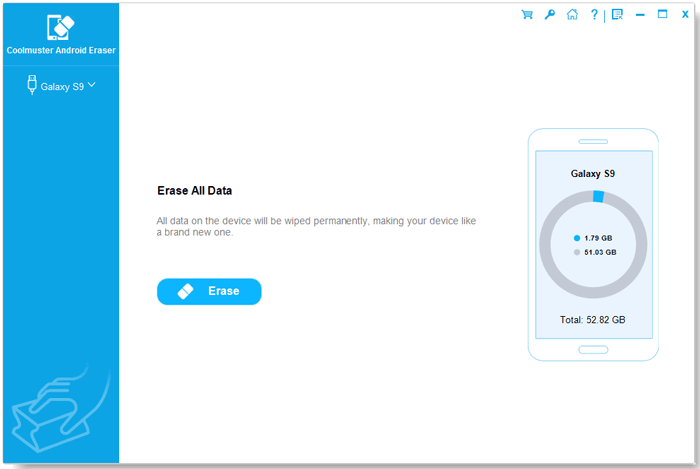
2.3 Coolmuster Android Eraser ile Wi-Fi ile Android nasıl bağlanır?
Coolmuster Android Eraser: Satış veya bağış yapmadan önce sıfır kurtarma şansı olmayan tüm özel telefon verilerini kalıcı olarak silmek için en iyisidir.
Adım 1. Bilgisayarınıza Coolmuster Android Eraser indirip kurun.
Windows versiyonu: https://www.coolmuster.com/downloads/cool-android-eraser.exe
Mac versiyonu: https://www.coolmuster.com/downloads/cool-android-eraser-mac.dmg
Adım 2. Yazılımı başlatın ve Wi-Fi simgesine tıklayın.
Bilgisayarınızda Android Eraser'ı çalıştırın ve "Bağlı cihaz tanınmıyor?" yanındaki Wi-Fi simgesine tıklayın.
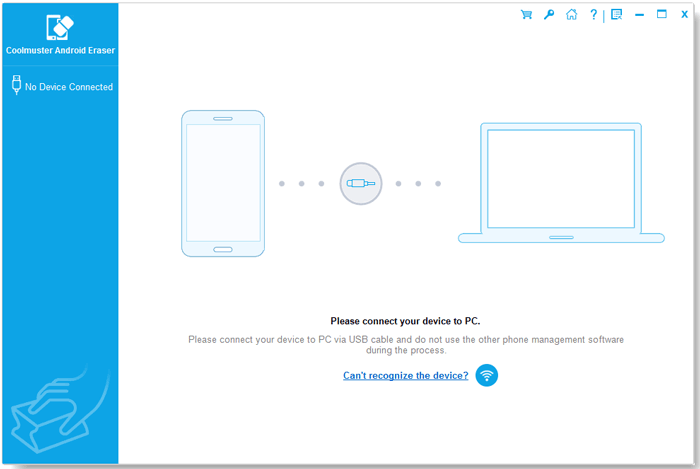
QR kodu ve Wi-Fi eşleştirme talimatlarını gösteren bir pencere açılıyor.
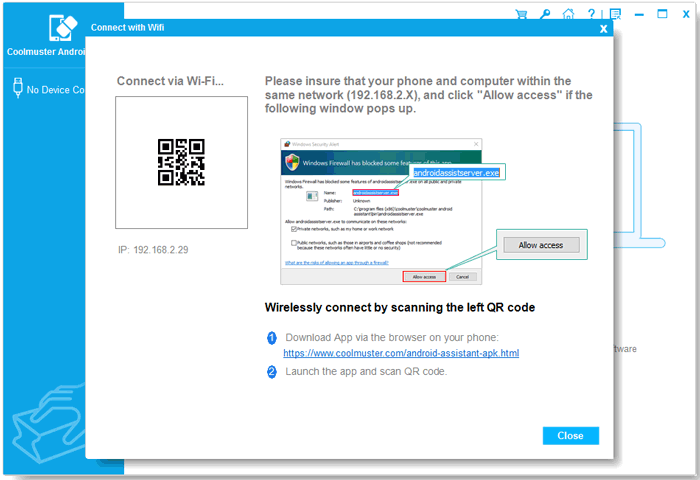
Adım 3. Bilgisayarınızda ağ erişimi verin (istenirse).
Windows Güvenlik Duvarı tarafından istenirse, yerel ağ iletişimine izin vermek için "Erişim İzni" seçeneğine tıklayın.
Adım 4. Android uygulamasını yükleyin ve aynı ağa bağlanın.
Hem Android cihazınızın hem de bilgisayarınızın aynı ağda olduğundan emin olun (örneğin, 192.168.2.X). Eşlik eden uygulamayı telefonunuza https://www.coolmuster.com/android-assistant-apk.html üzerinden indirip yükleyin. (Detaylı adımlara bakınız >>)
Adım 5. Bağlantı kurmak için QR kodu taran.
Android telefonunuzda uygulamayı açın, masaüstü QR kodunu tarayın ve programın cihazınızı algılamasını bekleyin.
2.4 Wi-Fi ile Android nasıl bağlanır Coolmuster Android Backup Manager
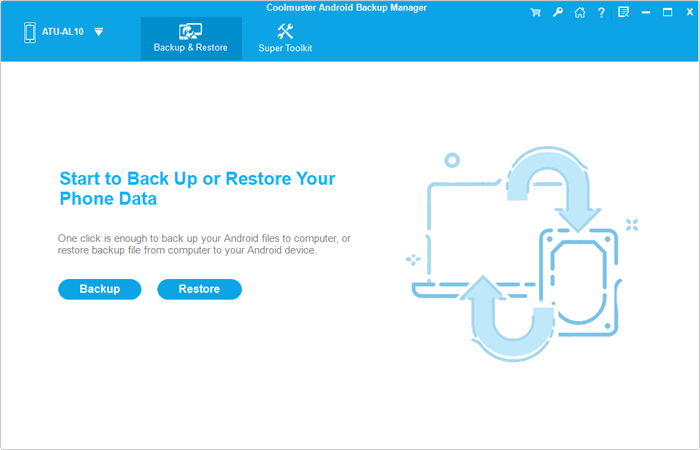
Coolmuster Android Backup Manager: Yerel olarak tüm Android verilerini PC'ye yedeğip geri yüklemek için 1 tıklamayla yedekleme ve geri yüklemek için en iyisidir.
Adım 1. Coolmuster Android Backup Manager bilgisayarınıza indirip kurun.
Windows versiyonu: https://www.coolmuster.com/downloads/cool-android-backup-and-restore.exe
Mac versiyonu: https://www.coolmuster.com/downloads/cool-android-backup-and-restore-mac.dmg
Adım 2. Programı başlatın ve Wi-Fi simgesine tıklayın.
Yazılımı başlatın ve "Bağlı cihaz tanınmıyor?" ifadesinin yanındaki Wi-Fi simgesine tıklayın.
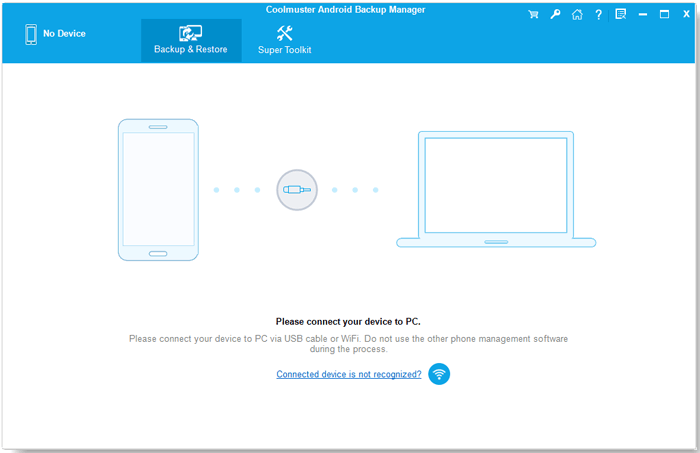
QR kod bağlantı rehberini gösteren bir pencere açılacak.
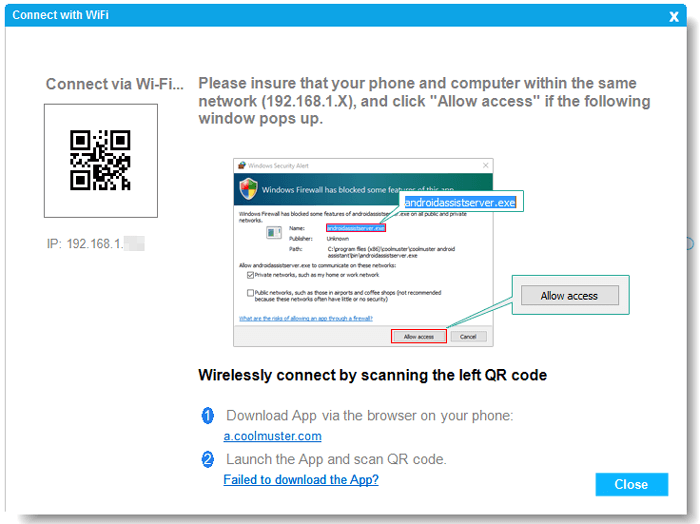
Not: Eğer Windows Defender Firewall size sorarsa, devam etmek için "Erişim İzni Ver" seçeneğine tıklayın.
Adım 3. Android uygulamasını yükleyin ve ağ bağlantısını doğrulayın.
Android telefonunuz ve bilgisayarınızın aynı ağı paylaştığından emin olun (örneğin, 192.168.2.X). Mobil tarayıcınızı açın ve uygulamayı indirip kurmak için https://www.coolmuster.com/android-assistant-apk.html'a gidin. (Detaylı adımlara bakınız >>)
Adım 4. Bağlantıyı tamamlamak için QR kodunu tara.
Android cihazınızda uygulamayı açın ve PC ekranınızda görünen QR kodu tara. Bağlandıktan sonra, Android verilerinizi yedeklemeye veya geri yüklemeye başlayabilirsiniz.
Bölüm 3. Wi-Fi bağlantı arızaları için sorun giderme ve SSS
Eğer Coolmuster masaüstü programınız Android telefonunuzu Wi-Fi üzerinden tespit edemezse, şu sorun giderme adımlarını izleyin:
1. Masaüstü Yazılımını ve Mobil Uygulamayı Güncelleyin: Hem Coolmuster masaüstü programınızın hem de telefonunuzdaki mobil eşlik uygulamanın (CoolTransfer veya Android Assistant Uygulaması) en son sürümlere güncellendiğinden emin olun. Eski yazılımlar bağlantı protokolünde uyumsuzluğa yol açabilir.
2. Yönlendirici alt ağı ve bandını kontrol edin: Hem telefon hem de bilgisayarın tam olarak aynı ağ SSID ve frekans bandına bağlı olduğundan emin olun (örneğin, her ikisi de 2.4GHz veya 5GHz'de).
3. VPN ve Proxy Ayarlarını devre dışı bırakın: Aktif VPN'ler veya ağ proxy kurulumları yerel IP rotalarını değiştirir ve cihaz algılamasını engeller. Her iki cihazda da geçici olarak kapatın.
4. Güvenlik Duvarı ve Antivirüs İzinlerini Kontrol Edin: Windows Güvenlik Duvarı veya üçüncü parti güvenlik yazılımının Coolmuster uygulamaların özel ağlar üzerinden iletişim kurmasına izin verdiğinden emin olun.
5. Wi-Fi ve Yazılımı Yeniden Başlatın: Masaüstü yazılımını kapatın, telefonunuzun Wi-Fi'sini kapatıp tekrar açın, ardından programı yeniden başlatarak QR kodu tekrar taran.
Tam adım adım bağlantı tanı rehberi için lütfen şu adresi ziyaret edin: Coolmuster program Android cihazı tanımıyorsa ne yapılmalıdır.
|
Ek Teknik Destek Mü İhtiyacınız Var? Hâlâ Wi-Fi bağlantısı kuramıyorsanız, teknik ekibimiz size yardımcı olmaya hazırdır. Lütfen aşağıdaki bilgileri içeren bir e-posta support@coolmuster.com gönderin: (1) Bilgisayar işletim sisteminiz (örneğin, Windows 11/10 veya macOS). (2) Android telefon markanız, tam modeliniz ve Android işletim sistemi versiyonu. (3) Wi-Fi bağlantısının nerede takıldığını gösteren bir ekran görüntüsü. (İpucu: Windowsüzerinde PrtScn tuşuna basın, Paint'e yapıştırın ve JPEG olarak kaydedin.) |

İlgili Masaüstü Ürün SSS Sayfaları:

