Bilgisayardan değerli yayınları indirmek kullanışlı ve zaman kazandırıcı olduğundan, genellikle haftada bir kez şehir merkezindeki kütüphanenin bilgisayarından üyelik kartımla dergi ve yayınları indirip USB kablosuyla Android telefonuma aktarıyorum. Ancak bazen acelem olduğunda USB kablosunu yanımda getirmeyi unutuyorum. O zaman da USB kablosu olmadan bu değerli bilgilere ulaşmanın başka yollarını bulmak zorunda kalıyorum.
Şimdi sizlerle, USB kablosu kullanmadan bilgisayardan Android telefona dosya aktarmanın yolunu paylaşacağım. İhtiyaç duyduğunuzda, bu çözümlerle dosyaları USB olmadan bilgisayardan Android telefona hızlıca aktarabileceksiniz.
Coolmuster Android Assistant , profesyonel bir Android cihaz yöneticisidir. Bu programı kullanarak, USB kablosuna ihtiyaç duymadan Android telefonunuz ve bilgisayarınız arasında dosya aktarımı yapabilir, bilgisayarınızdaki Android dosyalarınızı yönetebilir veya gerektiğinde Android telefonunuzun yedeğini alıp geri yükleyebilirsiniz.
Coolmuster Android Assistant başlıca özellikleri:
* Bilgisayar ve Android cihaz arasında kişileri, SMS'leri, arama kayıtlarını, müzikleri, videoları, fotoğrafları, uygulamaları vb. aktarın .
* Android telefonunuzun tüm verilerini tek tıklamayla bilgisayarınıza yedekleyin ve geri yükleyin .
* İki bağlantı seçeneği: Wi-Fi veya USB kablosu.
* Kullanımı kolay, tamamen güvenli, hızlı, geniş uyumluluk yelpazesine sahip ve veri kalitesi kaybı yok.
* Bilgisayar üzerinden Android verilerini yönetme: Kişi ekleme, silme ve düzenleme, SMS gönderme ve yanıtlama, uygulama yükleme ve kaldırma vb.
* Android 6.0 ve üzeri sürümleri ( Android 16 dahil) destekler.
Bu cihazla, USB kablosuna ihtiyaç duymadan bilgisayarınızdan Android cihazlarınıza çoğu veriyi aktarabilirsiniz ve Samsung, Google, TCL, Xiaomi, Redmi, POCO, Huawei, TECNO, Motorola, Vivo, OnePlus, itel, realme ve daha birçok Android markasıyla sorunsuz çalışır.


USB kullanmadan, çevrimdışı olarak bilgisayardan Android telefona dosya nasıl aktarılır?
1. Coolmuster Android Assistant bilgisayarınıza kurun ve çalıştırın.

2. Başlangıç arayüzünden "Wi-Fi üzerinden bağlan" seçeneğine tıklayın, Android cihazınızda tarayıcı üzerinden Coolmuster Android Assistant ( Android sürümü) indirip kurun, Android sürümünü başlatın ve bilgisayarınızdaki programın sol köşesindeki QR kodunu taramak için Android istemci uygulamasını kullanın. Telefonunuzun ve bilgisayarınızın aynı Wi-Fi ağına bağlı olduğundan emin olun. Bilgisayarınızda bir açılır pencere görünürse, "Erişime izin ver" seçeneğine tıklayın.

3. Bağlantı başarılı olduktan sonra, sol pencereden bir dosya adı seçin, örneğin "Müzik" , ardından üst menüdeki "Yeni" seçeneğine tıklayarak seçtiğiniz müziği bilgisayardan Android telefona aktarın.

İlginizi çekebilir: Android bilgisayara müzik nasıl aktarılır
Dropbox , PC, telefon ve tabletinizden dosyaları senkronize etmenizi ve internet bağlantısı olan her yerden erişmenizi sağlayan üçüncü taraf bulut hizmetlerinden biridir. Ayrıca, her kullanıcıya 2 GB ücretsiz depolama alanı sunar ve USB kablosuna ihtiyaç duymadan PC'den Android dosya aktarmak için hala en iyi seçeneklerden biridir.
Bilgisayardan Android telefona kablosuz olarak dosya nasıl aktarırım?
1. Bilgisayarınızdaki bir tarayıcıdan dropbox.com adresini ziyaret edin ve Dropbox hesabınızla giriş yapın.
2. Dosya Yükle düğmesine tıklayın > Dosyaları Seç > Aktarmak istediğiniz dosyaları seçin > Dosyaları Dropbox hesabınıza senkronize etmek için Yüklemeyi Başlat düğmesine basın.
3. Dropbox'tan Android telefonunuza dosya aktarın. Android telefonunuzda Dropbox uygulamasını açın, aynı Dropbox hesabınızla giriş yapın, dışa aktarmak istediğiniz dosyaları seçin ve İndir düğmesine dokunun.

İhtiyacınız olabilir: Ekran çalışmıyorsa Android cihazınızın kilidini nasıl açacağınızı mı merak ediyorsunuz? Bu kılavuzu izleyin, başaracaksınız.
Sanırım Bluetooth'u zaten biliyorsunuzdur. Bluetooth, USB, Wi-Fi veya uygulama gerektirmeden, Bluetooth dosya aktarımını destekleyen iki cihaz arasında kişiler, mesajlar, fotoğraflar, müzik, uygulamalar, belgeler vb. her şeyi aktarabiliyor. Ancak tek dezavantajı, dosya boyutu büyükse aktarım hızının oldukça yavaş olmasıdır.
USB ve internet bağlantısı olmadan bilgisayardan Android telefona dosya nasıl aktarılır?
1. Hem bilgisayarınızda hem de Android telefonunuzda Bluetooth'u açın. Her iki cihazın da keşfedilebilir olduğundan emin olun.
2. Bilgisayarınızda Başlat > Ayarlar > Cihazlar > Bluetooth ve diğer cihazlar > Bluetooth veya diğer cihaz ekle'ye tıklayın > Listeden Android cihazınızı seçin > İki cihazı eşleştirmek için Bağlan'a basın.
3. Bilgisayarınızda "Bluetooth üzerinden dosya gönder veya al" seçeneğini belirleyin, ardından Android cihazınızı seçin, bilgisayarınızdan aktarmak istediğiniz dosyaları seçmek için "Gözat "a dokunun ve aktarımı başlatmak için "İleri "ye basın.

Not : Bu yöntem yalnızca bilgisayarınız Bluetooth özelliğini destekliyorsa çalışır. Bluetooth özelliği olmayan eski bilgisayarlar için, Windows 11/10/8/7/Vista/XP (64 ve 32 bit) işletim sistemlerini destekleyen Coolmuster Android Assistant kullanabilirsiniz.
Dropbox gibi Google Drive da , dosyaları bilgisayarınızdan Android telefonunuza kablosuz olarak aktarmanız için kullanabileceğiniz isteğe bağlı bir bulut hizmetidir. Ancak, sunduğu 15 GB ücretsiz depolama alanı dosyalarınızı saklamak için yetersiz kalıyorsa, daha fazla depolama alanı için ödeme yapmanız gerekecektir.
Peki, USB kablosu kullanmadan bilgisayardan Android telefona dosya nasıl aktarılır?
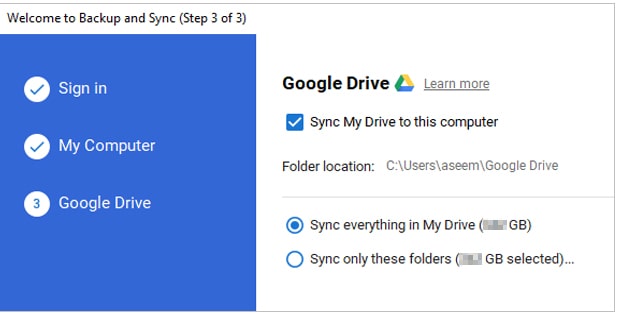
1. Bilgisayarınıza Google Drive uygulamasını yükleyin ve Google hesabınızla giriş yapın.
2. "Tüm dosya türlerini yedekle" seçeneğini seçin > İleri'ye tıklayın > Ekranın altındaki Gelişmiş Ayarlar'a tıklayın > "Drive'ımı bu bilgisayarla senkronize et" > Tamam'a tıklayın.
3. Bu işlem bilgisayarınızda bir Google Drive klasörü oluşturur ve bu klasördeki her şey Google Drive hesabınızla senkronize edilir. Aktarmak istediğiniz dosyaları Google Drive klasörüne taşıyabilir ve Android telefonunuzdaki Google Drive uygulamasında oturum açarak yüklenen dosyalara erişebilirsiniz.
İsteğe bağlı olarak, USB kullanmadan da dosyaları bilgisayardan Android cihaza manuel olarak aktarabilirsiniz: Bilgisayarda Google Drive'ı başlatın > Sürücüm > Dosyaları Yükle > Yüklemek istediğiniz dosyaları bilgisayardan seçin > Yüklenen dosyaları Android telefonunuzdaki Google Drive uygulamasından indirin.

1. Android telefonunuza AirDroid uygulamasını yükleyin ve bilgisayarınızda AirDroid resmi web sitesini açın. İki cihazın da aynı Wi-Fi ağına bağlı olduğundan emin olun.
2. Bilgisayarınızda, sağ üst köşede bulunan AirDroid Web'e tıklayın. Ardından Android telefonunuzda AirDroid uygulamasını başlatın, Cihazlarım'a dokunun ve bilgisayarınızdaki AirDroid web sitesi sayfasındaki QR kodunu taramak için tarama özelliğini kullanın. Bu, bilgisayarınız ve Android telefonunuz arasında bağlantı kuracaktır.
3. Bilgisayarınızda AirDroid web sitesi sayfasından Fotoğraflar seçeneğine tıklayın, aktarmak istediğiniz fotoğrafları seçin ve Android telefonunuzda İndir'e dokunun.

USB kablosu kullanmadan bilgisayardan Android telefona dosya aktarmak zor bir iş değil. USB olmadan bilgisayardan Android telefona dosya aktarmanın birçok yolu var, ancak doğru yöntemi seçmek size çok zaman ve enerji kazandıracaktır. Coolmuster Android Assistant , son derece güvenli, hızlı, kullanımı kolay ve kullanıcı dostu olmasıyla sizin için mükemmel bir çözümdür. Deneyebilirsiniz.
Bu gönderiyi faydalı bulduysanız, daha fazla ihtiyaç sahibine yardımcı olmak için paylaşabilirsiniz. Bu arada, kullanırken zorluk yaşarsanız, aşağıya bir yorum bırakmaktan çekinmeyin. Sorununuzu en kısa sürede çözmenize yardımcı olacağız.
İlgili Makaleler:
Bilgisayardan Android Cihaza Müzik Aktarmanın 6 Yöntemi
CSV Kişi Dosyalarını Android Telefona İçe Aktarma Tam Kılavuzu
Bilgisayardan Telefona ( Android ve iPhone) Fotoğraf Aktarımı Nasıl Yapılır? Çok Kolay!
Telefonunuzdan Dizüstü Bilgisayarınıza USB Kullanmadan Fotoğraf Aktarmanın En İyi 6 Yolu

 Android Transferi
[Çözüldü] USB kablosu kullanmadan bilgisayardan Android telefona dosya nasıl aktarılır?
Android Transferi
[Çözüldü] USB kablosu kullanmadan bilgisayardan Android telefona dosya nasıl aktarılır?






 PC için İndir
 Mac için İndir

