Yeni bir Android cihaz kurmak için bilgisayarınızdan veri aktarmaya çalışıyorsanız veya bilgisayarınızdan Android cihazınıza kablosuz olarak veri aktarmanın bir yoluna ihtiyacınız varsa, doğru yerdesiniz. Bilgisayarınızdan Android cihazınıza sorunsuz bir veri aktarımı sağlamak için, kişiler, belgeler, resimler, videolar, PDF'ler, Android Android aktarmak için çeşitli araçlar ve yöntemler kullanabilirsiniz.
Bu makalede, piyasadaki en iyi araçlardan bazılarını kullanarak bilgisayardan Android cihaza kablosuz olarak dosya aktarmanın adım adım talimatlarını öğreneceksiniz.
Coolmuster Android Assistant , kullanıcı dostu bir arayüz ve bilgisayardan Android cihaza hızlı ve güvenli dosya aktarımı sunan güçlü bir Android cihaz yöneticisidir. Bilgisayarınızdan Android cihazınıza dosya aktarımı için USB veya Wi-Fi olmak üzere iki bağlantı seçeneği sunar.
Bu program, müzik, uygulamalar, kişiler, fotoğraflar ve daha fazlası dahil olmak üzere çeşitli verilerin PC'den Android ve tersine veri kalitesi kaybı olmadan aktarılmasını destekler. Ayrıca, Android telefonunuzdaki tüm dosyaları yedekleyebilir ve geri yükleyebilir.
Coolmuster Android Assistant başlıca özellikleri şunlardır:
Coolmuster Android Assistant kullanarak bilgisayardan mobil cihaza kablosuz olarak dosya aktarmanın yolu şöyledir:
01. Coolmuster Android Assistant bilgisayarınıza indirip kurun. Ardından yazılımı başlatın ve "Wi-Fi üzerinden bağlan" seçeneğine tıklayın.

02 Yalnızca Windows PC'lerde bir açılır pencere görünecektir; devam etmek için "Erişime İzin Ver"e tıklayın. Android cihazınıza Coolmuster Android Assistant uygulamasını indirin ve kurun. Android cihazınızın ve bilgisayarınızın aynı Wi-Fi ağına bağlı olduğundan emin olun.

03 Android cihazınızda Coolmuster Android Assistant uygulamasını başlatın ve yazılıma bağlanmak için bilgisayarınızdaki Coolmuster Android Assistant uygulamasında bulunan QR kodunu tarayın.

04 Hedef dosya klasörüne girip aktarmak istediğiniz dosyaları seçebilirsiniz. Ardından veri aktarım işlemini tamamlamak için "Dışa Aktar" düğmesine tıklayın.

İşte ayrıntılı bir video eğitim örneği:
Fotoğraflar, belgeler, resimler vb. gibi yalnızca birkaç dosyayı aktarmak istiyorsanız, bunları kendinize e-posta ile gönderebilirsiniz. Bilgisayardan Android dosya indirmek kolaydır; Gmail gibi bir e-posta istemcisinde bir veya daha fazla dosya ekleyin ve daha sonra verilerinize erişmek için Android cihazınızı kullanın. Karmaşık mı geliyor? İşte Gmail aracılığıyla bilgisayardan mobil cihaza kablosuz olarak dosya aktarmanın kolay adım adım talimatları:
Adım 1: Bilgisayarınızda, bir web tarayıcısında Gmail'i açın ve Gmail hesabınıza giriş yapın.
Adım 2: Yeni bir e-posta oluşturun ve ardından e-posta adresinizi "Kime" bölümüne girin.
3. Adım: Dosyaları e-postaya eklemek için "Kliple" düğmesine tıklayın.
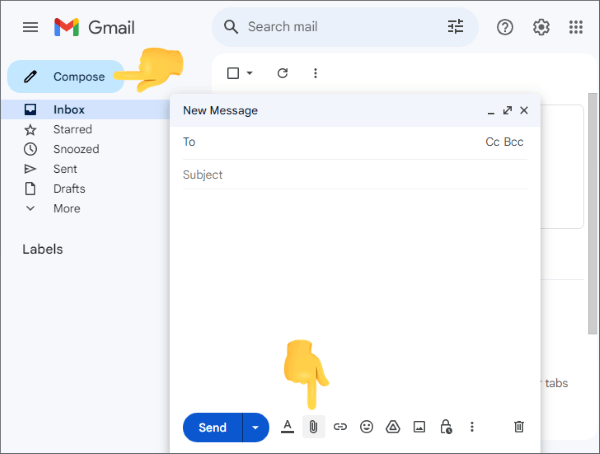
4. Adım: Bilgisayardan Android cihaza kablosuz dosya aktarımı için, aktarmak istediğiniz dosyaları seçin, e-postaya yükleyin ve "Gönder" düğmesine basın.
Adım 5: Android cihazınızda Gmail uygulamasını açın ve ekli dosyaları içeren aldığınız e-postayı açın.
Adım 6: Dosyaları Android telefonunuza indirin.
Android cihazınızdan bilgisayarınıza Wi-Fi üzerinden dosya aktarmak istiyorsanız, aşağıdaki makaleyi okuyabilirsiniz. Bu makale size altı yönteme dair detaylı bir giriş sunmaktadır.
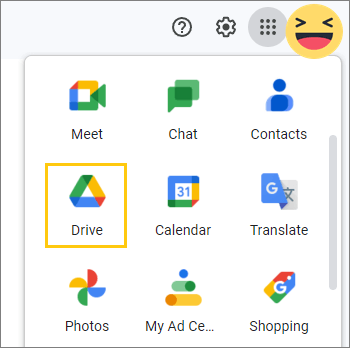
Telefonunuzdan Bilgisayarınıza Kablosuz Olarak Dosya Nasıl Aktarılır? [6 Yöntem]Birçok kullanıcı, verilerini yedeklemek ve çeşitli cihazlarda daha kolay erişilebilir hale getirmek için bulut tabanlı platformlara yöneliyor. Bu nedenle, Dropbox , Google Drive, OneDrive vb. araçların yardımıyla PC'den Android kablosuz olarak dosya aktarımını kolayca gerçekleştirebilirsiniz. İşte Google Drive üzerinden PC'den Android kablosuz olarak fotoğraf aktarımı nasıl yapılır:
Adım 1: Bilgisayarınızın tarayıcısında Google Drive'ı açın.
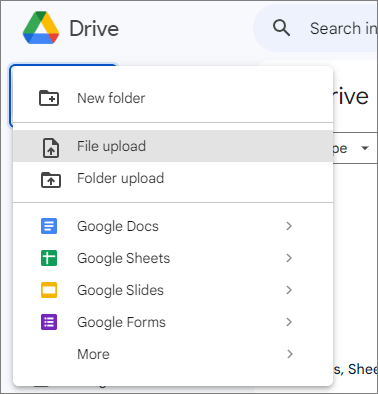
Adım 2: "Artı (+)" simgesine ve ardından "Dosya yükleme" seçeneğine tıklayarak PC dosyalarını Android kablosuz olarak aktarmak istediğiniz dosyaları seçin ve yükleyin. Dosya yükleme işleminin tamamlanmasını bekleyin.
3. Adım: Android cihazınızda Google Drive'ı açın. Az önce yüklediğiniz dosyaları seçin ve "İndir"e dokunun.
SHAREit, Android cihazlar, iPhone'lar, bilgisayarlar ve daha fazlası gibifarklı cihazlar arasında dosya aktarımını sağlayan, platformlar arası bir dosya paylaşım uygulamasıdır. Bilgisayardan Android hızlı ve güvenli kablosuz dosya aktarımı sunar. Bununla birlikte, bilgisayardan Android kablosuz olarak fotoğraf aktarmak için bilgisayarınızı ve Android cihazınızı bir Wi-Fi ağı üzerinden bağlamanız gerekecektir.
İşte SHAREit kullanarak bilgisayar dosyalarını Android kablosuz olarak nasıl aktaracağınıza dair adım adım bir kılavuz:
Adım 1: SHAREit uygulamasını bilgisayarınıza ve Android cihazınıza indirip kurun, ardından her iki cihazda da SHAREit uygulamasını başlatın.
Adım 2: Android cihazınızda "Bilgisayara Bağlan" seçeneğine tıklayın, ardından uygulamanın bilgisayarınızı tanıması için "Bağlanmak için Tara" seçeneğini seçin.
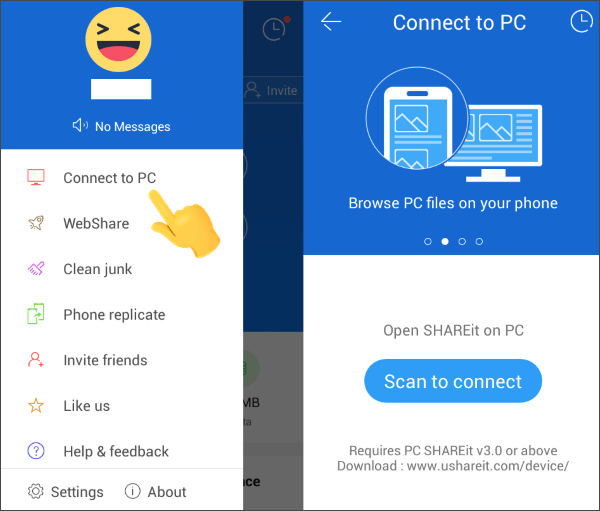
3. Adım: QR kodunu bilgisayarınızda tarayarak Android cihazınıza bağlayın.
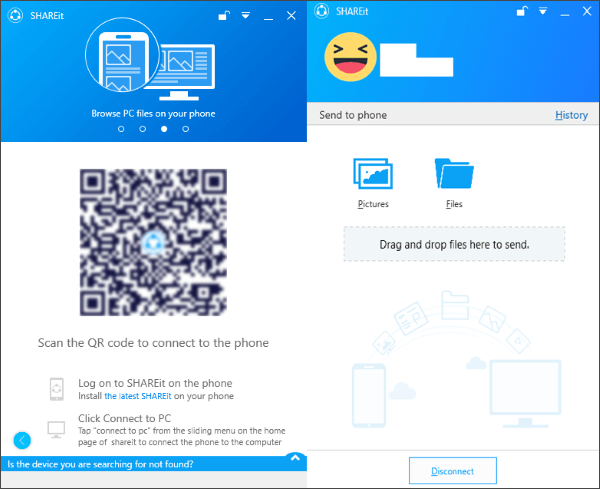
4. Adım: Bilgisayardan Android aktarmak istediğiniz dosyaları seçin. Ayrıca, dosyaları bilgisayar uygulamasından sürükleyip bırakarak da bilgisayardan Android hızlı ve kolay bir şekilde aktarabilirsiniz.
Bilgisayardan Android cihaza Wi-Fi üzerinden uygulama kullanmadan dosya paylaşabilir miyim? Evet. Bluetooth bu konuda size yardımcı olabilir. Bluetooth, bilgisayarlarda, telefonlarda vb. yerleşik bir işlevdir. Güvenli ve kısa menzilli bir ağ oluşturarak dosya aktarımına olanak tanır. En hızlı yol olmasa da, küçük dosya aktarımları için yine de bir başka yöntemdir.
İşte Bluetooth kullanarak bilgisayardan Android cihaza kablosuz olarak fotoğraf aktarmanın yolu:
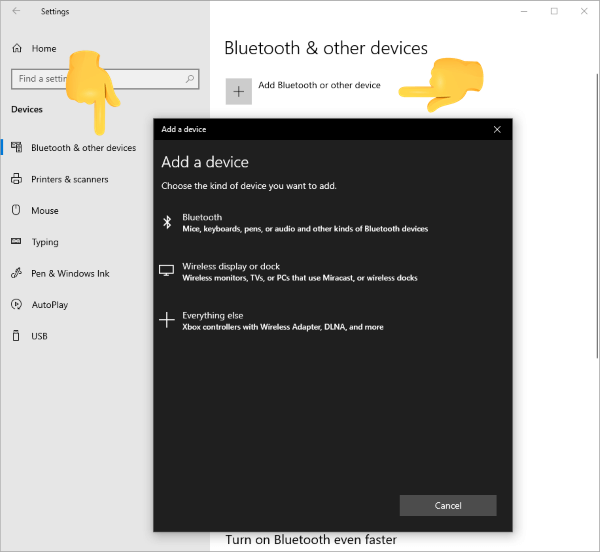
Adım 1: Android cihazınızda ve bilgisayarınızda Bluetooth'u açın. Windows bilgisayarınızda Bluetooth'u açmak için "Ayarlar" > "Cihazlar" > "Bluetooth ve diğer cihazlar" yolunu izleyin. Android telefonunuzda etkinleştirmek için "Ayarlar" > "Bluetooth" yolunu izleyin.
Adım 2: Bilgisayarınızdaki Bluetooth Ayarları penceresinde, "Bluetooth veya diğer cihazlar ekle" seçeneğine tıklayın. Cihaz Ekle açılır menüsünden "Bluetooth"u seçerek Android cihazınızı arayın, seçin ve bilgisayarınıza bağlayın. Her cihazda, kodun aynı olduğunu onaylamanızı isteyen bir uyarı penceresi açılacaktır. Kod her cihazda eşleşiyorsa, eşleştirme işlemini tamamlamak için "Evet"e tıklayın.
3. Adım: Cihazlarınız eşleştirildikten sonra, bilgisayar dosyalarını Android cihaza kablosuz olarak aktarabilirsiniz. Bilgisayarınızda "Bluetooth üzerinden dosya gönder veya al" seçeneğine, ardından "Dosya gönder" seçeneğine tıklayın, dosyaları göndermek istediğiniz Android cihazı seçin ve ardından aktarmak istediğiniz dosyayı seçin.
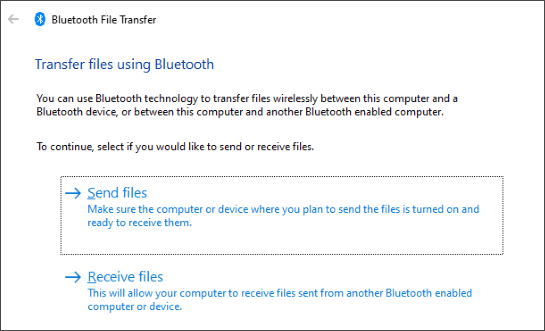
4. Adım: Bilgisayardan Android cihaza kablosuz aktarımı başlatmak için "İleri"ye tıklayın.
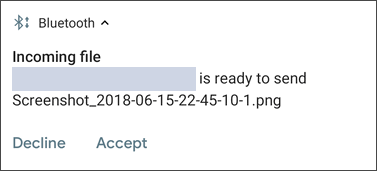
Adım 5: Android cihazınızda "Gelen dosya" bildirimi alacaksınız. Bu bildirime tıklayın, "Kabul Et"e dokunun ve dosyaların aktarılmasını bekleyin.
Bu makale, her biri kendine özgü özelliklere sahip, bilgisayardan Android kablosuz dosya aktarımı için beş yöntem sunmaktadır. Bu yöntemler sayesinde, bilgisayardan Android kolayca dosya paylaşımı yapabiliriz. Elbette, bu yöntemler arasında en çok Coolmuster Android Assist'i öneriyoruz. Hızlı, kullanışlı ve özellik bakımından zengindir. Bilgisayar dosyalarını Android kablosuz olarak kolayca aktarmak için Coolmuster Android Assistant indirin.
İlgili Makaleler:
[ÇÖZÜLDÜ] Android Telefonu Wi-Fi Üzerinden Bilgisayara Nasıl Bağlayabilirim?
[Çözüldü] 2026'da USB Kablosu Kullanmadan Bilgisayardan Android Telefona Dosya Nasıl Aktarılır?
Bilgisayardan Android Video Aktarmanın Şaşırtıcı Derecede Kolay 5 Yolu
USB Kablosu Kullanarak Android Bilgisayara Dosya Aktarmanın En İyi 4 Yolu






 PC için Ücretsiz İndirin
 Mac için Ücretsiz İndirin

 PC için İndir
 Mac için İndir

