Yaygın olarak kullanılan bir depolama aygıtı olan SD kart, fotoğraf, video, müzik ve uygulama verileri gibi çeşitli dosyaları depolamak için akıllı telefonlarda, kameralarda ve tabletlerde geniş çapta kullanılmaktadır. Android kullanıcıları için SD kart, büyük dosyaları veya kişisel verileri karta kaydederek telefonun dahili hafızasını boşaltmalarına olanak tanıyan değerli bir alan genişletici görevi görür.
SD karttan Android telefona veri aktarmayı öğrenmek, farklı cihazlar arasında dosyaları zahmetsizce taşımanıza ve önemli içeriklere kolayca erişmenize olanak tanır. Aşağıdaki bölümlerde, SD karttan Android telefona veri aktarmanın çeşitli kullanışlı yöntemlerini tanıtacağız.
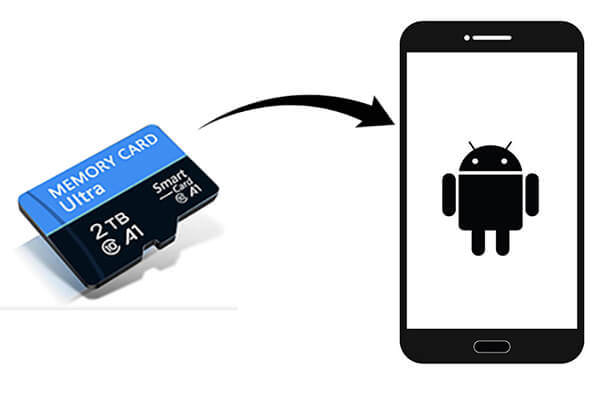
Çoğu Android telefon, SD kart içeriğini doğrudan Ayarlar'dan yönetme seçeneği sunar; bu, en basit ve en doğrudan aktarım yöntemlerinden biridir.
SD karttan cep telefonunuza veri aktarmak için izlenecek adımlar şunlardır:
Adım 1. Android telefonunuzda "Ayarlar" simgesini bulun ve üzerine dokunun.
Adım 2. Ayarlar arayüzünde, aşağı kaydırarak "Depolama" veya "Depolama ve USB" seçeneğini bulun ve üzerine dokunun.
3. Adım. Depolama sayfasında SD kartınızı seçin.
4. Adım. SD kartınızdaki dosyalar arasında gezinin, taşımak istediğiniz dosyaları veya klasörleri seçin, üzerlerine dokunun ve ardından "Taşı" veya "Değiştir" seçeneğini belirleyerek hedef olarak telefonunuzun dahili depolama alanını seçin.
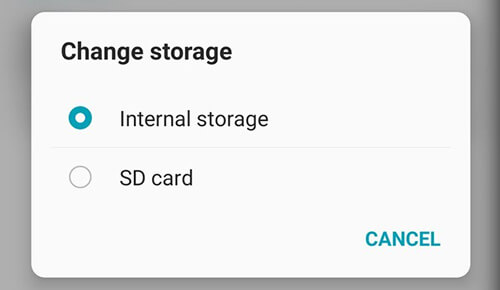
Not: Bazı önceden yüklenmiş sistem uygulamaları ve büyük boyutlu uygulamalar SD karta taşınmayı desteklemeyebilir. Bu nedenle, "Değiştir" seçeneğini görmüyorsanız, uygulamanın bu işlemi desteklemediği muhtemeldir.
Dosya Yöneticisi uygulaması, genellikle "Dosyalarım" olarak adlandırılır ve SD kart verilerine doğrudan erişmek için yerleşik bir uygulamadır. Bu kılavuzu izleyerek mikro SD karttan yeni bir telefona veri aktarmayı öğrenebilirsiniz:
Adım 1. Telefonunuzda Dosya Yöneticisi veya Dosyalarım uygulamasını açın.
Adım 2. Ana menüden SD kartı bulun.

3. Adım. Taşımak istediğiniz dosyaları seçin, ardından "Taşı" veya "Kopyala"ya dokunun.
4. Adım. "Dahili Depolama"ya gidin, hedef klasörü seçin ve aktarımı onaylayın.
Google Dosyalar, telefonunuzun depolama alanını düzenlemenize yardımcı olmakla kalmayıp, farklı depolama ortamları arasında kolay dosya aktarımını da sağlayan güçlü bir dosya yönetim uygulamasıdır.
Google Files uygulamasıyla SD karttan Android telefona veri nasıl aktarılır?
1. Adım. Google Play Store'dan Google Dosyalar uygulamasını indirip kurun ve ardından uygulamayı açın.
Adım 2. Dosya uygulaması dosyaları türe göre düzenler. Aktarmak istediğiniz dosya türüne dokunun. Alternatif olarak, SD kartınızın içeriğine göz atmak için SD kart simgesine dokunabilirsiniz.
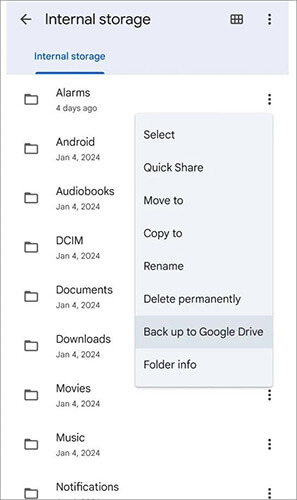
3. Adım. Taşımak istediğiniz dosyaları veya klasörleri üzerlerine dokunarak veya uzun süre basarak seçin. Sağ üst köşedeki üç dikey noktalı simgeye dokunun. Bu, açılır bir menü getirecektir.
4. Adım. Açılır menüden "Kopyala" seçeneğini seçerek dosyaların kopyalarını SD kartınıza kaydedin.
Doğrudan cep telefonu işlemlerinin uygun olmadığı durumlarda, bilgisayarı aracı olarak kullanmak etkili bir çözüm olabilir. Özellikle büyük miktarda dosya aktarırken veya karmaşık dosya yapılarıyla uğraşırken. Dosyaları önce SD karttan bilgisayara , ardından Android cihazınıza aktarabilirsiniz. Bilgisayardan Android cihaza aktarım sürecini basitleştirmek için Coolmuster Android Assistant kullanabilirsiniz.
Coolmuster Android Assistant telefonunuzu Wi-Fi veya USB üzerinden bilgisayara bağlamayı destekleyerek, bilgisayar ve telefon arasında çeşitli verilerin seçici veya tek tıklamayla aktarılmasına olanak tanır. Ayrıca, telefon verilerini doğrudan bilgisayarda işlemenize de izin verir.
Coolmuster Android Assistant avantajları nelerdir?
SD karttan Android cihaza bilgisayar kullanarak dosya nasıl aktarılır?
01 SD kartı bir kart okuyucu kullanarak bilgisayara takın ve dosyaları SD karttan bilgisayarınızdaki belirtilen bir klasöre kopyalayın.
02. Coolmuster Android Assistant bilgisayarınıza kurun ve çalıştırın.
03 Android cihazınızı bir USB kablosu veya Wi-Fi kullanarak bilgisayara bağlayın. Yönergeleri izleyin ve başarılı bir şekilde bağlandıktan sonra aşağıdaki arayüzü göreceksiniz.

04 Aktarmak istediğiniz dosyaları seçin ve işlemi tamamlamak için "İçe Aktar" düğmesine tıklayın.

Artık SD karttan Android telefona veri aktarmanın ne kadar kolay olduğunu gördünüz. Yukarıda bahsedilen dört yöntemle, ister telefonunuzun yerleşik özelliklerini, ister dosya yönetim uygulamalarını kullanarak, isterse de bir bilgisayarı aracı olarak kullanarak, SD karttan Android telefona veri aktarımını zahmetsizce gerçekleştirebilirsiniz.
Tek seferde başarılı bir aktarım sağlamak istiyorsanız, Coolmuster Android Assistant ile birlikte bir bilgisayarı aracı olarak kullanmanızı öneririz. Okuduğunuz için teşekkür ederiz. Herhangi bir sorunuz varsa, lütfen aşağıda sorun, endişelerinizi gidermek için elimizden gelenin en iyisini yapacağız.
İlgili Makaleler:
Android Cihazda Dosyaları SD Karta Taşıma: 4 Kolay Yöntem [Güvenilir Kılavuz]
Android Cihazda SD Karttan Dosya Silinemiyor Sorunu Nasıl Çözülür? 7 Çözüm
Android Yedekleme SD Kartına: Android Telefon/Tablet Yedekleme Nasıl Yapılır
Android Cihazlarda Resimleri SD Karta Sorunsuz Bir Şekilde Taşıma [4 Yöntem]






 PC için Ücretsiz İndirin
 Mac için Ücretsiz İndirin


