"4K kayıt yapmaya başladığımdan beri videolarım oldukça büyük oluyor. Bilgisayarıma bağlı bir USB hub'ına takılı bir SD kart okuyucu kullanıyorum. Dosyaları kopyalamak oldukça uzun sürebiliyor. SD kart dosyalarını bilgisayara daha hızlı aktarmanın bir yolu var mı?"
- Reddit'ten
SD kartlar, akıllı telefonlarda, kameralarda ve diğer cihazlarda çok miktarda fotoğraf, video ve dosya depolamak için yaygın olarak kullanılmaktadır. Bununla birlikte, yedekleme, düzenleme veya yer açmak için SD kartlarımızdaki verileri bilgisayarlara aktarmamız gereken zamanlar da olmaktadır.
Bu makale, SD kart verilerini bilgisayarınıza aktarmanın üç yöntemini ayrıntılı olarak ele alacak: kart okuyucu kullanma, özel yazılımlardan yararlanma ve bulut depolama hizmetlerinden faydalanma. Tüm bu yöntemler, SD karttan bilgisayara veri aktarma sürecini sorunsuz ve zahmetsiz hale getirmek için özel olarak tasarlanmıştır.
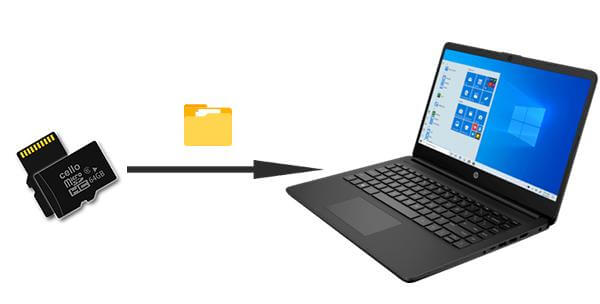
Android SD kartı bilgisayara nasıl aktarılır? Öncelikle, bir tablo aracılığıyla en uygun yöntemi hızlıca seçmenize yardımcı olacağız.
| Karşılaştırma Kriterleri | Kart Okuyucu | Coolmuster Lab.Fone for Android | Bulut Hizmeti |
| Aktarım Hızı | Ilıman | Hızlı | Yavaş |
| Güvenlik | Ilıman | Yüksek | Ilıman |
| Veri Kurtarma | Hiçbiri | Desteklendi | Hiçbiri |
| Ağ Gereksinimi | Hiçbiri | Hiçbiri | Ağ bağlantısı gerektirir. |
Kart okuyucu, SD kart ile bilgisayar arasında veri aktarımı için doğrudan bağlantı sağlayan yaygın ve kullanışlı bir araçtır.
SD karttan bilgisayara veri nasıl aktarılır?
Adım 1. SD kartınızı kart okuyucuya takın. Bilgisayarınızda dahili bir SD kart yuvası varsa, kart okuyucuya gerek yoktur.
2. Adım. Kart okuyucuyu bilgisayarınızdaki bir USB portuna takın ve bilgisayarın SD kartı tanımasını bekleyin.

3. Adım. Bu aşamada, SD kart "Bu Bilgisayar" veya "Bilgisayarım" bölümünde harici bir sürücü gibi görünecektir.
4. Adım. SD kart sürücüsünü açmak için tıklayın; böylece kartta depolanan tüm dosya ve klasörleri görebilirsiniz.
5. Adım. Aktarmak istediğiniz dosyaları seçin, üzerlerine sağ tıklayın ve "Kopyala"yı seçin. Ardından, bilgisayarınızdaki hedef klasörde sağ tıklayın ve dosya aktarımını tamamlamak için "Yapıştır"ı seçin.
Kart okuyucunuz yoksa ancak SD karttan bilgisayarınıza hızlı ve güvenli bir şekilde veri aktarmak istiyorsanız, en güvenilir yöntem profesyonel bir araç kullanmaktır. Coolmuster Lab.Fone for Android bu seçeneklerden biridir. Adı öncelikle bir veri kurtarma yazılımı olduğunu düşündürse de, Coolmuster Lab.Fone for Android yalnızca Android cihazlardan ve SD kartlardan silinen verileri kurtarmakla kalmaz, aynı zamanda SD kartlardaki veriler de dahil olmak üzere verilerin bilgisayara aktarılmasını da kolaylaştırır.
Coolmuster Lab.Fone for Android ile SD kartınızın içeriğini bilgisayarınıza kolayca ve güvenli bir şekilde yedekleyebilir , önemli dosyalarınızın erişilebilir ve korunaklı olmasını sağlayabilirsiniz. Kullanıcı dostu arayüzü sayesinde, teknik yeterlilik düzeyi ne olursa olsun herkes bu programı kolayca kullanabilir.
Coolmuster Lab.Fone for Android başlıca özellikleri:
Coolmuster Lab.Fone for Android uygulamasıyla mikro SD karttan dosyaları nasıl alabilirim?
01 Yazılımı bilgisayarınıza kurun. ( Windows ve Mac için işlemler temelde aynıdır; burada Windows örnek olarak alıyoruz.)
02 SD kartı bir SD kart okuyucu kullanarak bilgisayara takın. Programı çalıştırın ve üst menüden "SD Kart Kurtarma" modunu seçin. Devam etmek için "İleri"ye tıklayın.

03 Bilgisayarınıza takılı tüm SD kartlar burada görüntülenecektir. Taramak istediğiniz disk sürücüsünü işaretleyin ve taramayı başlatmak için "İleri" düğmesine basın.

04 Tarama tamamlandıktan sonra, fotoğraflar, videolar, ses dosyaları ve belgeler de dahil olmak üzere tüm dosya türleri görüntülenecektir. Dosyaları önizledikten ve hangilerini aktarmak istediğinizi seçtikten sonra, bunları bilgisayarınıza kaydetmek için "Kurtar" düğmesine tıklayın.

Kablolu bağlantı kullanmayı tercih etmiyorsanız veya SD kart okuyucunuz yoksa, SD kartınızın içeriğini bulut üzerinden de bilgisayarınıza aktarabilirsiniz. Google Drive'ı örnek olarak ele alalım:
1. Adım. Cep telefonunuzda Google Drive'ı açın ve SD kartınızdaki dosyaları buluta yükleyin. Dosya yöneticisi aracılığıyla SD kartınızdaki dosyaları seçebilir ve ardından yüklemek için bulut depolama uygulamasına paylaşabilirsiniz.
Adım 2. Bilgisayarınızda Google Drive web sitesini açın ve aynı hesapla giriş yapın.
3. Adım. Az önce yüklediğiniz dosyaları bulun ve "İndir" düğmesine tıklayarak bunları bilgisayarınızda belirlediğiniz bir konuma kaydedin.

1. Android SD karttan bilgisayara fotoğraf nasıl aktarılır?
Android SD karttan bilgisayara fotoğraf aktarmanın birçok yolu vardır; örneğin, SD kartı bir kart okuyucu ile doğrudan bilgisayara bağlayıp dosya yöneticisi aracılığıyla fotoğrafları bilgisayara kopyalamak gibi. Ayrıntılı adımlar için lütfen şu eğitime bakın: SD Karttan Bilgisayara Fotoğraf Aktarmanın 3 Basit Yolu .
2. SD karttaki dosyaları bilgisayar üzerinden doğrudan düzenleyebilir miyim?
Evet, bilgisayar SD kartı tanıdığı sürece, tıpkı sıradan bir klasörde olduğu gibi üzerindeki dosyaları düzenleyebilirsiniz. Ancak, veri kaybını önlemek için düzenlemeden önce önemli dosyaların yedeklenmesi önerilir.
3. Bilgisayar SD kartımı tanımazsa ne olacak?
SD kart bilgisayar tarafından tanınmıyorsa, sorunu çözmek için aşağıdaki adımları deneyebilirsiniz:
Artık SD kartınızı kolayca bilgisayarınıza aktarabilirsiniz. Doğrudan kart okuyucu veya bulut depolama kullanmaya kıyasla, Coolmuster Lab.Fone for Android dosyaları aktarmanın daha hızlı bir yolunu sunuyor. Dahası, SD kartınızdan silinen verileri kurtarmanıza da yardımcı olabilir. Hızlı aktarım hızı, yüksek kurtarma oranı ve basit kullanımıyla, neden şimdi indirip denemiyorsunuz?
İlgili Makaleler:
Android Cihazlarda Resimleri SD Karta Sorunsuz Bir Şekilde Taşıma [4 Yöntem]
WhatsApp'ı SD karta taşıma konusunda kapsamlı bir rehber.
SD Karttan Silinen Videoları Kurtarma: SD Kart Video Kurtarma (Kanıtlanmış Yöntem)
SD Kart Neden Sürekli Dosya Siliyor? Bilgisayarda ve Android Nasıl Düzeltilir?







 PC için Ücretsiz İndirin
 Mac için Ücretsiz İndirin


