Android telefonunuzda yüksek çözünürlüklü fotoğraflar nedeniyle yetersiz hafıza mı var? Eğer öyleyse, SD kart bu fotoğrafları saklamak ve yer açmak için mükemmel bir çözümdür. Android fotoğrafları SD karta nasıl taşıyacağınızı mı merak ediyorsunuz? Bu basit ve kolay bir işlemdir. Dahili depolamadan yeni takılan karta içerik aktarımını kolaylaştıracak harika çözümlerimiz var. Okumaya devam edin.
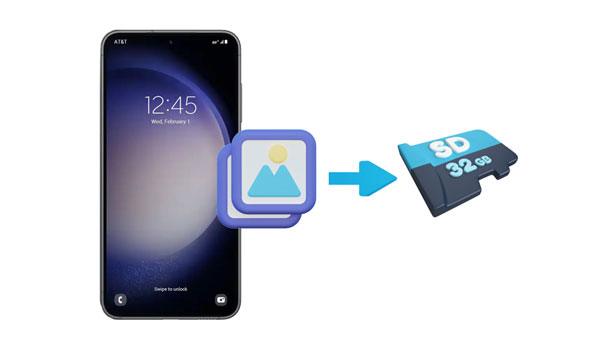
Aşağıda ,Android dosyaları SD karta taşımanız gerekebilecek bazı evrensel nedenler bulunmaktadır:
1. Biraz Yer Açın
Yüksek çözünürlüklü görüntüler ve videolar nedeniyle, Android telefonunuzda dahili depolama alanından biraz yer açmanız gerekebilir. İşte bu noktada SD kart devreye giriyor. Dosyaları SD karta taşımak, yeni içerik için daha fazla alan yaratmanıza yardımcı olur, böylece fotoğraf çekmek istediğinizde dahili hafızanın yetersiz kalmasından endişe etmenize gerek kalmaz.
2. Dosyalarınızı Güvenli Bir Şekilde Saklayın
Resimlerinizi ve videolarınızı bir SD karta kaydetmek, bunlara kolayca erişebilmenizi sağlamanın yanı sıra güvenli bir şekilde saklanmalarını da garanti eder. Hepsini tek bir yerde bulundurmak, onları takip etmeyi kolaylaştırır ve cihazınıza bir şey olması durumunda içeriğinizin yedeklenmesini sağlar.
3. Dosyaları Cihazlar Arasında Kolayca Aktarın
SD kart sayesinde,Android cihazınızdan PC veya Mac bilgisayarınıza ve diğer telefonlara dosya aktarımı inanılmaz derecede kolay ve verimli hale gelir. İşlem sorunsuz, hızlı ve stressizdir.
4. Android Telefonun Hızını Artırma
Dosyaları SD karta taşıdıktan sonra, Android telefonunuzun hızının ve genel performansının arttığını fark edebilirsiniz. Bunun nedeni, artık dahili belleğinde depolanan büyük boyutlu resim ve videolarla yüklenmeyecek olmasıdır.
Android telefonlarda resimleri SD karta taşımayı bilmek kolaydır. Ancak, fotoğraflarınızı SD karta aktarmadan önce yapmanız gereken bazı şeyler vardır:
İşte, fotoğraflarınızı mikro SD karta aktarmak için tercihlerinize bağlı olarak 4 popüler ve güvenli yöntem:
Galeri uygulaması, telefonunuzun dahili depolama alanından SD karta fotoğraf aktarmanın harika bir yoludur. Aşağıdaki adımları izleyin:
Adım 1: Galeri Uygulamasını Başlatın
Galeriye erişmeye çalışıyorsanız, ana ekranınızda fotoğraf veya fotoğraf yığınına benzeyen simgeyi arayın. Ona dokunun ve Galeri açılacaktır.
Adım 2: Albümü Açın
Fotoğraf makinenizle çektiğiniz fotoğrafları mı arıyorsunuz? Bunlar genellikle Kamera klasöründe saklanır. İnternetten indirdiğiniz bir resimse, İndirilenler klasörünüze bakın. Ayrıca, belirli bir uygulamaya bağlı resimler, ilgili dosya dizininde bulunur. O klasöre dokunun ve içindekileri keşfedin.
3. Adım: Taşımak İstediğiniz Tüm Fotoğrafları Seçin
Fotoğrafları SD karta kolayca taşımak için, istediğiniz resimlere dokunmanız yeterlidir. Ardından, söz konusu resimlerin sol üst köşesinde bir onay işareti göreceksiniz.
4. Adım: Resimlerinizi SD Kartınıza Taşıyın
Sağ üst köşede üç dikey nokta bulunan bir düğme göreceksiniz. Bu düğmeye tıkladığınızda açılır menüde çeşitli seçenekler belirecektir. Açılan menüden " Albüm'e Taşı " seçeneğini seçin.
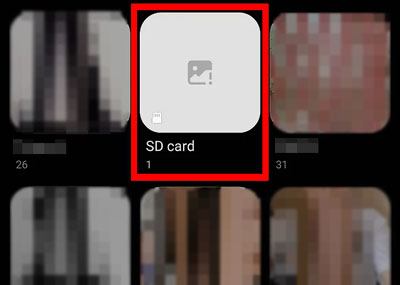
SD kartınızda depolanan albümleri, küçük resminin sol alt köşesinde SD karta benzeyen bir simge arayarak kolayca bulabilirsiniz. Ardından, fotoğrafları aktarmak istediğiniz albüme dokunmanız yeterlidir; bu işlem, seçilen tüm resimleri anında taşıyacaktır.
Android kullanıcıları için, dosya yöneticisi kullanarak telefonlarından SD karta fotoğraf aktarma işlemi oldukça basittir. Cihazınızın markası veya modeli ne olursa olsun, bu adım adım kılavuz basit bir çözüm sunmaktadır:
Adım 1: Dosya Yöneticisi Uygulamasını Açın
Dosyalarım veya Dosya Yöneticisi'ne gidin. Cihazınızda yüklü bir uygulama bulamıyorsanız endişelenmeyin. Google Play Store'dan birkaç tıklamayla, telefonunuzda depolanan tüm bilgilere sorunsuz bir şekilde hızlıca erişebilirsiniz.
Adım 2: İstediğiniz Fotoğrafları Seçin
Fotoğraflarınızı dahili hafızadan SD karta aktarırken, fotoğrafların bulunduğu klasörü açın. Cihazınıza bağlı olarak bu klasör DCIM , Galeri veya Yakalanan Fotoğraflar olabilir. Ardından, taşımak istediğiniz tüm resimleri uzun basarak seçin. Resimleriniz artık aktarıma hazır.
3. Adım: Resimleri SD Kartınıza Yapıştırın
Taşımak istediğiniz resimleri seçin ve Daha Fazla simgesine tıklayın. Ardından Kopyala veya Taşı simgesine dokunun ve Hafıza kartına gidin. Son olarak, Yapıştır simgesine tıklayın. Resimleriniz mikro SD karta aktarılacaktır.

Not: Eğer Apple kullanıcısıysanız, fotoğraflarınızı iPhone'unuzdan harici bir sabit diske şu pratik yöntemlerle aktarabilirsiniz.
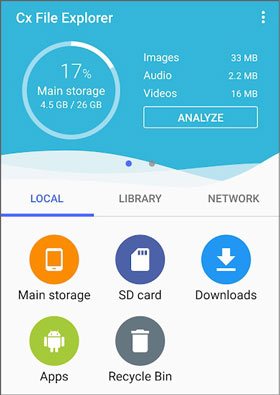
Cx File Explorer, Android cihazlar için kullanışlı bir dosya yöneticisidir. Dahili ve harici bellekte depolanan dosyaları algılayabilir ve tarayabilir. Bu sayede, Android cihazınızdan SD karta fotoğraf aktarmak için kullanabilirsiniz.
Adım 1: Telefonunuza Cx File Explorer'ı yükleyin.
Cx File Explorer uygulamasını Google Play Store'dan indirebilirsiniz. İndirip kurduktan sonra, telefonunuzdaki fotoğrafları SD karta aktarmaya başlamak için uygulamayı açın.
Adım 2: Cx Dosya Gezgini'ni başlatın
Cx File Explorer'ı ilk kez açtığınızda, dahili depolama alanınıza ve SD kartınıza erişim izni vermek isteyip istemediğinizi soran iki açılır pencere uyarısı görünebilir. Cx File Explorer'ın tüm özelliklerinden yararlanmak için her iki uyarıda da "İzin Ver" seçeneğine dokunun. Bu şekilde, dahili depolama alanınızı ve SD kartınızı keşfedebilir.
3. Adım: Fotoğraflarınızı Bulun
Telefon resmi bulunan parlak turuncu simgeyi bulun. Ona dokunun ve kısa sürede dahili depolama alanını açmaya başlayın. Ardından, resimlerinizi bulun ve taşımak istediğiniz resimleri seçin.
4. Adım: Hafıza Kartınıza Geçin
Fotoğrafları seçtikten sonra, lütfen SD kart klasörünüzü seçin ve resimleri oraya yapıştırın. İşlem tamamlandıktan sonra, fotoğraflarınızı SD kartınızdan görüntüleyebilirsiniz.
Coolmuster Android Assistant, güvenilir ve profesyonel bir Android veri aktarım programı olup, özellikle çok sayıda fotoğraf taşımayı planlıyorsanız,Android cihazınızdan harici hafıza kartlarına ve sürücülerine fotoğraf aktarmanın etkili bir yoludur. Bir yandan, Android telefonunuzdaki tüm fotoğrafları harici hafızaya tek seferde aktarabilirsiniz; diğer yandan, belirli fotoğrafları görüntülemenize, seçmenize ve mikro hafıza kartına kopyalamanıza da olanak tanır.
Daha da önemlisi, bu yazılım sadece fotoğrafları taşımakla kalmıyor, aynı zamanda videoları, şarkıları, uygulamaları, SMS'leri, kişileri vb. Android bilgisayara veya başka bir harici sürücüye aktarmada da başarılı.
Coolmuster Android Assistant Başlıca Özellikleri:
Fotoğraflarınızı taşımak için bu yazılımı indirin.
Fotoğraflarımı SD karta nasıl taşıyabilirim? İşte rehber:
01 Android Yardımcısını Yükleyin
Uygulamayı bilgisayarınıza yükledikten sonra başlatın; ilk arayüzü göreceksiniz.

02 Telefonunuzu Bilgisayara Bağlayın
Başlamak için, Android cihazınızı bir USB kablosu kullanarak bilgisayarınıza bağlayın. SD kartınız telefonunuzda değilse, SD kartınızı bir kart okuyucu kullanarak bilgisayarınıza takmanız gerekir. Devam etmeden önce telefonunuzda USB hata ayıklamasını etkinleştirdiğinizden emin olun. Bunu yaptığınızda, program her iki cihazı da hemen tanıyacaktır.

03 Dosyaları Telefonunuzdan SD Kartınıza Taşıyın
Fotoğrafları aktarmak için öncelikle sol penceredeki Fotoğraflar kategorisini seçin. Önizleme yapmak için küçük resimlerini işaretleyin. Ardından, üst menüden Dışa Aktar'ı tıklayın ve resimlerinizi saklamak istediğiniz hafıza kartını seçin. İşlem tamamlandığında, yazılım resimleri hemen karta kopyalayacaktır.

Artık resimleri dahili depolamadan SD karta nasıl taşıyacağınızı biliyorsunuz. Bu makalede ele alınan yöntemler, en sevdiğiniz fotoğrafları Android cihazınızdan SD karta hızlı ve kolay bir şekilde aktarmanızı sağlar. Coolmuster Android Assistant yazılımı, resimleri Android cihazınızdan harici hafıza kartına taşımak için en etkili ve güvenli yoldur. Öyleyse neden bekliyorsunuz? İndirin ve fotoğraflarınızı anında taşımaya başlayın.
İlgili Makaleler:
Android Yedekleme SD Kartına: Android Telefon/Tablet Yedekleme Nasıl Yapılır
Videoları SD karta nasıl taşıyabilirsiniz | Android depolama alanını nasıl optimize edebilirsiniz
WhatsApp'ı SD karta taşıma konusunda kapsamlı bir rehber.
Android SD Kart Veri Kurtarma Nasıl Gerçekleştirilir [2026'da Mutlaka Okunmalı]






 PC için Ücretsiz İndirin
 Mac için Ücretsiz İndirin

 PC için İndir
 Mac için İndir

