Android telefon veya tabletinizde dosyaları SD karta taşımak isteyeceğiniz birçok durum vardır. Android telefonunuzun verilerini yedekleyebilir veya dahili depolama alanında biraz yer açabilirsiniz. Ancak, özellikle telefonunuzun belleği 128 GB'tan azsa, tüm fotoğraflarınızı, videolarınızı, uygulamalarınızı, ses dosyalarınızı ve diğer verilerinizi Android cihazınızda depolamak zordur.
İşin güzel yanı, verileri SD kartınıza aktararak yerden tasarruf edebilmeniz ve telefonunuzu daha hızlı kullanabilmenizdir. Bu makale, SD kart aktarımı konusunda 4 kolay yöntemle size rehberlik edecektir.
Belgeler, videolar, fotoğraflar vb. dahil olmak üzere telefonunuzdan SD karta aktarım işlemini tamamlamak için sabırsızlanıyor musunuz? Dosya Yöneticisi uygulaması, bu görevi gerçekleştirmek için en iyi araçtır. Android cihazınızdan SD karta dosya aktarmak için bilgisayar kullanmanıza gerek yok. Aşağıdaki basit adım adım kılavuzu izleyin:
Adım 1: Android cihazınıza micro SD kartınızı taktığınızdan emin olun ve " Dosya Yöneticisi " uygulamasını başlatın.
Adım 2: " Tüm dosyalar " butonuna dokunun, " Dahili depolama "yı seçin ve SD kartınıza taşımak istediğiniz dosyaları/klasörleri bulun.
Adım 3: Klasöre tıklayın, seçim panelini görüntüleyin ve taşımak istediğiniz tüm dosyaları seçin. Alt çubuktaki " Taşı " düğmesine dokunun.
Adım 4: " Hafıza kartı "nı seçin ve dosyaları harici depolamaya aktarmak için " Yapıştır "a dokunun.

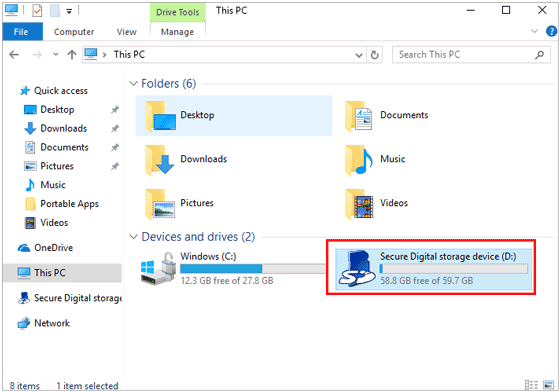
Android cihazınızda SD kart takmak için bir kart yuvası yoksa, dosyaları telefondan SD karta nasıl aktarabilirsiniz? Aslında, bir kart okuyucunuz olduğu sürece bu sorunu çözmek kolaydır. Uygun bir okuyucuyla hafıza kartınızı bilgisayarınıza bağlayabilir ve dosya aktarımını gerçekleştirebilirsiniz.
Okuyucu aracılığıyla Android medya dosyalarını SD karta aktarın:
Adım 1: Mikro kartınızı bir okuyucuya takın ve okuyucuyu bilgisayara yerleştirin.
Adım 2: Android cihazınızı bir USB kablosuyla bilgisayara bağlayın ve telefonunuzda " Dosyaları aktar " seçeneğini seçin. Ardından, " Bu Bilgisayar "a çift tıklayın ve telefonunuzun sürücüsünü açın.
3. Adım: İstediğiniz dosyaları telefonunuzdan kopyalayın ve SD karta gidin. Son olarak, dosyaları SD kartınızdaki klasöre yapıştırın. İşlem tamamlandıktan sonra okuyucuyu ve telefonu güvenli bir şekilde çıkarın.
Sanırım hoşunuza gitti: SD karttan silinen videoları kurtarmak kolay mıdır? Bu kılavuzu açın, ne kadar kolay olduğunu göreceksiniz.
Android uygulamanızı SD karta taşımak zordur ve Android cihazınızda en az 16 GB depolama alanı varsa bunu yapmanızı önermeyiz. Uygulamaları dahili depolama alanınızdan SD kartınıza taşımak mümkündür, ancak tüm uygulamalar SD karta aktarılamaz. Ayrıca, bazı uygulamalar SD karta taşındığında düzgün çalışmayabilir.
İşlerin verimli bir şekilde yürümesi için yüksek kaliteli bir SD kart kullandığınızdan emin olun. Uygulamaları SD karta taşımadan önce kartı biçimlendirmelisiniz. Bu, SD kartınızdaki içeriği silecektir. Bu nedenle, öncelikle SD kart dosyalarını yedeklemeniz gerekecektir.
Şimdi dosyaları aktarmadan önce SD kartınızı dahili depolama olarak biçimlendirin:
Adım 1: Android telefonunuzda " Ayarlar " uygulamasını başlatın, " Depolama " düğmesine dokunun; SD Kart, Dahili Depolama ve RAM bilgilerini gösteren bir ekran görünecektir. "SD Kart" seçeneğini seçin.
Adım 2: Daha fazla bilgi görmek için üç nokta butonuna ve ardından " Taşınabilir olarak biçimlendir " butonuna dokunun.
Adım 3: Komutu aldığınızda " Devam " seçeneğine dokunun. İşlemi onaylamak için ekranın alt kısmındaki " Sil ve biçimlendir " düğmesine dokunun.
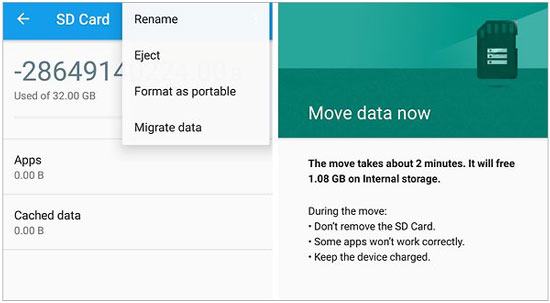
SD kartınızı dahili depolama olarak biçimlendirdiğinize göre, uygulamanızı SD karta taşımak artık çok kolay. Telefonunuzda "Ayarlar" uygulamasını açın ve uygulamanın depolama alanını değiştirin. Bazı yerleşik ve üçüncü taraf uygulamaların SD karta aktarılamayacağını unutmayın.
Android uygulamalarınızı SD karta aktarmak için aşağıdaki adımları izleyin:
Adım 1: Android cihazınızda " Ayarlar " uygulamasını başlatın ve " Uygulamalar ve bildirimler " > " Uygulamaları Yönet " öğesine dokunun, kullanılabilir tüm uygulamaları göreceksiniz.
Adım 2: Bir uygulama seçin ve " Depolama " > " SD karta taşı " düğmesine dokunun. Ardından uygulama ve uygulama verileri harici depolama alanınıza kaydedilecektir.

Ayrıca bakınız: Fotoğraflarınızı SD karttan bilgisayara 3 şekilde taşıyabilirsiniz . Hadi inceleyelim.
Boş hafıza alanına sahip Android telefonlar daha hızlıdır. Telefonunuz yavaşsa, bunun nedeni verilerinizden kaynaklanıyor olabilir. Bu nedenle, Android cihazınızın hafızasını boşaltmak ve cihazınızı hızlandırmak için dosyaları bir SD karta taşıyabilirsiniz. Coolmuster Android Assistant ( Windows / Mac ), dosyalarınızı aktarmak için etkili bir aktarım aracıdır.
Android tüm dosyaları orijinal kalitesinde bir SD karta taşıyabilirsiniz. Ayrıca, Android verilerinizi tek tıklamayla bilgisayarınıza yedekleyebilir ve istediğiniz zaman geri yükleyebilirsiniz. Bu yazılım, kişiler, fotoğraflar, videolar, müzikler, uygulamalar ve benzeri çeşitli dosyaları destekler.
Bu dosya transfer yazılımının temel özellikleri:
Bu transfer aracını indirin.
Bu yazılımla dosyalarınızı Android telefonunuzdan SD karta taşıyın:
01 Programı İndirin ve Kurun
Yazılımı bilgisayarınıza kurduktan sonra çalıştırın.
02 Android Telefonu Bilgisayara Bağlayın
Android cihazınızı bilgisayarınıza bağlamak için bir USB kablosu kullanın ve telefonunuzda USB hata ayıklama modunu etkinleştirin. SD kartı telefonunuza takabilir veya doğrudan bilgisayarınıza bağlayabilirsiniz. Kartı telefonunuza taktıysanız, yazılım dahili ve harici depolama alanındaki tüm dosyaları tarayacaktır.

03 Dosyaları Seçin ve SD Karta Taşıyın
Dosyaları taradıktan sonra bir kategori açabilir ve arayüzde hangi dosyaları aktarmak istediğinizi seçebilirsiniz. Ardından, SD kartınızın klasörünü seçmek ve dosyaları klasöre aktarmak için " Dışa Aktar " simgesine tıklayın.
İşlem tamamlandığında Android dosyalarınız SD kartınıza kaydedilecektir.

İhtiyacınız olabilir: [Çözüldü] iPhone Fotoğrafları Orijinal Kalitede SD Karta Nasıl Aktarılır?
Not: Kişileri SD karta nasıl taşıyabilirsiniz? Neyse, bu süreçte size rehberlik edeceğiz.
1. Android telefonunuzda "İletişim" uygulamasını başlatın.
2. Sağ üst köşedeki "Menü" simgesine dokunun ve "Kişileri dışa aktar/içe aktar" seçeneğini seçin.
3. "Kişileri Dışa Aktar" düğmesine dokunun ve .vcf dosyasına aktarın. Bu işlem, dosya yöneticisini açacaktır. Kişilerinizi SD karta aktarmak için yolu seçin, işte bu kadar.
Android dosyaları SD karta neden aktaramıyorsunuz? Aşağıda, sorunun bazı yaygın nedenleri ve çözüm yolları yer almaktadır.
1. SD kart yanlış takılmış
SD kartınızı Android telefonunuza doğru şekilde taktığınızdan emin olun. SD kartı doğru şekilde takmazsanız, Android cihazınızdan SD kartınıza dosya aktaramazsınız.
2. Yeterli alan yok
SD kartınızda dosyalarınızı taşıyabilmeniz için yeterli alan olmalıdır. Örneğin, SD kartınıza çok sayıda fotoğraf ve video aktarıyorsanız, SD kartın bu dosyaları barındıracak kadar alana sahip olduğundan emin olmanız gerekir. Dosyalar yalnızca SD kartta yeterli alan varsa aktarılır.
3. SD kartta yazma veya okuma hatası var
SD kartlar sık kullanıldığında bozulmaya meyillidir. SD kartınızda yazma veya okuma hatası varsa, kartı biçimlendirmeniz ve ardından dosyalarınızı Android aktarmayı denemeniz önerilir.
4. Hasarlı SD kart
SD kartın iyi durumda olduğundan emin olun. SD kartınız hasarlıysa, yenisiyle değiştirmelisiniz. Bu nedenle, dosyalarınızı Android aktarmak için kullandığınız SD kartın düzgün çalıştığından emin olun.
Sonuç olarak, yukarıda bahsedilen yöntemler Android cihazınızda SD kartınıza dosya aktarmanıza yardımcı olacaktır. Ciddi ve güvenilir bir araç arıyorsanız, Coolmuster Android Assistant en iyi seçeneğinizdir. Android telefonunuzdaki neredeyse tüm dosyaları SD karta aktarmanıza olanak tanır, böylece hafıza alanını kolayca boşaltabilir ve telefonunuzu hızlandırabilirsiniz.
İlgili Makaleler:
iTunes Olmadan Dosyaları Bilgisayarımdan iPhone'a Nasıl Aktarabilirim? [5 Yöntem]
Android Android Dosyalar Kolayca ve Etkili Bir Şekilde Nasıl Aktarılır? (6 Yöntem)
Android Telefondan Harici Sabit Diske Fotoğraflar Doğrudan Nasıl Aktarılır?
En İyi Android SD Kart Yöneticisi: Android Kolayca Yönetin (Güncellendi)

 Android Transferi
Android Cihazınızdaki Dosyaları 4 Kolay Yolla SD Karta Taşıyın [Güvenilir Kılavuz]
Android Transferi
Android Cihazınızdaki Dosyaları 4 Kolay Yolla SD Karta Taşıyın [Güvenilir Kılavuz]






 PC için Ücretsiz İndir
 Mac için Ücretsiz İndir
 PC için İndir
 Mac için İndir

