Samsung cihazlardan bilgisayarlara yedekleme veya dosya yönetimi amacıyla dosya aktarmamız gerekebilir. Samsung dosyalarını bilgisayarlara aktarmanın basit ve etkili bir yolunu arıyorsanız, doğru yerdesiniz.
Bu makalede, Samsung dosyalarınızı bilgisayarınıza aktarmanın altı etkili yöntemini tanıtacağız. Bu yöntemler, fotoğraflar, videolar, müzik veya diğer önemli dosyalarınız olsun, verilerinizi kolayca yönetmenize yardımcı olabilir. Bu yöntemler hem acemi hem de deneyimli kullanıcılar için uygundur.
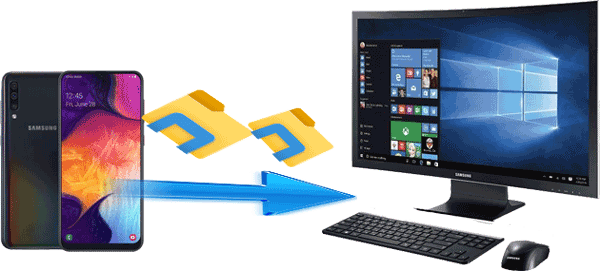
Coolmuster Android Assistant , Samsung cihazlar ve bilgisayar arasında dosya aktarımını kolaylaştıran üçüncü taraf bir uygulamadır. Android cihazların yönetimini kolaylaştırmak için tasarlanmış güçlü bir yazılım olup, kullanıcılara veri aktarımı, yedekleme ve genel cihaz kontrolü için kapsamlı bir çözüm sunar.
Android cihazınız ve bilgisayarınız arasında dosya aktarmanız , önemli verilerinizi yedeklemeniz veya uygulamaları zahmetsizce yönetmeniz gerekiyorsa, Coolmuster Android Assistant bu ihtiyaçlarınızı karşılamak için kullanıcı dostu bir platform sunar.
Coolmuster Android Assistant Başlıca Özellikleri:
İşte Samsung'tan bilgisayara dosya aktarmanın yolu:
01. Android Assistant'ı bilgisayarınıza indirip kurun ve ardından çalıştırın.
02 Samsung cihazınızı USB üzerinden bilgisayarınıza bağlayın ve Samsung telefonunuzda USB hata ayıklamayı etkinleştirin. Bağlantı başarılı olduğunda aşağıdaki arayüzü göreceksiniz.

03 Şimdi, lütfen üst menüdeki "Süper Araç Seti"ne tıklayın. Ardından ekranda "Yedekleme" simgesini göreceksiniz, ona tıklayın.

04 Ardından, Samsung telefonunuzun içeriğini gösteren bir sayfa göreceksiniz. İlk onay kutusunu işaretleyerek ve sayfanın altındaki "Yedekle" seçeneğine dokunarak tümünü seçebilirsiniz.

Elbette, Samsung cihazınızdan bilgisayarınıza aktarmak istediğiniz belirli veri türlerini de seçebilirsiniz. İşte ayrıntılı adımlar.
Samsung Galaxy cihazınıza erişim sağladıktan sonra, "Kişiler" gibi istediğiniz dosyalara gidin. İstediğiniz kişileri seçin, ardından aktarım biçimini seçmek için üst kısımda bulunan "Dışa Aktar" seçeneğine tıklayın.

Samsung cihazınızdan bilgisayarınıza USB üzerinden dosya aktarmak klasik ve güvenilir bir yöntemdir. Bu yaklaşım, doğrudan ve istikrarlı bir bağlantı sağlayarak büyük dosyaları aktarmak veya cihazınızın içeriğini yönetmek için uygundur.
USB dosya aktarımını başlatmak için şu basit adımları izleyin:
Adım 1. Samsung telefonunuzu bir USB kablosuyla doğrudan bilgisayarınıza bağlayın. İstenirse telefonunuzda "İzin Ver" seçeneğine dokunun.
2. Adım. Bağlantı başarıyla kurulduğunda, telefonunuz bilgisayarda bir sürücü haline gelecektir. "Bu Bilgisayar"a gidin ve Samsung cihazınızı bulun.
3. Adım. Bundan sonra, klasörünüzü açın ve bilgisayarınıza aktarmak istediğiniz dosyaları bulun. Ardından, dosyayı seçin ve kopyalayın. Son olarak, kopyaladığınız dosyayı bilgisayarınızdaki istediğiniz klasöre yapıştırabilirsiniz. Veya dosyaları sürükle bırak yöntemiyle de bilgisayarınıza aktarabilirsiniz.

Bluetooth, Samsung Galaxy telefonunuzdan bilgisayarınıza dosya aktarımı için kablosuz bir seçenek sunar. Bu yöntem, küçük dosya aktarımları için uygundur ve kablo ihtiyacını ortadan kaldırır. Ancak, bu yöntemin daha büyük dosyalar için kablolu bağlantılar kadar hızlı olmayabileceğini unutmayın.
Samsung telefonunuzdan bilgisayarınıza kablosuz olarak dosya aktarmayı öğrenmek için şu adımları izleyin:
Adım 1. Samsung Galaxy cihazınızda "Ayarlar"a gidin ve Bluetooth'u açın. Benzer şekilde, bilgisayarınızın ayarlarından Bluetooth'u etkinleştirin.

2. Adım. Samsung Galaxy telefonunuzda, Bluetooth ayarları altında, kullanılabilir cihazları tarayın ve listeden bilgisayarınızı seçin. Eşleştirme işlemini tamamlamak için ekrandaki yönergeleri izleyin.
3. Adım. Samsung cihazınızda dosya yöneticisini veya galeri uygulamasını açın ve aktarmak istediğiniz dosyalara gidin. Kopyalamak istediğiniz dosyaları seçin.
4. Adım. Seçilen dosyaları paylaşma veya gönderme seçeneğini arayın. Paylaşım yöntemi olarak "Bluetooth"u seçin ve alıcı olarak eşleştirilmiş bilgisayarınızı belirleyin.
5. Adım. Bilgisayarınızda, gelen Bluetooth aktarımını kabul etmeniz için bir bildirim veya uyarı almalısınız. Dosya kopyalama işlemini başlatmak için aktarımı kabul edin. Dosya aktarımı başlayacak ve tamamlandığında bir onay alacaksınız.
Aşağıdaki bağlantıya tıklayarak bilgisayarınızdan Samsung tabletinize dosya aktarmayı öğrenin.
Bilgisayardan Samsung Tablete Dosya Nasıl Aktarılır? [5 Kolay Yöntem]Samsung Smart Switch, Samsung cihazlar ve bilgisayarlar arasında sorunsuz veri aktarımını kolaylaştıran iyi bir araçtır. İster yeni bir Samsung cihaza geçiş yapıyor olun ister sadece verilerinizi yedekliyor olun , Smart Switch kullanıcı dostu bir çözüm sunar.
Smart Switch kullanarak Samsung cihazınızdan bilgisayarınıza dosya aktarmak için şu adımları izleyin:
1. Adım. Smart Switch uygulamasını bilgisayarınıza indirin. Ardından kurun ve çalıştırın. Uygulamanın Samsung Galaxy cihazınıza erişmesine izin vermeniz istenecektir.
Adım 2. Ardından, Samsung telefonunuzu bir USB kablosuyla bilgisayarınıza bağlamanız gerekiyor. Lütfen telefonunuzda "İzin Ver" seçeneğine tıklamayı unutmayın.
3. Adım. Uygulamaya girdiğinizde, arayüzdeki "Yedekleme" seçeneğine tıklayın; bilgisayarınız otomatik olarak Samsung dosyalarınızın yedeğini almaya başlayacaktır.

Tüm işlem birkaç dakika sürecektir. Sonunda, işlem tamamlandığında, uygulama ekranda işlemin sona erdiğini bildirecektir. Lütfen ekrandaki "Tamam" düğmesine dokunun.

Google Drive, Samsung cihazınız ve bilgisayarınız arasında dosyaları sorunsuz bir şekilde paylaşmanıza olanak tanıyan bir bulut depolama hizmetidir. Google Drive kullanarak dosya paylaşmak için şu adımları izleyin:
1. Adım. Samsung cihazınızda Play Store'dan Google Drive uygulamasını yükleyin. Uygulamayı açın, Google hesabınıza giriş yapın ve paylaşmak istediğiniz dosyaları yükleyin.
Adım 2. Bilgisayarınızda bir web tarayıcısı açın ve Google Drive web sitesine gidin. Samsung cihazınızda kullandığınız aynı Google hesabıyla oturum açın.
3. Adım. Google Drive'da, Samsung cihazınızdan yüklediğiniz dosyaları bulun. Dosyalar klasörler halinde düzenlenmiş olacak veya ana Drive arayüzünde görüntülenecektir.
4. Adım. Bilgisayarınıza aktarmak istediğiniz dosyaları seçin. Sağ tıklayın ve bilgisayarınıza kaydetmek için "İndir" seçeneğini seçin.

AirDroid, Samsung cihazınız ve bilgisayarınız arasında dosya aktarımı için kablo ihtiyacını ortadan kaldıran kullanışlı bir kablosuz çözüm sunar. Bu yöntem, özellikle dosyalarını yönetirken sorunsuz ve kablosuz bir deneyimi tercih eden kullanıcılar için oldukça faydalıdır.
AirDroid kullanarak dosya aktarmak için şu adımları izleyin:
1. Adım. Samsung cihazınıza Google Play Store'dan AirDroid uygulamasını yükleyin. Ayrıca, bilgisayarınızdan AirDroid web sitesini ziyaret edin ve AirDroid masaüstü istemcisini indirin.
2. Adım. Samsung cihazınızda AirDroid uygulamasını açın ve bir AirDroid hesabı oluşturun. Hem Samsung cihazınızda hem de bilgisayarınızda aynı hesapla oturum açın.
3. Adım. Samsung cihazınızın ve bilgisayarınızın aynı Wi-Fi ağına bağlı olduğundan emin olun. Cihazınızda AirDroid uygulamasını açın ve oturum açın. Bilgisayarınızda AirDroid masaüstü istemcisini başlatın ve aynı hesabı kullanarak oturum açın.
4. Adım. Samsung cihazınızdaki AirDroid uygulamasında "Dosyalar" bölümüne gidin. Burada cihazınızdaki dosyaları görüntüleyebilirsiniz.
5. Adım. Bilgisayarınıza aktarmak istediğiniz dosyaları seçin. AirDroid, fotoğraflar, videolar, belgeler ve daha fazlası dahil olmak üzere çeşitli dosya türlerini aktarmanıza olanak tanır.
Adım 6. Dosyaları seçtikten sonra, bunları bilgisayarınıza aktarma seçeneğini belirleyin. Aktarımı onaylamak için ekrandaki yönergeleri izleyin.
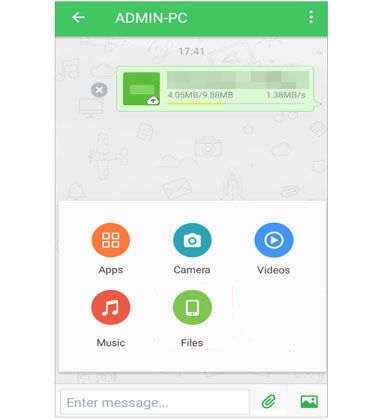
7. Adım. Bilgisayarınızda, AirDroid masaüstü istemcisi, aktarılan dosyaları belirtilen klasörde gösterecektir. Bu dosyalara doğrudan bilgisayarınızdan erişebilir ve bunları yönetebilirsiniz.
Burada açıklanan yöntemler, Samsung dosyalarının bilgisayarlara verimli bir şekilde aktarılması için çeşitli çözümler sunmaktadır. Geleneksel USB bağlantılarından AirDroid gibi kablosuz seçeneklerin rahatlığına kadar, tercihlerinize ve ihtiyaçlarınıza en uygun yöntemi seçebilirsiniz.
Kapsamlı ve kullanıcı dostu bir deneyim için Coolmuster Android Assistant şiddetle tavsiye ederim. Sezgisel arayüzü ve güçlü özellikleriyle Coolmuster Android Assistant , Samsung cihazlar ve bilgisayarlar arasında veri yönetimi ve aktarımı için güvenilir bir çözüm olarak öne çıkıyor.
İlgili Makaleler:
Samsung Tabletten Bilgisayara Dosya Aktarma Yöntemleri | 6 En İyi Yöntem
Samsung'tan Mac Fotoğraf Yedekleme İçin Nasıl Aktarılır? 2026'da Uygulanacak 4 Yöntem
Samsung Cihazlar Arasında Veri Aktarımı Nasıl Yapılır: Adım Adım Kılavuz
[2026 Kılavuzu] Samsung'dan Bilgisayara Video Aktarımı Nasıl Yapılır?






 PC için Ücretsiz İndirin
 Mac için Ücretsiz İndirin


