"Telefonumun depolama alanından tasarruf etmek için uygulamaların tamamını SD karta nasıl aktarabilirim?"
- Google Topluluğu'ndan
Modern Android telefonlar bol miktarda depolama alanı sunsa da, artan uygulama sayısı nedeniyle bu alan hızla tükenebiliyor. " Android uygulamaları SD karta taşıyabilir miyim?" diye merak edenler olabilir. Elbette, taşıyabilirsiniz. Uygulamaları SD karta aktarmak, dahili belleği boşaltmanın basit ve etkili bir yoludur.
Bu makale, Android uygulamaları SD karta zahmetsizce taşımanın, cihazınızın depolama alanını en üst düzeye çıkarmanın ve performansını artırmanın üç yöntemini tanıtacaktır. Sistem ayarları, üçüncü taraf araçlar veya daha gelişmiş depolama yönetimi teknikleri aracılığıyla, depolama alanınızı optimize etmek için ihtiyaçlarınıza en uygun yöntemi seçebilirsiniz.
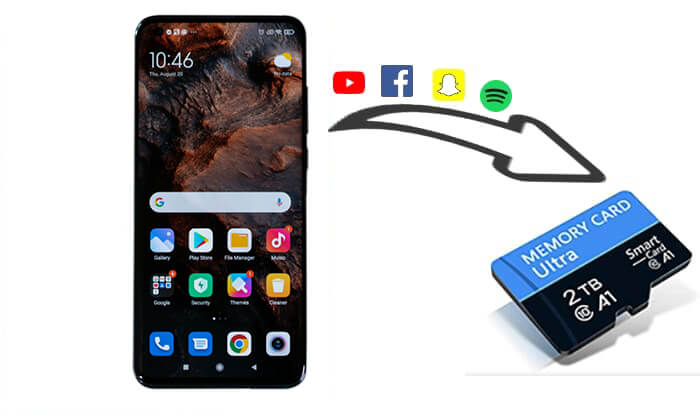
Android cihazlardaki yerleşik ayarlar aracılığıyla, SD kart aktarımını destekleyen uygulamaları kolayca taşıyabilirsiniz. Bu, özellikle Android 6.0 ve üzeri sürümleri çalıştıran cihazlar için uygun olan en yaygın yöntemdir.
Özellikle sistem uygulamaları veya yüksek performanslı depolama gerektiren uygulamalar, SD karta aktarımı desteklemez.
Uygulamaları SD karta taşıdıktan sonra bile, bazı uygulamalar belirli işlemler için dahili depolama alanını kullanmaya devam etmek zorunda kalabilir ve bu durum performansı biraz etkileyebilir.
Android Ayarlar'dan uygulamaları SD karta nasıl taşırım?
Adım 1. Öncelikle cihazınızın SD kartı doğru şekilde tanıdığından emin olun. Kart takılı değilse veya biçimlendirilmemişse tanınmayabilir.
2. Adım. Ana ekranda "Ayarlar"ı açın.
3. Adım. Aşağı kaydırın ve (cihaza bağlı olarak) "Depolama" veya "Depolama ve USB" seçeneğini belirleyin.
4. Adım. Depolama menüsünde "Uygulamalar" veya "Uygulamaları Yönet" seçeneğini belirleyin.
5. Adım. Taşımak istediğiniz uygulamayı bulun ve ayarlarını açmak için üzerine dokunun.
Adım 6. Uygulama SD karta taşımayı destekliyorsa, "SD Karta Taşı" seçeneğini göreceksiniz. Uygulamayı aktarmaya başlamak için bu seçeneğe dokunun. Aktarım işlemi, uygulamanın boyutuna bağlı olarak birkaç dakika sürecektir. İşlem tamamlandığında, uygulamanın depolama konumu SD karta güncellenecektir.

Aktarım sürecini basitleştirmek istiyorsanız, özellikle aynı anda birden fazla uygulamayı taşımanız gerekiyorsa, Coolmuster Android Assistant mükemmel bir araçtır. Birden fazla uygulamayı bilgisayarınız üzerinden SD karta kolayca taşımanıza olanak tanır; bu da verimli uygulama yönetimine ihtiyaç duyan kullanıcılar için idealdir.
Coolmuster Android Assistant Başlıca Özellikleri:
Android cihazlarda uygulamaları SD karta aktarmak için adım adım kılavuzu izleyin:
01. Android Assistant'ı bilgisayarınıza ( Windows veya Mac ) indirip kurun.
02 Android cihazınızı USB veya Wi-Fi üzerinden bilgisayarınıza bağlayın. İşlemi gerçekleştirmek ve bilgisayarınız ile telefonunuz arasında başarılı bir bağlantı kurulmasını sağlamak için talimatları izleyin. Bağlantı başarılı bir şekilde kurulduktan sonra aşağıdaki arayüzü göreceksiniz.

03 Sol paneldeki "Uygulamalar"a tıklayın; yazılım yüklenecek ve telefonunuzda yüklü olan tüm uygulamaları gösterecektir. SD kartınıza taşımak istediğiniz uygulamaları önizleyin ve seçin, "Dışa Aktar" düğmesine tıklayın ve ardından hedef olarak SD kartınızı seçin.

AppMgr III (App 2 SD olarak da bilinir), kullanıcıların uygulamalarını yönetmelerine ve SD karta taşımalarına yardımcı olan popüler bir Android uygulamasıdır. Kullanıcı dostu bir arayüz, uygulama aktarım seçenekleri ve depolama alanını verimli bir şekilde yönetmek için filtreleme özellikleri sunar. Ancak, her araç gibi, desteklenen uygulamalarla sınırlı olması veya tüm cihazlarda kullanılamaması gibi kullanıcıların bilmesi gereken bazı sınırlamaları vardır.
Eğer sakıncası yoksa, işleyiş şekli şöyle:
1. Adım. Google Play Store'dan AppMgr III uygulamasını indirip kurun.
2. Adım. AppMgr III'ü başlatın ve ana ekrana gidin.
3. Adım. "Uygulamayı taşı" seçeneğine dokunun ve SD karta aktarılabilecek uygulamaları filtreleyin.
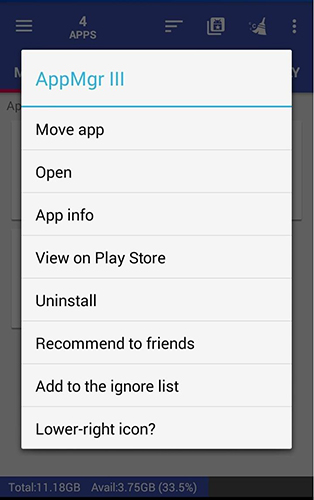
4. Adım. Taşımak istediğiniz uygulamaları seçin ve "SD karta taşı" seçeneğine tıklayın. İşlemin tamamlanmasını bekleyin.
SD kartınızı cihazınızın depolama alanını genişletmek için tam olarak kullanmak istiyorsanız, SD kartı "Dahili Depolama" olarak biçimlendirebilirsiniz; böylece medya dosyalarına ek olarak uygulamaları ve verilerini de depolayabilir.
İşte adımlar:
Adım 1. Cihazınızda "Ayarlar"ı açın.
Adım 2. Depolama menüsünde "SD Kart" seçeneğine dokunun.
3. Adım. "Dahili Depolama Olarak Biçimlendir" seçeneğini seçin. Sistem, SD kartın biçimlendirilmesini onaylamanız için sizden onay isteyecektir.
4. Adım. Biçimlendirme işlemi tamamlandıktan sonra, SD kart dahili depolama alanı olarak işlev görecek ve tüm uygulamalar ve veriler otomatik olarak ona taşınacaktır.
Uygulamaları SD karta taşımak, Android cihazınızda depolama alanını boşaltmanın ve performansı iyileştirmenin etkili bir yoludur. Dahili ayarları, Coolmuster Android Assistant veya AppMgr III gibi üçüncü taraf araçları kullanarak depolama alanını kolayca yönetebilir ve cihazınızın performansını optimize edebilirsiniz.
Uygulamaları yönetmenin, özellikle toplu aktarımlar için daha verimli bir yolunu arıyorsanız, Coolmuster Android Assistant mükemmel bir seçimdir. Uygulamaları SD karta taşımanıza yardımcı olmakla kalmaz, aynı zamanda güçlü yedekleme, geri yükleme ve dosya yönetimi özellikleri de sunarak Android cihaz yönetimi için hepsi bir arada bir çözüm haline gelir.
İlgili Makaleler:
SD Kartı Bilgisayara Nasıl Aktarırım? 3 Hızlı Yöntem
Android Cihazda Dosyaları SD Karta Taşıma: 4 Kolay Yöntem [Güvenilir Kılavuz]
Huawei Telefonunuzda Uygulamaları Tek Tıkla SD Karta Nasıl Taşıyabilirsiniz? 3 Kolay Yöntem
Vivo Telefonunuzdaki Uygulamaları SD Karta Nasıl Taşıyabilirsiniz? Kapsamlı Bir Kılavuz






 PC için Ücretsiz İndirin
 Mac için Ücretsiz İndirin


