"Vivo V50 telefonum var. Ayarlarda uygulamaları SD karta taşıma seçeneği yok ve telefonumda sadece 500 MB boş alan var. Lütfen root işlemi yapmadan uygulamaları SD karta taşımanın bir yolunu önerin, çünkü telefonumda kullanılmamış yepyeni bir SD kartım var."
- Reddit'ten
Vivo telefonlarda yetersiz depolama alanı birçok kullanıcı için yaygın bir sorundur. Uygulamaları SD karta taşımak, yalnızca uygulamaları kullanmaya devam etmenizi sağlamakla kalmaz, aynı zamanda telefonun dahili depolama alanını da boşaltarak telefonun çalışma hızını artıran etkili bir çözümdür. Bu makale, Vivo telefonlarda uygulamaları SD karta taşımanın en yaygın üç yöntemini derlemektedir: telefon ayarları, dosya yöneticisi ve profesyonel bir üçüncü taraf araç.
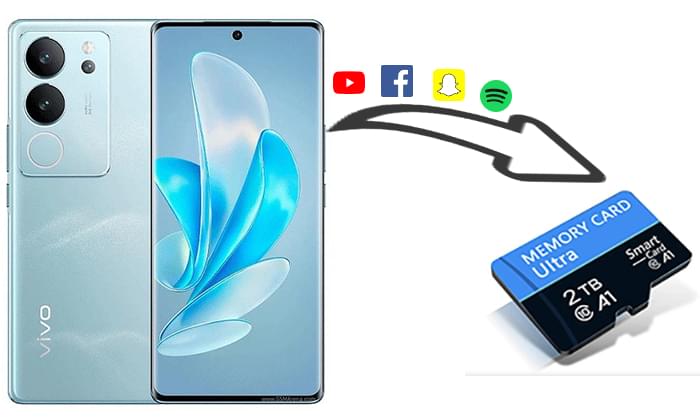
Vivo telefonumda uygulamaları dahili depolamadan SD karta nasıl taşırım? En basit çözüm, telefonunuzun ayarları aracılığıyla uygulamaları SD karta kolayca taşımaktır. İşte ayrıntılı adımlar:
Adım 1. Vivo telefonunuzu açın ve "Ayarlar" menüsüne gidin.
2. Adım. Ayarlar menüsünde, "Uygulamalar ve İzinler" veya "Uygulama Yönetimi"ni bulun ve üzerine dokunun. Sistem sürümünüze bağlı olarak tam terim değişebilir.
3. Adım. Uygulamalar listesinden SD karta taşımak istediğiniz uygulamayı seçin.
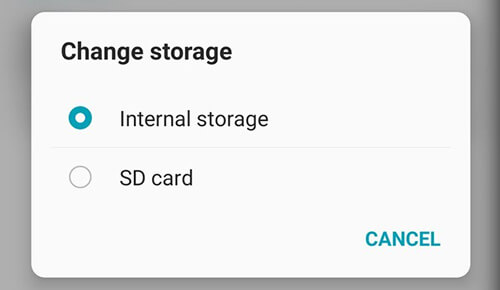
4. Adım. Seçili uygulamanın "Depolama" seçeneğine dokunun, ardından "Değiştir" düğmesini seçin ve depolama konumu olarak "SD kart"ı seçin.
Android L veya daha önceki sürümleri kullanan Vivo cihazlarda, uygulamaları SD karta taşımak için "iManager" > "Uygulama Yöneticisi" > "Uygulama Taşıyıcı" yolunu izleyebilirsiniz.
Not: Bazı önceden yüklenmiş sistem uygulamaları ve büyük boyutlu uygulamalar SD karta taşınmayı desteklemeyebilir. Bu nedenle, "Değiştir" seçeneğini görmüyorsanız, söz konusu uygulamanın bu işlemi desteklemediği muhtemeldir.
Ayarlar üzerinden uygulamaları SD karta taşıyamıyorsanız, bir dosya yöneticisi kullanmayı deneyebilirsiniz. İşte bir dosya yöneticisi kullanarak Vivo'da uygulamaları SD karta nasıl taşıyacağınıza dair bir rehber:
Adım 1. Vivo telefonunuzda "Dosya Yöneticisi" uygulamasını bulun ve açın.
Adım 2. Dosya Yöneticisine girdikten sonra, dahili depolama alanınızdaki " Android " klasörüne gidin ve ardından genellikle uygulama verilerini içeren "data" veya "obb" klasörüne geçin.
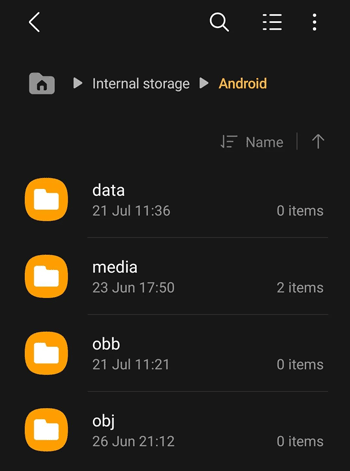
3. Adım. Bu klasörlerin içinde, taşımak istediğiniz uygulamaya karşılık gelen klasörü bulun. Genellikle klasör adı, uygulamanın paket adıyla eşleşir.
4. Adım. Seçili klasöre uzun basın, "Taşı" veya "Kes" seçeneğini belirleyin ve ardından SD kartınızdaki " Android " klasörünün içindeki ilgili dizine giderek klasörü oraya yapıştırın.
Cihazınız önceki iki yöntemi desteklemiyorsa veya Vivo telefonunuzdaki uygulamaları yönetmek için daha kullanışlı ve kapsamlı bir yol arıyorsanız, Coolmuster Android Assistant uygulamaları zahmetsizce bir SD karta taşımanıza yardımcı olabilecek güçlü bir araçtır. Vivo modeliniz veya Android sürümünüz ne olursa olsun, bu yazılım Android 6'dan Android 16'ya kadar uyumludur.
Coolmuster Android Assistant Başlıca Avantajları
Coolmuster Android Assistant kullanarak Vivo cihazımda uygulamaları dahili diskten SD karta nasıl taşıyabilirim?
01 Öncelikle, SD kartınızı bir kart okuyucu aracılığıyla bilgisayarınıza takın. Ardından, Coolmuster Android Assistant bilgisayarınıza indirip kurun.
02 Vivo telefonunuzu bir USB kablosu kullanarak bilgisayara bağlayın ve telefonunuzda USB Hata Ayıklama Modu'nun etkinleştirildiğinden emin olun. USB bağlantısı yoksa, istendiğinde Vivo telefonunuzu ve bilgisayarınızı Wi-Fi üzerinden de bağlayabilirsiniz.

03 Yazılım telefonunuzu tanıdıktan sonra, tüm verileriniz bilgisayarınızda görüntülenecektir. Yazılım arayüzünün sol menüsündeki "Uygulamalar" sekmesine tıklamanız yeterlidir. Yazılım, telefonunuzda yüklü olan tüm uygulamaları yükleyecek ve görüntüleyecektir. SD karta taşımak istediğiniz uygulamaları seçin, "Dışa Aktar" düğmesine tıklayın ve hedef olarak SD kartınızı seçin.

Yukarıdaki üç çözümle, artık bazı Vivo uygulamalarınızı SD karta taşıyarak cihazınızda daha fazla veri için yer açabilirsiniz. Telefonunuzun belirli özellikleri destekleyip desteklemediğinden emin değilseniz, doğrudan Coolmuster Android Assistant kullanmanızı öneririz. Kullanımı kolaydır, minimum cihaz özelliklerine ihtiyaç duyar, güçlü uyumluluğa sahiptir ve uygulamalar da dahil olmak üzere vivo verilerinizi daha iyi yönetebilir. İndirip kullanmaya hoş geldiniz. Herhangi bir sorunuz varsa, lütfen aşağıya bir mesaj bırakın.
İlgili Makaleler:
Android Cihazda Dosyaları SD Karta Taşıma: 4 Kolay Yöntem [Güvenilir Kılavuz]
Android Cihazlarda Resimleri SD Karta Sorunsuz Bir Şekilde Taşıma [4 Yöntem]
Videoları SD karta nasıl taşıyabilirsiniz | Android depolama alanını nasıl optimize edebilirsiniz






 PC için Ücretsiz İndirin
 Mac için Ücretsiz İndirin


