iPhone'unuzu bir bilgisayara bağladığınızda, genellikle iPhone ekranında "Bu Bilgisayara Güven" seçeneğine dokunmanız istenir. Bu adım çok önemlidir çünkü bilgisayarın veri aktarımı, yedekleme, güncellemeler veya sistem onarımları için cihazınıza erişmesine olanak tanır. Ancak, iPhone'unuz devre dışı bırakıldığında işler karmaşıklaşır. Cihazda " iPhone devre dışı bırakıldı . Daha sonra tekrar deneyin" veya "iPhone devre dışı bırakıldı. iTunes'a bağlanın" gibi mesajlar görünüyorsa, ekranın kilidini açamazsınız veya güvenme seçeneğine dokunamazsınız. Sonuç olarak, birçok kullanıcı iPhone devre dışı bırakıldığında bilgisayara nasıl güveneceğini merak ederek çıkmazda kalır.
Bu kılavuzda, güven isteğini atlamanın mümkün olup olmadığını açıklayacak ve size adım adım çeşitli pratik çözümler sunacağız.
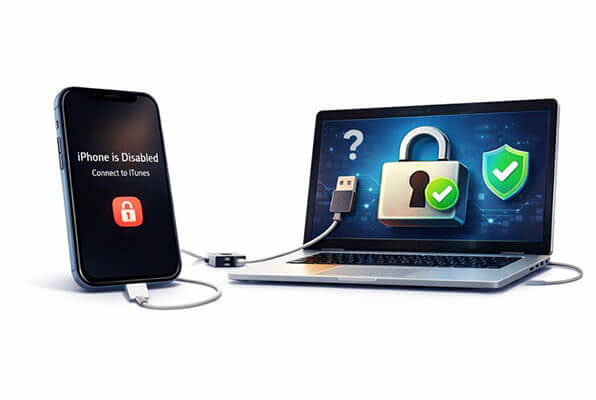
Evet, devre dışı bırakılmış bir iPhone'da "Bu Bilgisayara Güven" uyarısını atlamak mümkündür. Sonraki bölümlerde, iPhone devre dışı bırakıldığında bir bilgisayara güvenmenin çeşitli yöntemlerini inceleyeceğiz. Ancak, cihazınızın yedeğini almadıysanız, bu işlemlerin tümü veri kaybına yol açacaktır. ( iPhone'unuzu bir bilgisayara nasıl yedeklersiniz ?)
iPhone'unuz devre dışı bırakılmışsa ve bilgisayara güvenemiyorsanız, aşağıda üç yaygın ve uygulanabilir çözüm bulunmaktadır. Gerçek durumunuza göre en uygun yöntemi seçebilirsiniz.
iPhone'unuza erişemiyorsanız ve "Bu Bilgisayara Güven" seçeneğini seçemiyorsanız, Kurtarma Modu, cihazı sıfırlamak ve bilgisayarınızla bağlantıyı yeniden kurmak için güvenilir bir yöntemdir. Bu yaklaşım Apple tarafından resmi olarak önerilmektedir, ancak cihazınızdaki tüm verilerin silineceğini unutmayın.
iPhone'unuz Kurtarma Modu kullanılarak devre dışı bırakıldığında bilgisayara nasıl güvenebileceğiniz aşağıda açıklanmıştır:
Adım 1. iPhone'unuzu bir veri kablosu kullanarak bilgisayara bağlayın.
Adım 2. Modelinize bağlı olarak Kurtarma Moduna girmek için şu adımları izleyin:
3. Adım. Bilgisayarınızda iTunes/Finder'da bir uyarı penceresi açılacaktır. "Geri Yükle" seçeneğini seçin; bu işlem cihazı silecektir ve iOS en son sürümünü yükleyecektir.

4. Adım. İşlemin tamamlanmasını bekleyin. Geri yükleme işlemi bittiğinde iPhone'unuz yeniden başlatılacaktır. Ardından onu yeni bir cihaz olarak kurabilirsiniz.
5. Adım. Kurulum sırasında, iPhone'unuzu bilgisayara yeniden bağladığınızda "Bu Bilgisayara Güven" uyarısı görünecektir. Bu noktada, "Güven"e dokunarak her zamanki gibi devam edebilirsiniz.
Eğer iPhone'unuzda "iPhone'umu Bul" özelliği devre dışı bırakılmadan önce etkinleştirilmişse, iCloud uzaktan bir çözüm sunar. Cihazı uzaktan silerek "devre dışı" durumunu kaldırabilir ve sıfırlayarak bilgisayara tekrar güvenebilirsiniz.
Not: Bu çözümün çalışması için aşağıdakileri sağlamanız gerekmektedir:
iPhone'unuzda "iPhone'umu Bul" özelliği devre dışı bırakıldığında bilgisayara nasıl güvenebileceğiniz aşağıda açıklanmıştır:
Adım 1. Bir web tarayıcısında iCloud.com adresine gidin ve devre dışı bırakılan iPhone ile ilişkili Apple Kimliğinizle oturum açın.
2. Adım. Giriş yaptıktan sonra, ana iCloud kontrol panelinden "iPhone'umu Bul" seçeneğine tıklayın. Bu özellik, devre dışı bırakılmış olsa bile Apple Kimliğinize bağlı herhangi bir cihazı bulmanızı sağlar.
3. Adım. Ekranın üst kısmında "Tüm Cihazlar"a tıklayın, ardından açılır listeden devre dışı bırakılmış iPhone'unuzu seçin. Listede birden fazla cihaz varsa doğru cihazı seçtiğinizden emin olun.
4. Adım. Cihaz bilgileri penceresinde "iPhone'u Sil" seçeneğine tıklayın. Bu işlem uzaktan silme işlemini başlatacak ve bir onay istemi görünecektir.

5. Adım. Tekrar "Sil"e tıklayın ve Apple ID parolanızı girin. Kimliğinizi doğrulamak için güvenlik sorularını yanıtlamanız da istenebilir. Onaylandıktan sonra silme işlemi başlayacaktır.
6. Adım. Cihaz tamamen silindikten sonra yeniden başlatılacak ve ilk kurulum ekranı görüntülenecektir. Yeni bir parola oluşturmak ve Apple Kimliğinizle tekrar oturum açmak için kurulum talimatlarını izleyin. İstendiğinde, bilgisayarınızla yeniden bağlantı kurmak için "Bu Bilgisayara Güven" seçeneğine dokunun.
Birçok sıradan kullanıcı için resmi yöntem zahmetli olabilir, birçok sınırlaması vardır ve belirli koşullar karşılanmazsa ilerleyemezsiniz. Bu gibi durumlarda, profesyonel bir iOS kilit açma aracı kullanmak genellikle daha verimli bir seçenektir.
iPhone Unlocker, bu tür araçlardan biridir. Devre dışı bırakılmış iPhone'un şifresini atlamanıza ve kaldırmanıza yardımcı olarak, cihaza erişmenizi ve içeri girdikten sonra yeni bilgisayara güvenmenizi sağlar. Ayrıca, hem devre dışı bırakılmış hem de kullanılamaz durumdaki iPhone'lar, "Güven" düğmesine dokunmaya gerek kalmadan kilidi açılarak erişilebilir hale getirilebilir.
iPhone Unlocker sizin için neler yapabilir?
İşte iPhone Unlocker'ı kullanarak devre dışı bırakılmış iPhone'unuza nasıl erişebileceğiniz ve bilgisayarınıza nasıl güvenebileceğiniz:
01. Bilgisayarınıza iPhone Unlocker uygulamasını indirin ve çalıştırın. "Ekran Şifresini Aç" seçeneğini seçin ve "Kilidi Açmaya Başla"ya tıklayın. Ardından, iPhone'unuzu USB kablosuyla bilgisayara bağlayın.

02 Ekrandaki yönergeleri izleyerek iPhone veya iPad'inizi Kurtarma Moduna veya DFU Moduna geçirin. Cihaz algılandıktan sonra, aygıt yazılımı paketini kaydetmek istediğiniz konumu seçin ve "İndir"e tıklayın.

03 Yazılım indirildikten sonra "Kilidi Aç"a tıklayın. Uyarıyı dikkatlice okuyun, onaylamak için "000000" yazın ve devam etmek için tekrar "Kilidi Aç"a tıklayın.

04 Sadece birkaç dakika içinde iPhone'unuzun ekran şifresi tamamen kaldırılacaktır. Artık istediğiniz gibi yeni bir şifre, Face ID veya Touch ID ayarlayabilirsiniz. Bundan sonra, cihazı iTunes'a bağlayabilir ve bilgisayara güvenebilirsiniz.

S1. iPhone'da "Bu Bilgisayara Güven" seçeneğinin görünmemesi nasıl düzeltilir?
iPhone'unuzda "Bu Bilgisayara Güven" uyarısı görünmüyorsa, bunun nedeni Güven ayarlarının zaten yapılmış olması veya kabloda veya bağlantı noktasında bir sorun olması olabilir. USB bağlantısının güvenli olduğundan emin olun ve yeniden bağlamadan önce her iki cihazı da yeniden başlatmayı deneyin. Mümkünse, iPhone'unuzu farklı bir bilgisayara bağlamayı deneyin.
S2. iPhone'umu bilgisayara bağladıktan sonra yanlışlıkla "Güvenme" seçeneğini seçersem ne yapmalıyım?
iPhone'unuzu bilgisayara bağladıktan sonra yanlışlıkla "Güvenme" seçeneğine dokunursanız, iPhone'unuzun bağlantısını kesin ve tekrar bağlamadan önce bir süre bekleyin. "Bu Bilgisayara Güven" uyarısı tekrar göründüğünde, "Güven" seçeneğini seçin.
S3. Zaten güvendiğim halde iPhone'um neden sürekli bu bilgisayara güvenmemi istiyor?
iPhone'unuz her bağlantı kurduğunuzda bilgisayara güvenmeyi istiyorsa, iPhone'unuz ile bilgisayar arasındaki kablo veya bağlantı gevşek veya düzgün bağlanmamış olabilir. Farklı bir kablo veya bağlantı noktası kullanmayı deneyin veya gerekirse "Ayarlar" > "Genel" > "Sıfırla" > "Konum ve Gizlilik Ayarlarını Sıfırla" yolunu izleyerek Güven ayarlarını sıfırlayın.
iPhone'unuzun devre dışı kalması ve bilgisayara güvenilememesi gerçekten sinir bozucu. Ama merak etmeyin, bu sorunları çözmenize yardımcı olacak çözümleri listeledik. Apple'ın resmi yöntemleri birçok durumda işe yarasa da, genellikle sınırlamaları vardır.
Daha basit ve güvenilir bir çözüm arıyorsanız, iPhone Unlocker'ı değerlendirmeye değer. İşlemi basitleştirerek, devre dışı bırakılmış bir iPhone'daki şifreyi atlamanıza, cihazınıza hızlı ve kolay bir şekilde yeniden erişim sağlamanıza ve bilgisayarınıza kolayca yeniden bağlamanıza yardımcı olur.
İlgili Makaleler:
Ekranı Kırık iPhone'da Bilgisayara Güvenme Yöntemi [2026 Güncellemesi]
[3 Yöntem] Parola Olmadan Kilitli/Devre Dışı Bırakılmış Bir iPhone'u Yedeklemenin Yolları?
iPhone'da "Cihaz Ulaşılamıyor" Hatası: 7 Yöntemle Çözüm
iTunes'un Bu iPhone'a Bağlanılamama Hatasını Nasıl Düzeltirim? (8 Etkili Çözüm)




 PC için Ücretsiz İndirme
 Mac için Ücretsiz İndirme


