iPhone ekranınız kırıldıysa ve resimleri aktarmanız gerekiyorsa, can sıkıcı bir sorunla karşılaşabilirsiniz: "Bu Bilgisayara Güven" uyarısı görünür, ancak ekranla etkileşim kuramazsınız. "Güven" düğmesine basmadan, bilgisayar telefonun verilerine erişemez, bu da dosyalarınızı yedeklemeyi veya geri yüklemeyi zorlaştırır.
Ekran çatlamış ve tepkisiz olduğunda, bu adımı atlamanın mümkün olup olmadığını merak edebilirsiniz. Ne yazık ki, iPhone'unuzun ekranı ciddi şekilde hasar görmüşse, bilgisayara güvenmek ve yedekleme, iTunes'tan geri yükleme veya cihazı silme gibi işlemlere devam etmek imkansız olabilir.
Endişelenmeyin. Bu kılavuz, bu sorunu nasıl aşacağınız ve ekranı kırık iPhone'unuzda "Bu Bilgisayara Güven" özelliğini nasıl etkinleştireceğiniz konusunda adım adım talimatlar sunacaktır.
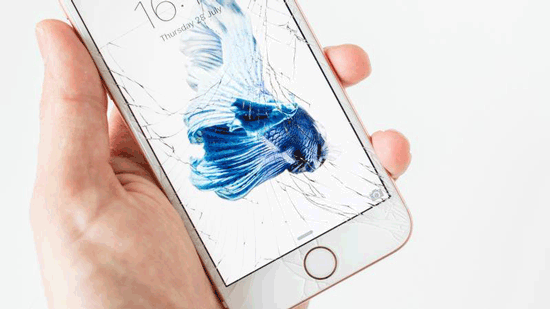
Bunun cevabı kesinlikle HAYIR. Açıkçası, bozuk bir iPhone'da bilgisayara güvenemezsiniz, çünkü "Güven" düğmesine dokunamazsınız. Bu nedenle, bozuk bir iPhone ekranında bilgisayara hiç güvenemeyeceğiniz için yedekleme alamaz veya geri yükleyemezsiniz. En bariz çözüm, ekranın değiştirilmesi, onarılması veya yeni bir iPhone almaktır . Ancak, daha iyi ve bütçe dostu bir seçenek de var.

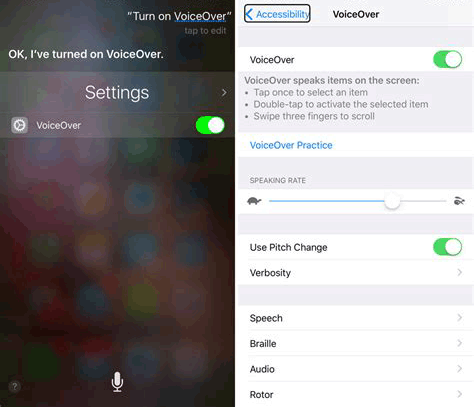
Arızalı bir iPhone'da bilgisayara güvenmek için, iPhone'unuzda Ana Ekran düğmesi varsa ve hala çalışıyorsa VoiceOver ve Siri'yi kullanmayı deneyebilirsiniz. Bu çözüm bazı cihazlarda işe yarar, ancak hepsinde değil. Sadece deneyin.
VoiceOver'ı kapatmak için Siri'ye "VoiceOver'ı kapat" diyebilir veya "Ayarlar" > "Genel" > "Erişilebilirlik" > "VoiceOver" yolunu izleyerek manuel olarak kapatabilirsiniz.
Ekranı onarmak veya değiştirmek mümkün değilse ve Siri veya VoiceOver da çalışmıyorsa, dosyalarınızı iTunes veya iCloud yedeklemelerinden kurtarmak için Coolmuster iPhone Data Recovery gibi profesyonel veri kurtarma yazılımlarına başvurmanız gerekecektir. Bu yöntemle, iPhone'unuzu bir bilgisayara bağlamanıza gerek olmadığı için "Bu Bilgisayara Güven" uyarısını atlayabilirsiniz. Bilgisayarınızda bir iTunes yedeklemesi olduğu veya iPhone daha önce iCloud ile senkronize edildiği sürece, verilerinizi kurtarmak kolaydır. Yazılım, mevcut iPhone verilerinizi güvenli bir yedekleme için sorunsuz bir şekilde bilgisayara aktarabilir.
Ayrıca, iPhone'unuz bilgisayarınıza zaten güvenmişse, bu yazılım yedekleme yapmadan bile silinen verileri doğrudan iOS cihazından kurtarmanıza olanak tanır.
iPhone Veri Kurtarma programının temel özellikleri şunlardır:
Aşağıdaki butona tıklayarak Coolmuster iPhone Data Recovery programının ücretsiz deneme sürümünü indirin.
Seçenek 1: Bilgisayara Güvenmeden iTunes Yedeklemesi Aracılığıyla Bozuk iPhone'dan Verileri Kurtarma
iPhone'unuzu iTunes ile senkronize ettiyseniz, yedekleme dosyaları bilgisayarınızın sabit diskinde saklanır. Coolmuster iPhone Data Recovery kullanarak bu iTunes yedeklemelerine erişebilir, tarama yapabilir ve ihtiyacınız olan verileri kurtarabilirsiniz.
01 Kurtarma Yazılımını Başlatın
Programı yükledikten sonra, lütfen bilgisayarınızda çalıştırın ve "iTunes Yedekleme Dosyasından Kurtar" seçeneğini seçin.
02 iTunes Yedekleme Dosyanızı Seçin
Yazılım, iTunes yedekleme dosyalarınızı tarayacak ve arayüzde listeleyecektir. Henüz bulunamayan başka yedekleme dosyaları varsa, bunları manuel olarak seçmek için "Seç" simgesine dokunabilirsiniz. Ardından, devam etmek için "Taramayı Başlat" düğmesine dokunun.

Şimdi, lütfen istediğiniz dosya türlerini işaretleyerek seçin ve yedeklemeden detaylı dosyalarınızı görüntülemek için "Taramayı Başlat" düğmesine tıklayın.

03 iTunes Yedekleme Dosyalarınızı Geri Yükleyin
Dosyalarınızı arayüzde görüntüleyebilirsiniz. Kurtarmak istediğiniz dosyaları işaretleyin ve "Bilgisayara Kurtar" seçeneğine tıklayarak bilgisayarınıza çıkarın. Ardından, iOS cihazınızda bilgisayara güvenmeden dosyalarınızı geri alabilirsiniz.
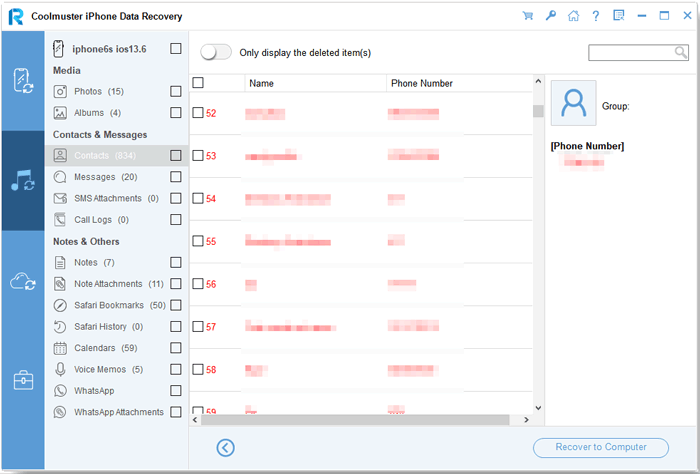
Seçenek 2: Bilgisayara Güvenmeden iCloud Yedeklemesi Aracılığıyla Bozuk iPhone'dan Veri Kurtarma
Apple, iPhone/iPad'inizdeki verileri yedeklemek için iCloud ve Google Drive gibi çeşitli bulut depolama hizmetleri sunmaktadır. Eğer artık bozuk iPhone'unuza erişiminiz yoksa, önemli dosyalarınız için bu hizmetleri kontrol etmeniz faydalı olacaktır.
Bu işlemi karmaşık buluyorsanız, iCloud yedeklemenizden kayıp verileri çıkarmak ve kurtarmak için Coolmuster iPhone Data Recovery da kullanabilirsiniz.
01 Ana ekrandan "iCloud'dan Kurtar" seçeneğini seçin. Program, Apple Kimliğiniz ve parolanızla iCloud'a giriş yapmanızı isteyecektir.

02 Oturum açtıktan sonra, kurtarmak istediğiniz veri türlerini seçin ve devam etmek için "İleri"ye tıklayın. Program daha sonra iCloud yedeklemenizden verileri taramaya ve indirmeye başlayacaktır.

03 Tarama tamamlandıktan sonra, kaydetmek istediğiniz verileri seçin ve seçili dosyaları bilgisayarınıza aktarmak için "Bilgisayara Kurtar" seçeneğine tıklayın.

Seçenek 3: Arızalı iPhone'unuz Daha Önce Bir Bilgisayara Güvendiyse Verileri Kurtarın
iPhone ekranınız kırılmış ancak hala çalışıyorsa veya ekran kırılmadan önce bir bilgisayara güvendiyseniz, şanslısınız. iPhone'unuzu bilgisayara bağlayarak Coolmuster iPhone Data Recovery kullanarak verilerinizi kolayca yedekleyebilir ve kurtarabilirsiniz. Bu güçlü araç, tüm verilerinizi kurtarmanıza ve bilgisayarınıza okunabilir formatlarda kaydetmenize olanak tanır.
İşte bozuk iPhone'unuzdan veri yedekleme ve kurtarma işlemlerinin adımları:
01 Coolmuster iPhone Data Recovery başlatın ve " iOS Cihazlarından Veri Kurtarma" seçeneğini seçin. Bozuk iPhone'unuzu bilgisayara bağlayın ve programın cihazı tanımasını bekleyin.

02 iPhone algılandıktan sonra, kurtarmak istediğiniz veri türlerini seçin ve tarama işlemine başlamak için "Taramayı Başlat" düğmesine tıklayın.

03 Tarama işlemi tamamlandıktan sonra, bulunan tüm dosyalar kategoriye göre görüntülenecektir. Dosyaları önizleyin, ihtiyacınız olanları seçin ve bilgisayarınıza kaydetmek için "Bilgisayara Kurtar" seçeneğine tıklayın.

Video Rehberi:
S1: "Bu Bilgisayara Güven" ne anlama geliyor?
iPhone veya iPad'inizi bir bilgisayara ilk kez bağladığınızda, "Bu Bilgisayara Güven" seçeneğiyle karşılaşacaksınız. Bilgisayara güvenerek, cihazınızdaki fotoğraflarınıza, videolarınıza, kişilerinize ve diğer içeriklere erişmesine izin vermiş olursunuz.
S2: iPhone'umdaki güven ayarlarını nasıl değiştirebilirim?
iPhone'unuz daha önce güvendiğiniz bilgisayarları hatırlar. Bir bilgisayara olan güveninizi sonlandırmak isterseniz, "Ayarlar" > "Genel" > "iPhone'u Aktar veya Sıfırla" > "Sıfırla" > "Konum ve Gizlilik Ayarlarını Sıfırla" yolunu izleyerek güven ayarlarınızı sıfırlayabilirsiniz.
Son Düşünceler
iPhone verilerinizi yedeklemek önemlidir, çünkü bu sayede verilerinizi özgürce dışa aktarabilir ve kurtarabilirsiniz. Bu programın harika özelliklerinden biri de, silinen verilerin cihazı tarayarak kolayca kurtarılabilmesidir. iPhone ekranınız kırıldığında verilerinizi kurtarmak için yukarıdaki adımları dikkatlice izleyin. Her neyse, iPhone'unuzdan silinen veya kaybolan verileri kurtarmanız gerekiyorsa, güçlü Coolmuster iPhone Data Recovery neden denemiyorsunuz?
İlgili Makaleler:
Yeni iPhone'a iCloud Yedeklemesi Nasıl Geri Yüklenir?
"iPhone Etkinleştirilemiyor" Hatasını Kolay Çözümlerle Onarın
Su Hasarı Görmüş iPhone Verilerini Onarma ve Kurtarma
Videoları iPhone'a Nasıl Senkronize Edebilirsiniz [Orijinal Formatları ve Kaliteyi Koruyarak]




 PC için Ücretsiz İndirme
 Mac için Ücretsiz İndirme


