Özet; DR: iPhone'unuzdaki "Güvenlik Kilidi" mesajıyla kilitlendiniz mi? Bu rehber, bunun neden olduğunu açıklıyor ve cihazınızın kilidini açmanın 4 etkili yolunu gösteriyor; bunlar arasında yerleşik iPhone seçenekleri, iTunes/Finder, iCloud ve profesyonel kilit açma araçları da var. Güvenlik Kilidi'ni kaldırmak ve iPhone'unuza hızlıca erişmek için adım adım çözümleri izleyin.
"iPhone'um 'Güvenlik Kilidi' yazıyor ve girmek için şifre girmeme izin vermiyor; Telefonumu silmeden nasıl açabilirim?"
- Apple Topluluğu'ndan
iPhone'unuzda "Güvenlik Kilidi" mesajını görmek, özellikle şifrenizi hatırlayamadığınızda veya önemli dosyalara, fotoğraflara ve uygulamalara erişemediğinizde sinir bozucu olabilir. Güvenlik Kilidi iPhone özelliği, Apple tarafından kişisel bilgilerinizi korumak ve çok sayıda yanlış şifre denemesinden sonra yetkisiz erişimi önlemek için tasarlanmış bir güvenlik mekanizmasıdır.
Peki, iPhone'unuzu Güvenlik Kilitinden nasıl çıkarabilirsiniz? iPhone'da güvenlik kilitini veri silmeden aşabilir misiniz?? Bu rehberde, Güvenlik Kilidi'nin anlamını, neden olduğunu açıklayacak ve iPhone'unuzu hızlıca normal kullanıma geri döndürmenize yardımcı olacak birkaç pratik kilitleme yöntemi sunacağız.

Apple, geliştirilmiş cihaz koruma sisteminin bir parçası olarak iOS 15.2'de Güvenlik Kilidi mesajını tanıttı. Yanlış bir şifre üst üste birkaç kez girildiğinde, iPhone otomatik olarak kendini kilitleyerek yetkisiz erişimi engeller ve kişisel verilerinizi güvende tutar.
iPhone'da Güvenlik Kilidi'nin süresi ne kadar sürer? Kilit süresi her başarısız denemede artar:
iPhone'daki çoğu "Güvenlik Kilidi" sorunu genellikle çok fazla yanlış şifre girişimi tespit edildiğinde ortaya çıkar. Yaygın nedenler şunlardır:
iPhone'umdaki güvenlik kilidini nasıl çıkarabilirim? Bunu kolayca aşmanın dört yolunu deneyebilirsiniz.
iPhone'unuz 15.2 veya daha yeni iOS çalışıyorsa, internete bağlıysa ve Apple ID şifrenizi hatırlıyorsanız, Güvenlik Kilidi'ni doğrudan kilit ekranından kaldırabilirsiniz.
Adım 1. Kilit Ekranında, Güvenlik Kilidi ekranı görünene kadar yanlış şifreyi defalarca girin. Sonra ekranın alt kısmındaki "iPhone'u Sil" seçeneğine dokunun.
Adım 2. Doğrulamak için tekrar "iPhone'u sil"e dokunun. "Tüm İçerik ve Ayarları Sil" mesajı göreceksiniz; bu mesaj kilitli iPhone'u sıfırlamanıza olanak tanır.
Adım 3. Çıkış yapmanız istendiğinde Apple ID şifrenizi girin ve Aktivasyon Kilidi'ni devre dışı bırakın. iPhone'unuz tüm verileri ve ayarları silecek, fabrika ayarlarına geri dönecek ve Güvenlik Kilidi' ekranını kaldıracak.
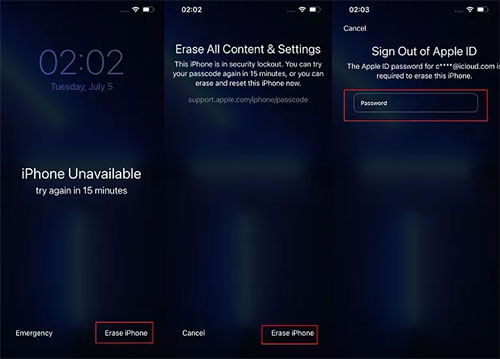
Adım 4. Sıfırlama tamamlandıktan sonra iPhone'unuzu tekrar kurun ve varsa verilerinizi iCloud veya bilgisayar yedeğinden geri yükleyin.
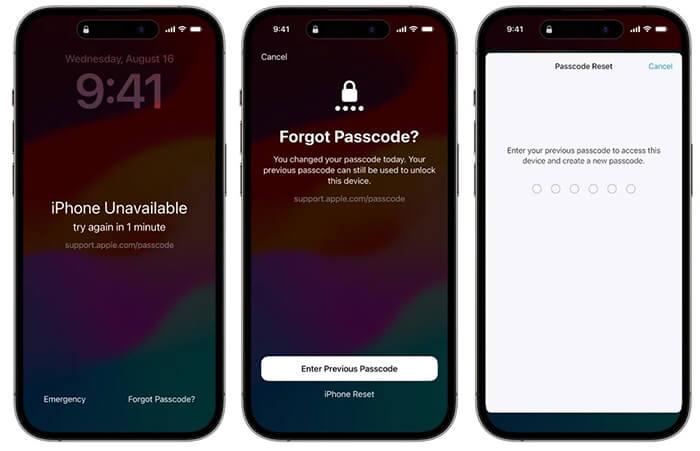
Adım 1. "Şifreyi unuttun?" seçeneği birden fazla başarısız denemeden sonra sağ alt köşede göründüğünde, ona dokunun.
Adım 2. Devam etmek için "Önceki Şifreyi Gir" seçeneğini seçin.
Adım 3. Kimliğinizi doğrulamak için eski şifrenizi girin, ardından ekrandaki talimatları takip ederek yeni bir şifre oluşturun.
Adım 4. iPhone'unuzu açmak ve Güvenlik Kilidi ekranını kaldırmak için yeni şifreyi kullanın.
Apple ID şifrenizi unuttuysan veya Güvenlik Kilidi'ni kilit ekranından kaldıramazsanız, iPhone Unlocker gibi profesyonel bir iPhone kilidini açma aracı kullanabilirsiniz. Bu, iPhone kilit ekranı şifresini kaldırmaya ve Güvenlik Kilidi ile iPhone'u devre dışı bırakmak gibi sorunları gidermeye yardımcı oluyor.
Ekran şifrelerinin yanı sıra, Apple ID, MDM ve Screen Time şifreleri gibi diğer güvenlik kilitlerini de etkili şekilde yönetebilir.
iPhone Unlocker'ın temel özellikleri:
İşte iPhone'da Güvenlik Kilidi'ni aşmak için bir iPhone Unlocker nasıl kullanılır:
01iPhone Unlocker'ı başlatın ve "Unlock Screen Passcode" modunu seçin. "Kilidini Açmayı Başlat" seçeneğine tıklayın, ardından iPhone'unuzu USB kablosuyla bilgisayara bağlayın.

02iPhone'unuzu Kurtarma Modu veya DFU Modu'na koyun. Araç, cihaz modelinizi otomatik olarak tanımlayacaktır. Bir firmware kayıt konumu seçin ve gerekli firmware paketini almak için "İndir" seçeneğine tıklayın.

03Süreci başlatmak için "Kilidi Aç" seçeneğine tıklayın. Uyarıyı dikkatlice okuyun, onaylamak için "000000" yazın ve tekrar "Kilidi Aç" seçeneğine tıklayın.

04Birkaç dakika bekleyin, iPhone ekran şifreniz başarıyla silinecektir.

Üçüncü taraf yazılım yüklemek istemiyorsanız, iPhone'unuzu geri yüklemek için iTunes veya Finder kullanarak deneyebilirsiniz. Ancak, cihazınız kilitli ve erişilemeyen bir durumda olduğundan, normal bir geri yükleme işe yaramayabilir. Güvenlik Kilitini kaldırmak için iPhone'unuzu Kurtarma Modu'na almanız gerekecek.
İşte iTunes/Finder ile iPhone'da Güvenlik Kilidi'ni nasıl devre dışı bırakılır:
Adım 1. En son iTunes veya Finder sürümüne sahip olduğundan emin olun, ardından iPhone'unuzu bilgisayara bağlayın.
Adım 2. Aşağıdaki talimatları kullanarak iPhone'unuzu Kurtarma Modu'na alın:

Adım 3. iTunes veya Finder'ı açın ve iPhone'unuzu seçin. "Güncelleme" veya "Geri Yükleme" seçeneklerini gördüğünüzde, "Geri Yükleme"yi seçin. iPhone'unuz silinir ve en son yazılımla yeniden yüklenir, bu da Güvenlik Kilidi ekranını kaldırır.
Yukarıda bahsedilen yöntemlerin yanı sıra, Find My iPhone'u kullanarak Güvenlik Kilidi ekranını atlayabilirsiniz. Bu yöntem, iPhone'unuzu bilgisayar olmadan uzaktan silmenize olanak tanır.
Ancak, Find My iPhone, cihaz kilitlenmeden önce etkinleştirilmiş olmalı ve ilgili Apple ID ile şifreyi bilmeniz gerekiyor. Bu gereksinimler karşılanırsa, aşağıdaki adımları izleyin:
Adım 1. Bilgisayarınızda bir web tarayıcısı açın ve iCloud.com ziyaret edin.
Adım 2. Apple ID ve şifrenizle giriş yapın, ardından iCloud menüsünden "iPhone'umu Bul" seçeneğini seçin.
Adım 3. "Tüm Cihazlar"a tıklayın ve Güvenlik Kilidi ile kilitlenmiş iPhone'u seçin.
Adım 4. "iPhone'u Sil" seçeneğini seçin ve "Sil" seçeneğine tıklayarak işlemi onaylayın.
5. Adım. İşlem tamamlandıktan sonra, Güvenlik Kilidi ekranı iPhone'unuzdan kaldırılacaktır.

Güvenlik Kilidi'nin iPhone mesajı, çok fazla yanlış şifre denemesinden sonra kişisel bilgilerinizi koruyan önemli bir güvenlik özelliğidir. Sinir bozucu olsa da, iPhone'unuzun kalıcı olarak kullanılamaz olduğu anlamına gelmez. iPhone'unuzdaki güvenlik kilidini kaldırmak için Apple'ın yerleşik sıfırlama seçeneğini deneyebilir, iTunes/Finder üzerinden geri yükleme, iCloud ile cihazı silebilir veya profesyonel kilit açma yazılımı kullanabilirsiniz.
Daha basit ve verimli bir çözüm isteyen kullanıcılar için iPhone Unlocker tavsiye edilen bir tercihtir. iPhone ekran şifrelerini kolayca kaldırmanın ve Güvenlik Kilidi ile devre dışı bırakılan cihazlar gibi sorunları karmaşık teknik adımlar olmadan çözmenin bir yolunu sunar.
iPhone'unuzu açmadan önce, her zaman yedek bir yedeğiniz olup olmadığını kontrol edin. Bu, kurtarma sürecinde önemli fotoğrafların, kişilerin ve kişisel dosyaların kaybedilme riskini en aza indirir.
İlgili Makaleler:
iPhone Kilitleme Ekranı Kullanılamaz mı? İşte bunu düzeltmek için 4 çözüm!
Veri Kaybetmeden Ulaşılmaz iPhone'u Düzeltin: Adım Adım Eğitim
iPhone'u Şifre/Şifre Olmadan Fabrika Ayarlarına Sıfırlamanın 4 En İyi Yöntemi
iPhone'da Kullanılabilir Olmayan Silme seçeneği nasıl düzeltilir? - 4 Kolay Yollar




 PC için Ücretsiz İndirin
 Mac için Ücretsiz İndirin


