Özetle: iPhone'unuzda Ekran Süresi parolasının çalışmamasıyla ilgili sorun mu yaşıyorsunuz? Bu kılavuz, yaygın nedenleri açıklıyor ve cihazınızı yeniden başlatma, iOS güncelleme, Apple Kimliği ile parolayı sıfırlama ve Ekran Süresi ayarlarına hızlıca erişim sağlamak için profesyonel bir kilit açma aracı kullanma dahil olmak üzere 9 etkili çözüm sunuyor.
Ekran Süresi özelliği, iPhone kullanıcılarının cihaz kullanımını yönetmelerine, uygulama erişimini kısıtlamalarına ve içerik ve gizlilik ayarlarını kontrol etmelerine yardımcı olur. Ancak bazı kullanıcılar, Ekran Süresi parolasının cihazlarında çalışmaması sorunuyla karşılaşabilir. Bu makale, Ekran Süresi parolasının iPhone'da neden çalışmadığını açıklayacak ve Ekran Süresi parolasının işlevselliğini hızlı bir şekilde geri yüklemenize yardımcı olacak 9 etkili çözüm sunacaktır.
iPhone'unuzda Ekran Süresi parolasının çalışmadığını fark ettiğinizde, bu sorunun arkasında birkaç yaygın neden olabilir:
Ekran Süresi parolanız düzgün çalışmıyorsa, sorunu çözmek için aşağıdaki yöntemleri tek tek deneyebilirsiniz.
iPhone'unuzda Ekran Süresi parolasının çalışmaması sorunuyla karşılaşırsanız, Ekran Süresi özelliğini kapatıp tekrar etkinleştirmek sorunu çözmenize yardımcı olabilir. Bu yöntem her durumda işe yaramasa da, daha gelişmiş çözümlere geçmeden önce denemeye değer basit bir sorun giderme adımıdır. Aşağıdaki adımları izleyin:
1. Adım. iPhone'unuzda "Ayarlar"ı açın ve "Ekran Süresi"ne dokunun.
Adım 2. Ekran Süresi sayfasının en altına kaydırın ve "Ekran Süresini Kapat" seçeneğini seçin.
3. Adım. İstendiğinde Ekran Süresi parolanızı girin, ardından onaylamak için "Ekran Süresini Kapat" seçeneğine dokunun.
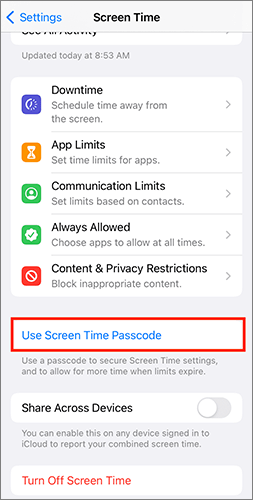
4. Adım. "Ayarlar" menüsüne geri dönün ve "Ekran Süresi"ni tekrar açın.
Adım 5. "Ekran Süresini Aç" seçeneğine dokunun, ardından özelliği yeniden etkinleştirmek için "Devam"ı seçin.
Zorla yeniden başlatma, bazen iPhone veya iPad'inizdeki geçici sistem aksaklıklarını gidermeye ve cihazı normal çalışmasına geri döndürmeye yardımcı olabilir. Ekran Süresi parolası bir yazılım sorunu nedeniyle çalışmıyorsa, cihazınızı yeniden başlatmak sistemi yenileyebilir ve sorunu çözebilir. iPhone modelinize göre aşağıdaki adımları izleyin:
iPhone 8 Plus, iPhone 8, iPhone X veya sonraki modeller için:
iPhone 7 Plus veya iPhone 7 için:
iPhone 6 veya önceki modeller için:

Ekran Süresi parolanız çalışmıyorsa, Apple Kimliğinizden çıkış yapıp tekrar giriş yapmak sorunu çözmeye yardımcı olabilir. Bazı kullanıcılar bu yöntemin sorunu başarıyla çözdüğünü bildirmiştir. Bu çözümü denemek için aşağıdaki adımları izleyin:
1. Adım. iPhone veya iPad'inizde "Ayarlar" uygulamasını açın.
2. Adım. Apple Kimliği ayarları sayfasını açmak için ekranın üst kısmındaki [adınız] simgesine dokunun.
3. Adım. Sayfayı aşağı kaydırın ve "Çıkış Yap" seçeneğine dokunun. ( Apple Kimliğinizden çıkış yapamıyor musunuz ?)

4. Adım. İstendiğinde Apple ID parolanızı girin, ardından "iPhone'umu Bul" özelliğini devre dışı bırakmak ve hesabınızdan çıkış yapmak için "Kapat" seçeneğine dokunun.
5. Adım. Oturumunuzu kapattıktan sonra "Ayarlar"a geri dönün ve "iPhone'unuzda oturum açın" seçeneğine dokunun. Hesabınıza tekrar giriş yapmak için Apple Kimliğinizi ve parolanızı girin.

Bazı iPhone kullanıcıları, tarih ve saat ayarlarını değiştirmenin Ekran Süresi parolasının çalışmaması sorununu çözmeye yardımcı olabileceğini keşfetti. Bu yöntem basit ve Ekran Süresi parolanız kabul edilmiyorsa denemeye değer. Aşağıdaki adımları izleyin:
Adım 1. iPhone'unuzda "Ayarlar"ı açın ve "Genel"e dokunun.
Adım 2. "Tarih ve Saat"i seçin ve "Otomatik Olarak Ayarla" seçeneğini etkinleştirin.
3. Adım. Tarih ve saat otomatik olarak güncellendikten sonra, sorunun çözülüp çözülmediğini kontrol etmek için Ekran Süresi parolanızı tekrar girmeyi deneyin.

Düşük Güç Modu, zaman zaman Ekran Süresi işlevi de dahil olmak üzere bazı iPhone özelliklerine müdahale edebilir. Bu seçeneği devre dışı bırakmak, Ekran Süresi parola kodunun çalışmaması sorununu çözmeye yardımcı olabilir. Kapatmak için şu adımları izleyin:
1. Adım. iPhone veya iPad'inizde "Ayarlar"ı açın.
Adım 2. Aşağı kaydırın ve "Pil"e dokunun, ardından "Düşük Güç Modu"nu kapatın.

Bazen, Ekran Süresi parolasının çalışmaması sorunu, Apple tarafındaki geçici bir kesinti veya sunucu sorunundan kaynaklanabilir. Ekran Süresi hizmetinin düzgün çalışıp çalışmadığını doğrulamak için Apple'ın Sistem Durumu sayfasını kontrol edebilirsiniz.

Eski bir iOS sürümü bazen yazılım hatalarına ve sistem uyumluluk sorunlarına neden olabilir; bu da Ekran Süresi parolasının çalışmaması gibi sorunlara yol açabilir. iPhone'unuzu en son iOS sürümüne güncellemek, bilinen aksaklıkları gidermeye ve sistem kararlılığını artırmaya yardımcı olabilir.
iOS güncellemek için şu adımları izleyin:
1. Adım. iPhone'unuzda "Ayarlar" uygulamasını açın.
Adım 2. "Genel"e dokunun ve "Yazılım Güncellemesi"ni seçin.
3. Adım. Mevcut güncellemeleri kontrol edin, ardından "İndir ve Yükle"ye dokunun.
4. Adım. Güncelleme işlemini tamamlamak için ekrandaki yönergeleri izleyin.

Başka birinin Ekran Süresi parolanızı değiştirdiğinden şüpheleniyorsanız veya doğru parolayı hatırlamıyorsanız, Apple Kimliğinizi kullanarak Ekran Süresi parolasını sıfırlayabilirsiniz. Bu yöntem, Ekran Süresi parolasının geçersiz olması sorununu çözmenize ve Ekran Süresi ayarlarınıza erişiminizi geri kazanmanıza yardımcı olabilir.
İşte nasıl yapılacağı:
1. Adım. iPhone'unuzda "Ayarlar" uygulamasını açın ve seçenekler listesinden "Ekran Süresi"ne dokunun.
Adım 2. "Ekran Süresi Parolasını Değiştir" seçeneğini seçin, ardından tekrar "Ekran Süresi Parolasını Değiştir" seçeneğine dokunun.

3. Adım. "Parolayı Unuttum?" seçeneğine dokunun ve iPhone'unuzla ilişkili Apple ID bilgilerinizi girin.
4. Adım. Apple Kimliğiniz başarıyla doğrulandıktan sonra, yeni bir Ekran Süresi parolası oluşturun ve onaylayın.
Ekran Süresi parolanızı unuttuysanız ve Apple ID sıfırlama yöntemi işe yaramadıysa, iPhone Unlocker gibi profesyonel bir iPhone kilit açma aracı deneyebilirsiniz. Bu araç, veri kaybı olmadan Ekran Süresi parolasını atlamanıza yardımcı olabilir. Ayrıca, iPhone'unuzdan Apple ID, MDM yapılandırması, ekran kilidi ve diğer kısıtlamaları da kaldırabilir.
iPhone Unlocker'ın temel özellikleri:
iPhone Unlocker kullanarak Ekran Süresi şifresini kaldırmanın yolu şöyledir:
01 Bilgisayarınızda iPhone Unlocker'ı başlatın ve "Ekran Süresi Parolasını Aç" modunu seçin.

02 iPhone'unuzu bir USB kablosu kullanarak bilgisayara bağlayın. İstenirse, bağlantıya izin vermek için cihazınızda "Güven" seçeneğine dokunun. Ardından, Ekran Süresi parolasını kaldırmaya başlamak için "Başlat" düğmesine tıklayın.

03 Eğer "iPhone'umu Bul" özelliği devre dışı bırakılmışsa, yazılım otomatik olarak Ekran Süresi parolasını kaldırmaya başlayacaktır. Eğer "iPhone'umu Bul" özelliği etkinse, devre dışı bırakmak için ekrandaki yönergeleri izleyin, ardından devam etmek için "Devam" düğmesine tıklayın.

04 Ekran Süresi parolası başarıyla kaldırıldıktan sonra, iPhone'unuzu yeniden kurmanız gerekecektir. Kurulum işlemini tamamlamak ve Ekran Süresi ayarlarına tekrar erişim sağlamak için ekrandaki yönergeleri izleyin.

Yukarıda bahsedilen tüm yöntemler, iPhone'unuzda Ekran Süresi parolasının çalışmaması sorununu çözmenize yardımcı olabilir. Ancak, daha hızlı ve daha kullanışlı bir çözüm istiyorsanız, iPhone Unlocker gibi profesyonel bir kilit açma aracını denemeye değer. Verilerinizi silmeden Ekran Süresi parolasını kaldırabilir ve Ekran Süresi ayarlarına hızlı ve kolay bir şekilde yeniden erişmenizi sağlayabilir. Deneyin ve nasıl çalıştığını görün.
İlgili Makaleler:
[Çözüldü] Ekran Süresi Parolasını Unuttum Hatası Nasıl Düzeltilir?
Apple ID Parolasını Sıfırlayamama Sorununu 6 Hızlı Yöntemle Nasıl Çözebilirsiniz?
iPhone'da Face ID'yi 2 Yöntemle Kaldırma: Adım Adım Kılavuz
5 Çözüm: Parola Kullanmadan Ekran Süresini Kapatmanın Yolları

 Telefon Kilidi
iPhone'da Ekran Süresi Parolasının Çalışmaması Sorununu Nasıl Çözersiniz? 9 Kolay Yöntem
Telefon Kilidi
iPhone'da Ekran Süresi Parolasının Çalışmaması Sorununu Nasıl Çözersiniz? 9 Kolay Yöntem




 PC için Ücretsiz İndirin
 Mac için Ücretsiz İndirin
