Özet; DR: iPhone veya iPad'inizde "Ekran Süresi Şifresini Unuttun" seçeneğini bulamıyor musunuz? Bu rehber, Ekran Zamanı şifresini unuttuğu için neden seçenek yok seçeneğinin neden ortaya çıktığını açıklıyor ve iOSgüncelleme, Apple ID'nizi kontrol etme ve sıfırlama seçeneği kullanılmadığında Screen Time şifresini kaldırma gibi kanıtlanmış çözümleri anlatıyor.
"Çocuklarımın ekran süresini sıfırlamaya çalışıyorum ve tabii ki kullandığım şifreyi unuttum. Yukarıdaki adımları takip edersek, 3. adımda, 'Ekran Süresi Şifresini Değiştir' tuşuna ikinci kez dokunduktan sonra, bir sonraki ekranda (yukarıdaki 4. adım) 'Şifreyi unuttun?' seçeneği yok!? Bu şifreyi başka nasıl sıfırlayabilirim?"
- Apple Topluluğu'ndan
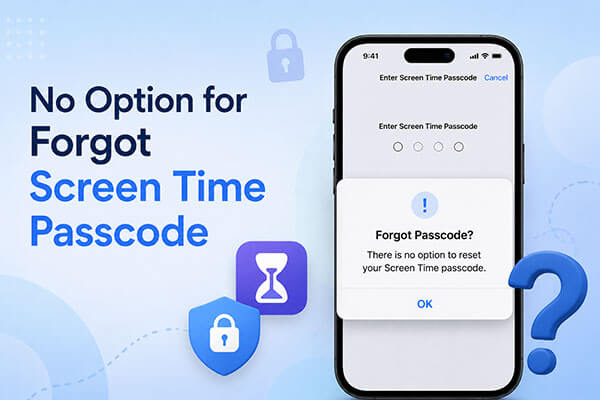
Eğer iPhone veya iPad'de Screen Time şifrenizi unuttuysanız , genellikle Apple ID'nizi kullanarak "Passcode'u unuttun?" seçeneğine dokunarak sıfırlayabilirsiniz. Ancak bazı kullanıcılar daha sinir bozucu bir durumla karşılaşıyor: unutulmuş Screen Time şifresi seçeneği yok. Bu seçenek görünmediğinde, Ekran Süresi ayarlarınızı değiştiremeyebilir veya kısıtlamaları devre dışı bırakabilirsiniz.
Ya Ekran Zamanı için "Şifreyi Unuttun?" seçeneği yoksa ne olur? Bu makale, seçeneğin neden eksik olabileceğini açıklar ve sorunu çözmek için etkili çözümler sunar.
iPhone'unuzda unutulmuş ekran süresi şifresi seçeneği yoksa, olası nedenler şunlardır:
Olası nedenler belirlendikten sonra, bir sonraki adım sorunu çözmektir. Unutulmuş Ekran Zamanı şifresi seçeneği olmadığında aşağıdaki yöntemleri deneyebilirsiniz.
Daha önce belirtildiği gibi, iPhone veya iPad' iOS de sadece 13.4 veya daha yeni cihazlar "Şifreyi unuttun?" özelliğini destekler. Lütfen iPhone veya iPad'inizin en son iOS veya iPadOS sürümüne güncellendiğinden emin olun. İşte nasıl yapılacak:
Adım 1. iPhone/iPad'inizde "Ayarlar" > "Genel" > "Yazılım Güncellemesi"ni açın.
Adım 2. En son güncellemeyi indirmek için "Download and Install" seçeneğine dokunun. (iPhone güncellenmiyor mu?)
Adım 3. Ekran şifrenizi veya Apple ID şifrenizi girin, ardından güncellemeyi tamamlamak için "Şimdi Kurulum" seçeneğine dokunun.

Cihazınızda şu anda giriş yapmış Apple ID, Screen Time şifresini kurmak için kullanılan ID'den farklıysa, "Şifreyi unuttunuz mu?" seçeneği görünmeyebilir. Doğru Apple ID ile çıkış yapıp tekrar giriş yapmayı deneyin. İşte adımlar:
Adım 1. iPhone/iPad'inizde "Ayarlar"ı açın ve üstte "Apple ID" adınıza dokunun.
Adım 2. Aşağıya kaydırın ve "Çıkış"a dokunun. (Apple ID'den çıkış yapamıyor musunuz?)
Adım 3. Çıkıştan sonra, Ekran Süresi şifresini ayarlamak için kullanılan Apple ID ile tekrar giriş yapın.

Bir çocuğun cihazı Aile Paylaşımı'na eklendiğinde, unutulmuş Ekran Süresi şifresi seçeneği yoktur. Çocuğunuzun Ekran Süresi şifresini değiştirmek veya sıfırlamak için Aile Düzenleyicisi kendi iPhone veya iPad'ini kullanarak şu adımları uygulayabilir:
Adım 1. Family Organizer'ın iPhone veya iPad'inde "Ayarlar"ı açın, ardından "Screen Time"a dokunun.
Adım 2. "Aile" bölümüne kaydırın, çocuğunuzun adını seçin ve "Ekran Süresini Yönet"e dokunun.
Adım 3. "Ekran Süresi Şifresini Değiştir" seçeneğini seçin, ardından tekrar "Ekran Süresi Şifresini Değiştirin" seçeneğine dokunun. Kimliğinizi doğrulamak için cihazınızın şifresini girin.
Adım 4. Çocuğunuzun cihazı için yeni bir Screen Time şifresi oluşturun ve onay sürecini tamamlayın.

Yukarıdaki tüm yöntemleri denediyseniz ama "Ekran Süresi Şifresini Unuttum" seçeneği hâlâ kullanılamıyorsa, aşağıdaki yöntemleri deneyerek Ekran Süresi şifresini kaldırabilir ve ayarlara yeniden erişim sağlayabilirsiniz.
"Ekran Zamanı Şifresini Unuttum" seçeneğini bulamazsanız, en hızlı ve en kolay çözüm profesyonel biriOS açma aracı kullanmaktır. iPhone Unlocker'ı şiddetle tavsiye ediyoruz; bu cihaz Ekran Süresi şifresini verimli bir şekilde kaldırabiliyor ve veri kaybına yol açmıyor. Ayrıca, yazılım ekran kilitlerini, Apple ID ve MDM kısıtlamalarını kaldırmak için de kullanılabilir.
iPhone Unlocker'ın ana özellikleri:
İşte iPhone Unlocker kullanarak Screen Time şifresini nasıl kaldırabileceğiniz:
01Bilgisayarınızda Phone Unlocker'ı açın ve "Ekran Süresi Şifresini Aç" modunu seçin.

02iPhone'unuzu USB kablosu ile bilgisayara bağlayın ve istenirse cihazınızda Güven'e dokunun. Sonra, süreci başlatmak için "Başlat" tuşuna tıklayın.

03Find My iPhone zaten kapalıysa, yazılım Screen Time şifresini otomatik olarak kaldırmaya başlar. Find My iPhone'u etkinleştiriyorsa, ekrandaki talimatları takip ederek devre dışı bırakın, ardından devam etmek için "Devam" tuşuna tıklayın.

04Ekran Süresi şifresi kaldırıldıktan sonra cihazınızı tekrar kurmanız gerekecek. Süreci tamamlamak ve Ekran Süresi şifresinin başarıyla kaldırıldığından emin olmak için ekrandaki kurulum talimatlarını takip edin.

Bilgisayarınızda iTunes kullanarak iPhone veya iPad'inizi fabrika ayarlarına sıfırlayabilirsiniz ; bu da işlem sırasında Ekran Süresi şifresini kaldırır. Sıfırlama tamamlandıktan sonra cihazınızı kurup yeni bir Ekran Süresi şifresi oluşturabilirsiniz.
Lütfen fabrika ayarlarına sıfırlamanın cihazınızdaki tüm verileri ve ayarları sileceğini unutmayın. Veri kaybını önlemek için önemli verilerinizi önceden yedeklemeye özen gösterin.
Bunu yapmak için şu adımları izleyin:
Adım 1. Bilgisayarınızda iTunes veya Finder'ı açın, ardından iPhone veya iPad'inizi USB kablosuyla bağlayın.
Adım 2. iPhone'unuzu Kurtarma Modu'na alın.
Adım 3. Bilgisayarınız cihazı algıladığında bir uyarı belirir. Sürece devam etmek için "Restore et" seçeneğini seçin.

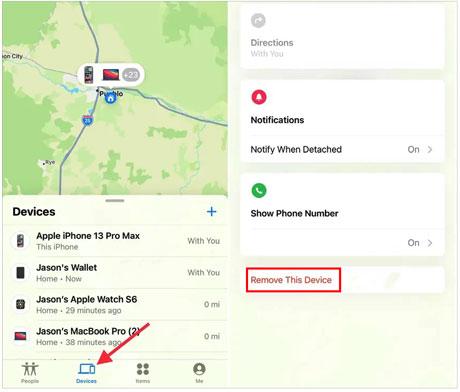
Find My'yi etkinleştirdiyseniz ve Apple Hesabı şifrenizi hâlâ hatırlıyorsanız, iPhone'unuzu silerek Screen Time şifresini kaldırabilirsiniz. Bunu iCloud web sitesindeki Find My özelliği veya başka bir Apple cihazındaki Find My uygulaması üzerinden yapabilirsiniz.
Adım 1. İnternet bağlantısı olan bir cihazda bir tarayıcı açın ve iCloud Find My web sitesini ziyaret edin.
Adım 2. Apple ID ve şifrenizi kullanarak iCloud hesabınıza giriş yapın.
Adım 3. "Tüm Cihazlar" bölümünde, "Ekran Süresi Şifresini Unuttum" seçeneğinin kullanılamadığı cihazı bulun ve seçin.
Adım 4. Cihazı fabrika ayarlarına sıfırlamak için "Bu Cihazı Sil" seçeneğine tıklayın. Bu, Ekran Süresi şifresi dahil tüm veri ve ayarları silecektir.

Adım 1. Başka bir Apple cihazında Find My uygulamasını açın ve ekranın altındaki "Cihazlar" sekmesine dokunun.
Adım 2. Cihaz listesinden iPhone'unuzu seçin, ardından "Bu Cihazı Sil" seçeneğini seçin.
Adım 3. "Devam et" tuşuna dokunun ve Apple Hesabınızla ilişkili güvenilir telefon numarasını girin.
Adım 4. "Sil" tuşuna tıklayarak işlemi onaylayın. Bu, cihazınızdaki tüm içerik ve ayarları, Ekran Süresi kilidi dahil olmak üzere, kaldıracaktır.
Eğer Ekran Süresi Şifresini Unuttum seçeneği yoksa, bu makalede açıklanan yöntemleri deneyebilirsiniz. iPhone Unlocker ile, Screen Time şifresini iPhone'unuzdan şifreye ihtiyaç duymadan kaldırabilir ve diğer verilerinizi koruyabilirsiniz.
Deneyin ve ne kadar etkili olabileceğini deneyimleyin.
İlgili Makaleler:
5 Çözüm: Parola Olmadan Ekran Süresini Nasıl Kapatılır
iPhone Şifresini Unuttunuz: Veri Kaybetmeden Kilidini Açmanın 4 Kolay Yolu
iPhone'da 10 Başarısız Denemeden Sonra Verileri Sil: Bilmeniz Gereken Her Şey
[Cevaplandı] 10 başarısız ekran süresi şifre denemesinden sonra ne olur?




 PC için Ücretsiz İndirin
 Mac için Ücretsiz İndirin


