Özetle: iPhone'da Face ID'yi nasıl kaldıracağınızı öğrenmek mi istiyorsunuz? Parolanızı biliyorsanız, Ayarlar > Face ID ve Parola bölümünden Face ID'yi doğrudan sıfırlayabilir veya devre dışı bırakabilirsiniz. Parolanızı unuttuysanız, profesyonel bir iPhone kilit açma aracı Face ID'yi kaldırmanıza ve cihazınıza tekrar erişmenize yardımcı olabilir.
"Face ID'yi nasıl silerim? Oğlum kendi Face ID'sini ekledi, böylece benim telefonuma giriş yaparak ekran süresi ayarlarını değiştirebiliyor."
- Apple Topluluğu'ndan
"Face ID'yi nasıl silerim?" diye hiç düşündünüz mü? Özellikle de çocuğunuz gibi başka birinin iPhone'unuza giriş yaparak kendi Face ID'sini eklediğini ve hatta Ekran Süresi ayarlarını değiştirdiğini keşfettikten sonra? Bu durum gizlilik, güvenlik ve cihaz kontrolü konusunda ciddi endişelere yol açabilir.
iPhone'unuzda Face ID'yi kaldırmanın ve iPhone ayarlarınızın tam kontrolünü geri kazanmanın basit bir yolunu arıyorsanız, bu kılavuz size her şeyi adım adım gösterecektir.
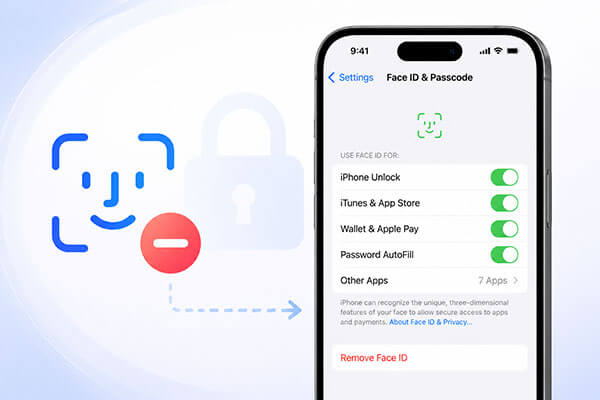
Face ID, Apple tarafından geliştirilen ve ilk olarak iPhone X ile tanıtılan biyometrik bir kimlik doğrulama özelliğidir. Kullanıcıların gerektiğinde kendilerini tanıyarak cihazlarının kilidini zahmetsizce açmalarını sağlar.
Yüz tanıma (Face ID), göz, burun, ağız şekli ve genel yüz yapısı gibi benzersiz yüz özelliklerini tarayarak ve analiz ederek kullanıcının kimliğini doğru bir şekilde doğrulayabilir ve cihaza erişim izni verebilir. Geleneksel Touch ID ile karşılaştırıldığında, Face ID daha gelişmiş bir güvenlik ve kullanım kolaylığı dengesi sunar.
Çoğu insan Face ID'nin, parmak izi veya parola yerine yüzünüzü kullanarak iPhone'unuzun kilidini açmanıza olanak sağladığını bilir. Ancak Face ID, cihazınızın kilidini açmaktan çok daha fazlasını yapabilir. Face ID ile yapabileceğiniz diğer kullanışlı ve ilginç şeylerden bazılarını inceleyelim:
iPhone'da Face ID'yi nasıl kaldıracağınızı öğrenmek istiyorsanız, bu bölümde iki yöntem açıklanmaktadır: biri parolanızın olduğu durumlar için, diğeri ise parolanızın olmadığı durumlar için.
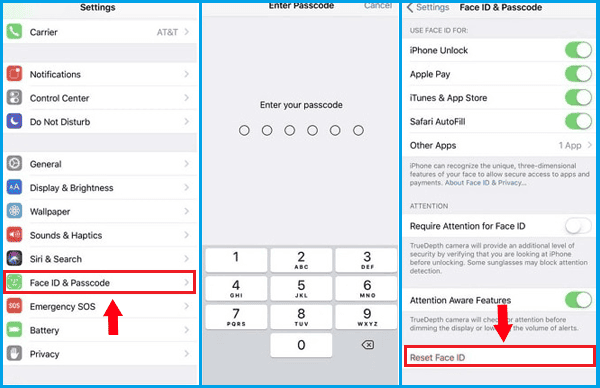
Parolayı biliyorsanız, iPhone'unuzdan Face ID'yi kaldırmak çok kolaydır. Şu adımları izleyerek Face ID'yi kolayca devre dışı bırakabilirsiniz:
1. Adım. iPhone'unuzun "Ayarlar"ını açın ve "Face ID ve Parola" bölümüne gidin.
2. Adım. "Face ID ve Parola"ya dokunun, ardından istendiğinde parolanızı girin.
3. Adım. iPhone'unuzdan Face ID'yi kaldırmak için "Face ID'yi Sıfırla"yı seçin.
iPhone'unuzdaki uygulamalar için Face ID'yi kaldırmak istiyorsanız, aşağıdaki adımları izleyin:
Adım 1. Cihazınızda "Ayarlar"a gidin.
Adım 2. "Face ID ve Parola"yı bulun ve dokunun, ardından devam etmek için istendiğinde parolanızı girin.
3. Adım. "Face ID'yi Şunun İçin Kullan" bölümüne ilerleyin ve her seçeneğin yanındaki geçiş düğmelerini kapatın.
iPhone parolanızı unuttuysanız, Face ID'yi kaldırmak için Ayarlar sayfasına erişemezsiniz. Bu durumda, Face ID'yi kaldırmak ve cihazınıza tekrar erişim sağlamak için profesyonel bir iPhone kilit açma aracına ihtiyacınız vardır. iPhone Unlocker, kullanıcıların parolaya ihtiyaç duymadan ekran kilitlerini, Apple ID kısıtlamalarını ve Face ID'yi kaldırmalarına yardımcı olan yaygın olarak kullanılan bir iOS kilit açma aracıdır .
iPhone Unlocker'ın başlıca özellikleri:
iPhone'da Face ID'yi Face ID veya parola olmadan nasıl kaldıracağınız aşağıda açıklanmıştır:
01. iPhone Unlocker uygulamasını bilgisayarınıza indirin ve iPhone'unuzu bağlayın. "Ekran Kilidini Aç" modunu açın ve Face ID'yi kaldırmaya başlamak için "Kilidi Açmaya Başla" düğmesine tıklayın.

02 Cihazınızı DFU moduna alın. Yazılım, iPhone'unuzu otomatik olarak algılayacak ve ona uygun aygıt yazılımı paketini indirecektir.

03 Doğrulama işlemi tamamlandıktan sonra, kilidi açma işlemine başlamak için "Kilidi Aç"ı tıklayın. Onay kodu olarak "000000" girin ve Face ID'yi kaldırmak için "Kilidi Aç"ı tıklayın.

04 İşlem tamamlanana kadar birkaç dakika bekleyin; Face ID parola olmadan başarıyla atlandığında bilgilendirileceksiniz.

S1. Yüz verilerimi silmeden Face ID'yi geçici olarak kapatabilir miyim?
Evet. Ayarlar > Face ID ve Parola bölümüne giderek ve "Face ID'yi Şunun İçin Kullan" seçeneğini kapatarak iPhone Kilidini Açma, Apple Pay veya App Store satın alımları gibi belirli işlevler için Face ID'yi geçici olarak devre dışı bırakabilirsiniz. Bu, kaydedilmiş yüz verilerinizi silmeden bu özellikler için Face ID'yi devre dışı bırakacaktır.
S2. Kaç tane Face ID kaydı oluşturabilirim?
iPhone'unuzda birincil Face ID ve alternatif bir görünüm saklayabilirsiniz. Bunlardan herhangi birini değiştirmek isterseniz, Face ID'yi sıfırlamanız ve yeniden kurmanız gerekecektir.
S3. Face ID'yi sıfırlarsam, iPhone'umdaki diğer verileri etkiler mi?
Hayır. Face ID'yi sıfırlamak yalnızca kaydedilmiş yüz tanıma verilerinizi siler. Fotoğraflarınızı, uygulamalarınızı, mesajlarınızı veya iPhone'unuzda depolanan diğer kişisel verilerinizi silmez. Sıfırladıktan sonra Face ID'yi istediğiniz zaman tekrar kurabilirsiniz.
S4. Tüm İçerik ve Ayarları Sil seçeneği Face ID'yi otomatik olarak kaldırır mı?
Evet. Ayarlar > Genel > iPhone'u Aktar veya Sıfırla > Tüm İçerik ve Ayarları Sil seçeneğini seçtiğinizde, iPhone'unuz Face ID bilgileriniz de dahil olmak üzere tüm kişisel verilerinizi silecektir. Sıfırlama işleminden sonra, Face ID'yi kullanmak istiyorsanız yeniden kurmanız gerekecektir.
iPhone'da Face ID'yi kaldırmanın yolu işte bu kadar. Parolanızı biliyorsanız, yerleşik Ayarlar yöntemi en güvenli ve en kolay seçenektir. Ancak cihazınız kilitliyse veya parolanızı unuttuysanız, iPhone Unlocker gibi araçlar Face ID'yi kaldırmanıza ve iPhone'unuza tekrar erişmenize yardımcı olabilir.
Kalıcı veri kaybını önlemek için herhangi bir sıfırlama veya kilit açma işlemi yapmadan önce verilerinizi yedeklemeyi daima unutmayın.
İlgili Makaleler:
Yukarı Kaydırma Yapmadan iPhone Kilidini Nasıl Açarsınız? [Kapsamlı Kılavuz]
Face ID'yi etkinleştirmek için parolanızın gerekli olması sorununa yönelik 6 kanıtlanmış çözüm.
iPhone'unuzun kilit ekranı kullanılamıyor mu? İşte sorunu çözmek için 4 çözüm!
iPhone Parolasının Kendiliğinden Değişmesi Sorununu Düzeltmenin Nihai Kılavuzu




 PC için Ücretsiz İndirin
 Mac için Ücretsiz İndirin


