Özetle: Apple ID şifrenizi sıfırlayamıyor musunuz? Bu kılavuz, yaygın nedenleri açıklıyor ve hesap ayrıntılarını kontrol etme, ağ sorunlarını giderme, güvenilir cihazları kullanma, Apple Hesap Kurtarma, Apple Destek Uygulaması ve iPhone Unlocker gibi 6 etkili çözüm sunarak Apple hesabınıza yeniden erişim sağlamanıza yardımcı oluyor.
Apple ID, Apple cihazlarına ve hizmetlerine erişmek için önemli bir hesaptır. Apple ID şifrenizi unutursanız, genellikle Apple'ın resmi şifre sıfırlama seçenekleri aracılığıyla erişiminizi yeniden sağlayabilirsiniz. Ancak, bazı kullanıcılar "Apple ID şifresini sıfırlayamıyorum" sorunuyla karşılaşabilir ve sıfırlama işlemini tamamlayamadıklarını fark edebilirler.
Peki, Apple ID şifremi neden sıfırlayamıyorum ve Apple ID şifresini sıfırlayamıyorsam ne yapmalıyım? Bu kılavuzda, "Apple ID şifresini sıfırlayamama" sorununun yaygın nedenlerini açıklayacak ve Apple hesabınıza tekrar erişim sağlamanıza yardımcı olacak adım adım çözümler sunacağız.
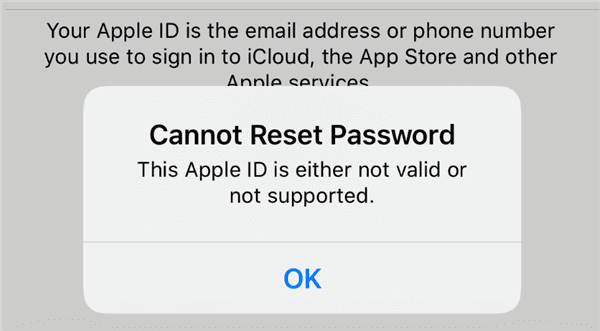
Apple ID parolanızı sıfırlayamıyorsanız, bunun nedeni aşağıdaki sebeplerden kaynaklanıyor olabilir:
Apple ID parolasını sıfırlayamama sorunuyla karşılaşırsanız, sorunu çözmek için aşağıdaki yöntemleri deneyebilirsiniz.
Apple ID parolanızı sıfırlamadan önce hesap bilgilerinizin doğru olduğundan emin olun. Apple ID kurtarma sayfasına gidin, Apple ID e-postanızı girin ve doğrulama işlemini tamamlayın. "Parola sıfırlanamıyor" gibi mesajlar görürseniz, doğru Apple ID e-postasını, geçerli ve güvenilir bir telefon numarasını ve doğru hesabı kullandığınızdan emin olun.
Bazen Apple ID parola sıfırlama sunucu hatası, hesabınızdan ziyade ağ veya sunucu sorunlarından kaynaklanır. Ağ değiştirmeyi, yönlendiricinizi yeniden başlatmayı, VPN veya proxy ayarlarını devre dışı bırakmayı ve farklı bir tarayıcı kullanmayı deneyin. Ayrıca, Apple ID hizmetlerinin düzgün çalışıp çalışmadığını doğrulamak için Apple'ın sistem durumu sayfasını kontrol edebilirsiniz. Sunucu kesintisi varsa, Apple sorunu çözene kadar bekleyin.
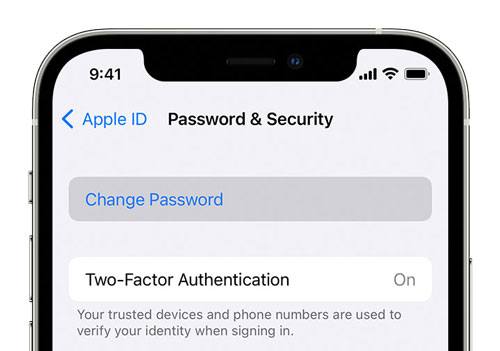
iPhone, iPad veya Mac Apple ID ile oturum açılmışsa ve cihaz normal şekilde çalışmaya devam ediyorsa, parolanızı doğrudan güvenilir cihaz üzerinden değiştirebilirsiniz. Bu, Apple ID parolasını sıfırlayamama sorununu çözmenin en hızlı yollarından biridir. İşte Apple ID parolanızı hatırlamıyorsanız nasıl sıfırlayacağınız.
iPhone'da:
Adım 1. "Ayarlar" uygulamasını açın ve en üstte bulunan adınıza dokunun.
Adım 2. "Oturum Açma ve Güvenlik" seçeneğini seçin.
3. Adım. Apple ID parolanızı sıfırlamak için "Parolayı Değiştir" seçeneğine dokunun.
4. Adım. Cihazınızın parolasını girin ve yeni bir Apple ID parolası oluşturmak için ekrandaki yönergeleri izleyin.
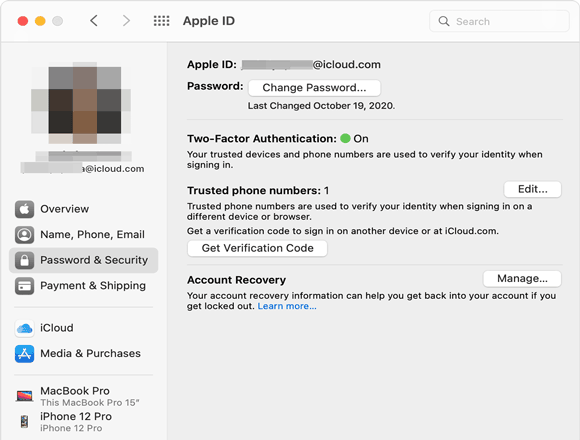
Mac :
Adım 1. "Apple" menüsüne tıklayın ve "Sistem Ayarları"nı seçin.
Adım 2. Adınızı seçin, ardından "Giriş ve Güvenlik"e tıklayın.
3. Adım. "Parolayı Değiştir"i seçin. Mac kilidini açmak için kullandığınız parolayı girin, ardından Apple Hesabınızın parolasını güncellemek için ekrandaki yönergeleri izleyin.
Kimliğinizi doğrulamak ve parolanızı sıfırlamak için yeterli bilgiye sahip değilseniz, Apple, Apple ID'nize tekrar erişim sağlamanıza yardımcı olmak için Hesap Kurtarma seçeneği sunar. Ancak, kurtarma işlemi hesap durumunuza bağlı olarak birkaç gün veya daha uzun sürebilir. Onaylandıktan sonra, Apple sizi parolanızı sıfırlama ve erişimi geri yükleme adımları konusunda yönlendirecektir.
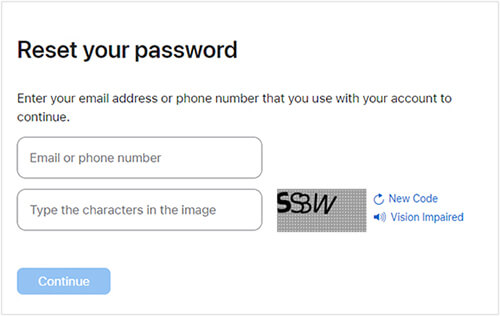
Apple ID parolanızı çevrimiçi olarak sıfırlamak için şu adımları izleyin:
Adım 1. iforgot.apple.com adresini ziyaret edin.
2. Adım. Apple Kimliğinizle ilişkili e-posta adresini veya telefon numarasını girin ve hesap kurtarma işlemine başlamak için ekrandaki yönergeleri izleyin.
Apple, kurtarma talebinizle ilgili ayrıntıları ve hesabınıza tekrar erişebileceğiniz tahmini süreyi içeren bir onay e-postasını 72 saat içinde gönderecektir. Bekleme süresi sona erdikten sonra, parolanızı sıfırlamak ve Apple ID'nize giriş yapmak için Apple'ın talimatlarını izleyin.
Apple ID parolanızı çevrimiçi olarak sıfırlayamıyorsanız, bunun yerine Apple Destek uygulamasını kullanmayı deneyebilirsiniz. İşte nasıl yapılacağı:
1. Adım. Başka bir Apple cihazında Apple Destek uygulamasını açın. Uygulama yüklü değilse, App Store'dan indirin.
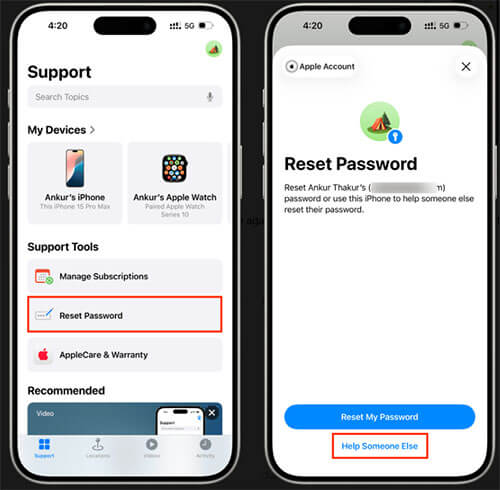
Adım 2. Aşağı kaydırarak "Destek Araçları" bölümüne gelin ve "Şifreyi Sıfırla" seçeneğine dokunun.
3. Adım. "Başka Birine Yardım Et" seçeneğini seçin.
4. Adım. Apple Hesabınızın e-posta adresini veya telefon numarasını girin.
5. Adım. "Devam"a dokunun ve parolanızı sıfırlamak için ekrandaki yönergeleri izleyin.
Bazı kullanıcılar, Apple ID'lerini unuttukları ve cihazlarına artık erişemedikleri veya kullanamadıkları için "Apple ID şifresini sıfırlayamıyorum" sorunuyla karşılaşırlar. Yaygın durumlar arasında, ikinci el bir iPhone'un hala önceki sahibinin Apple ID'sine bağlı olması veya Apple ID giriş bilgilerinin unutulması yer alır. Bu durumda, profesyonel bir iPhone kilit açma aracı olan iPhone Unlocker'ı kullanmayı düşünebilirsiniz.
Apple ID parolanızı sıfırlayamadığınızda, buyöntem parolaya ihtiyaç duymadan Apple ID'nizi iOS cihazınızdan kaldırmanıza yardımcı olabilir. Mevcut Apple ID'nizi kaldırdıktan sonra, yeni bir Apple ID oluşturabilir ve Apple cihazınızı kullanmaya devam edebilirsiniz.
iPhone Unlocker'ın temel özellikleri:
iPhone'dan Apple ID'yi parola kullanmadan şu şekilde kaldırabilirsiniz:
01. iPhone Unlocker programını bilgisayarınıza indirin ve kurun. Programı açın ve ana arayüzden "Apple Kimliğinin Kilidini Aç" seçeneğini seçin.

02 iPhone'unuzu bir USB kablosu kullanarak bilgisayara bağlayın. Yazılım cihazınızı otomatik olarak tanıyacaktır. Tanındıktan sonra devam etmek için "Başlat" düğmesine tıklayın.
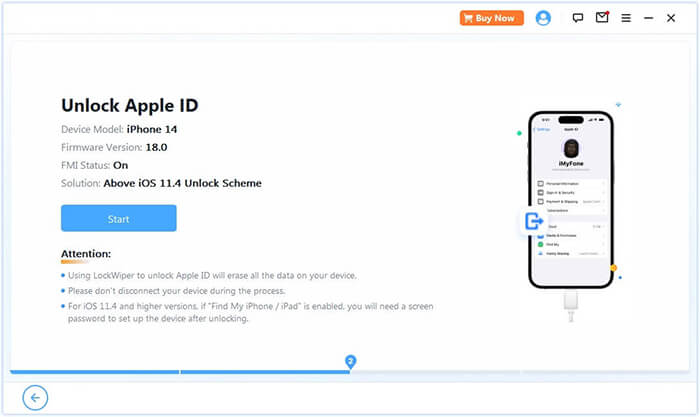
03 Eğer "iPhone'umu Bul" özelliği kapalıysa, kilit açma işlemi otomatik olarak başlayacaktır. Etkinse, önce cihazınızda Ayarlar > Genel > iPhone'u Aktar veya Sıfırla > Sıfırla > Tüm Ayarları Sıfırla yolunu izleyerek devre dışı bırakın. İki Faktörlü Kimlik Doğrulama etkinse, cihazınızın durumunu doğrulayın ve "İleri"ye tıklayın. Onay penceresi göründüğünde, "000000" girin ve devam etmek için "Kilidi Aç"a tıklayın.
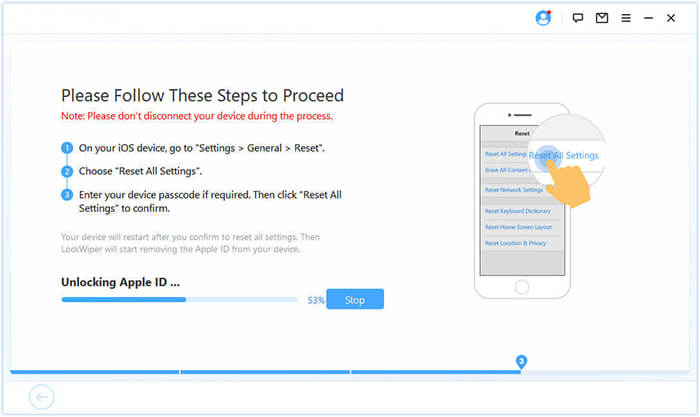
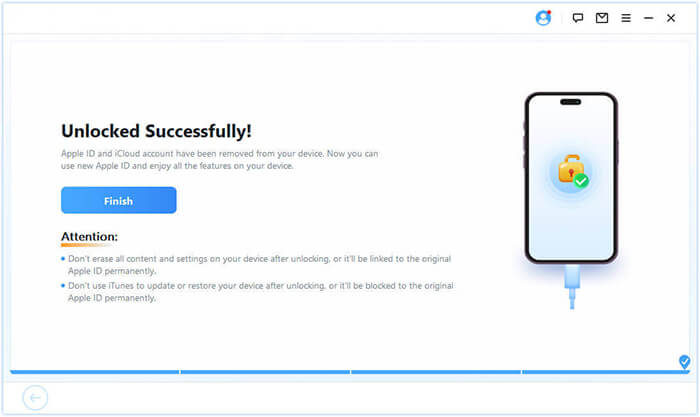
04 iPhone Unlocker, Apple ID'nizi cihazınızdan hızlı ve güvenli bir şekilde kaldırırken birkaç dakika bekleyin.
"Apple ID şifresini sıfırlayamama" sorunu çeşitli nedenlerden kaynaklanabilir. Neyse ki, hesap kurtarma, güvenilir bir telefon numarası veya cihaz ya da iPhone Unlocker gibi profesyonel bir kilit açma aracı kullanarak hesabınıza tekrar erişim sağlayabilirsiniz. Apple ID'nize tekrar erişmek için yukarıdaki adımları izleyin.
İlgili Makaleler:
"Bu Apple Kimliği Geçerli Değil veya Desteklenmiyor" Hatasını Düzeltmenin 9 Yolu
[Çözüldü] Apple ID Güvenlik Sorularını Unuttuğunuzda Ne Yapmalısınız?
[Çözüldü] iPhone/iPad'de Apple ID'ye Giriş Yapılamama Sorunu Nasıl Çözülür?
iPhone/iPad/ Mac Apple ID Ayarları Güncelleme İşlemi Takılı Kaldıysa Nasıl Düzeltilir?




 PC için Ücretsiz İndirin
 Mac için Ücretsiz İndirin


