Apple, her zaman olağanüstü güvenlik standartlarıyla tanınmıştır ve iOS yaptığı sürekli iyileştirmeler, iPhone'ları piyasadaki en güvenli cihazlardan biri haline getirmiştir. Face ID ve Touch ID gibi biyometrik kimlik doğrulamadan Find My, iki faktörlü kimlik doğrulama, Apple Kimliği koruması ve iCloud Anahtar Zinciri gibi özelliklere kadar her katman kişisel bilgilerinizi korumak için tasarlanmıştır. Ancak bu bilinen güvenlik araçlarının yanı sıra, birçok kullanıcının gözden kaçırdığı bir başka güçlü seçenek daha vardır: "Verileri Sil" özelliği. Etkinleştirildiğinde, iPhone'unuz 10 başarısız denemeden sonra iPhone'daki tüm verileri otomatik olarak siler .
Bu özelliği daha önce duymadıysanız veya nasıl çalıştığından tam olarak emin değilseniz, doğru yerdesiniz. Bu kılavuz, "iPhone'da 10 başarısız denemeden sonra verileri silme" hakkında bilmeniz gereken her şeyi adım adım açıklayacaktır. Hadi başlayalım!
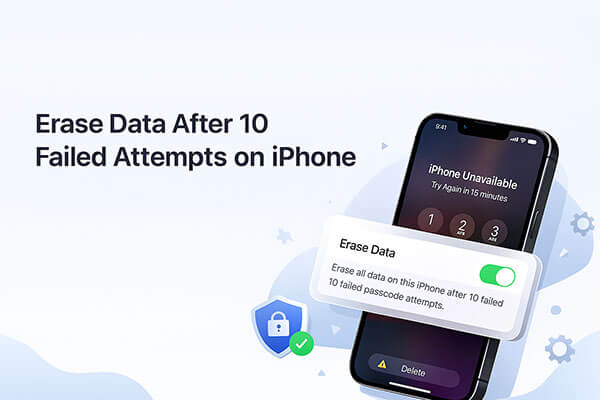
"Verileri Sil", iOS birden fazla başarısız parola denemesinden sonra cihazdaki verileri silerek yetkisiz erişimi önlemek için tasarlanmış bir güvenlik özelliğidir. Peki, bir iPhone'da 10 başarısız parola denemesinden sonra verileri silerseniz ne olur? Bu özellik etkinleştirildiğinde, parola üst üste 10 kez yanlış girilirse, iPhone tüm verileri otomatik olarak siler ve cihazı fabrika ayarlarına geri yükler.
Bu özelliği iPhone'unuzun Ayarlar bölümünden kolayca etkinleştirebilir veya devre dışı bırakabilirsiniz. Ayrıntılı adımlar şunlardır:
Adım 1. iPhone'unuzda "Ayarlar"ı açın.
Adım 2. Aşağı kaydırın ve "Face ID ve Parola" veya "Touch ID ve Parola"ya dokunun.
Adım 3. Ayarlara erişmek için cihazınızın şifresini girin.
Adım 4. Aşağıya doğru kaydırın ve "Verileri Sil" seçeneğini bulun.
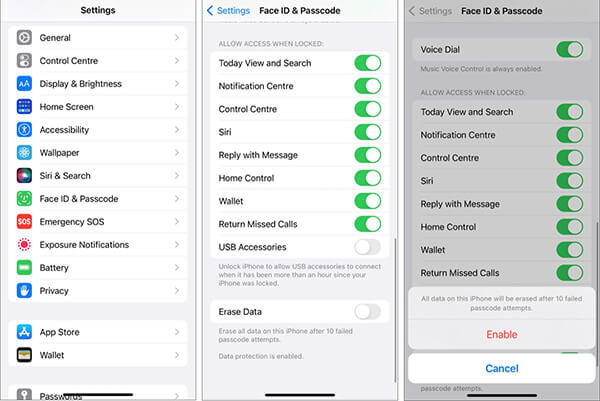
Adım 5. Tercihinize göre düğmeyi "AÇIK" veya "KAPALI" konumuna getirin.
Etkinleştirildikten sonra cihazınız on başarısız denemeden sonra kendini otomatik olarak silecektir, bu nedenle bu ayarı dikkatli kullanın.
iPhone'unuz 10 başarısız parola denemesinden sonra tüm verileri ve ayarları sildiyse ne yapmalısınız? Sıfırlamadan önce iPhone'unuzu yedeklediyseniz , iCloud veya iTunes/Finder kullanarak verilerinizi kurtarabilirsiniz . Yedeklemeniz yoksa, iPhone'unuzu önceki verilerinizden hiçbirini kullanmadan yeni bir cihaz olarak ayarlamanız gerekir.
3.1 iCloud Yedeklemesinden Verileri Kurtarma
Adım 1. iPhone'unuzu açın ve "Uygulamalar ve Veriler" ekranına ulaşana kadar kurulum talimatlarını izleyin.
Adım 2. "iCloud Yedeklemesinden Geri Yükle"ye dokunun.
Adım 3. Apple kimliğiniz ve parolanızla oturum açın.
Adım 4. Listeden en son yedeklemeyi seçin.
Adım 5. Geri yükleme sırasında iPhone'unuzun Wi-Fi'ye ve güç kaynağına bağlı olduğundan emin olun.
Adım 6. Geri yüklemenin tamamlanmasını bekleyin ve kuruluma devam edin.

3.2 iTunes Yedeklemesinden Verileri Kurtarma
Adım 1. iPhone'unuzu bir USB kablosu kullanarak Mac veya Windows PC'nize bağlayın.
Adım 2. Finder'ı (macOS Catalina veya üzeri) veya iTunes'u ( Windows /macOS Mojave veya daha öncesi) açın.
Adım 3. Kenar çubuğunda veya cihaz listesinde göründüğünde iPhone'unuzu seçin.
Adım 4. "Yedeklemeyi Geri Yükle"ye tıklayın.
Adım 5. Geri yüklemek istediğiniz yedeklemeyi seçin.
Adım 6. "Geri Yükle"ye tıklayın ve verileriniz cihaza geri kopyalanırken bekleyin.
Adım 7. İşlem tamamlanıp otomatik olarak yeniden başlatılana kadar iPhone'unuzu bağlı tutun.

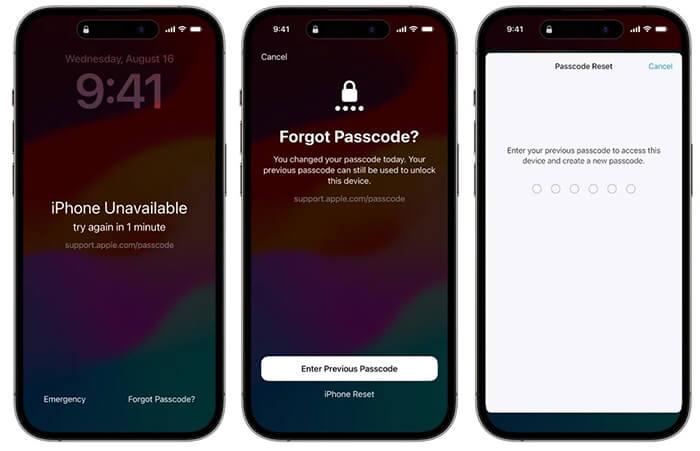
"10 başarısız denemeden sonra verileri sil" özelliğinin etkin olmadığı iPhone'larda, 10 başarısız parola denemesinden sonra iPhone'unuz kullanılamaz hale gelir . Başka denemeye izin verilmediğinden, iPhone'unuzun kilidini açmak için aşağıdaki seçeneklere sahipsiniz.
Cihazınız iOS 15.2 veya üzeri bir sürüm kullanıyorsa sistem basit ve anlaşılır bir seçenek sunuyor: iPhone'unuzu doğrudan kilit ekranından silebilirsiniz.
iOS 15.2'den iOS 16'ya: "iPhone'u Sil" seçeneğini kullanın
Adım 1. Kilit ekranının sağ alt köşesindeki "iPhone'u Sil" seçeneğine dokunun.
Adım 2. "Tüm İçeriği ve Ayarları Sil" ekranında, "iPhone'u Sil" seçeneğine tekrar dokunarak işleminizi onaylayın.
Adım 3. Apple Kimliğinizden çıkış yapmak için Apple Kimliği parolanızı girin.
Adım 4. Ekran parolasını kaldırmak da dahil olmak üzere iPhone'unuzdaki tüm verileri ve ayarları silmeye başlamak için "iPhone'u Sil"e dokunun.

iOS 17 ve üzeri için: "iPhone Sıfırla"yı kullanın
Adım 1. iPhone kilit ekranının sağ alt köşesindeki "Şifrenizi mi unuttunuz?" seçeneğine dokunun.
Adım 2. Ardından "iPhone Sıfırlama" > "iPhone Sıfırlamayı Başlat" seçeneğini seçin.
Adım 3. Apple Kimliğinizden çıkış yapmak için Apple Kimliği parolanızı girin.
Adım 4. Ekran şifresi de dahil olmak üzere tüm içerik ve ayarları kaldırmak için "iPhone'u Sil"e dokunun.
Tüm iPhone'ların kilit ekranında "Sil" seçeneği yoktur. Bu gibi durumlarda, iPhone Unlocker gibi üçüncü taraf iPhone kilit açma yazılımlarını deneyebilirsiniz. Bu yazılım, 10 veya daha fazla hatalı parola denemesinden sonra iPhone veya iPad'inizin kilidini açabilir. Sayısal parolaları, alfanümerik parolaları, Face ID ve Touch ID'yi destekler. Cihazınızın modeli veya kilit ekranı sorununun türü ne olursa olsun, bu yazılım sorunu çözmenize yardımcı olabilir.
iPhone Unlocker'ın temel özellikleri:
iPhone Unlocker'ı kullanarak şifresiz iPhone'unuzun kilidini nasıl açabilirsiniz :
01 iPhone Unlocker'ı bilgisayarınıza indirin ve başlatın. "Ekran Parolasını Aç" modunu seçin ve "Kilidi Açmaya Başla"ya tıklayın. Ardından, iPhone'unuzu USB aracılığıyla bilgisayarınıza bağlayın.

02 iPhone veya iPad'inizi Kurtarma Moduna veya DFU Moduna almak için ekrandaki talimatları izleyin. Algılandıktan sonra, aygıt yazılımı paketini kaydedeceğiniz konumu seçin ve "İndir"e tıklayın.

03 Yazılım indirildikten sonra "Kilidi Aç"a tıklayın. Uyarı mesajını dikkatlice okuyun, onaylamak için "000000" yazın ve devam etmek için tekrar "Kilidi Aç"a tıklayın.

04 iPhone'unuzun ekran şifresi yalnızca birkaç dakika içinde tamamen kaldırılacak. Artık ihtiyacınıza göre yeni bir şifre, Face ID veya Touch ID ayarlayabilirsiniz.

Apple'ın resmi yöntemini kullanmayı tercih ediyorsanız, verilerinizi silmek için iTunes'u da kullanabilirsiniz. Bu, iPhone'unuzu fabrika ayarlarına döndürerek size yepyeni bir iPhone sunar. "iPhone'umu Bul" özelliğinin kapalı olduğundan emin olun. İşte ayrıntılı adımlar:
Adım 1. iTunes'u (veya Mac Finder'ı) açın ve devre dışı bırakılan iPhone'unuzu güvenilir bir bilgisayara bağlayın.
Adım 2. iTunes/Finder, iPhone'unuzu algılayıp tanıyacak ve tıklamanız için bir cihaz simgesi gösterecektir. Tanımazsa, önce iPhone'unuzu kurtarma moduna alın.
Adım 3. "Özet" bölümünde, fabrika ayarlarına sıfırlamayı onaylamak için "iPhone'u Geri Yükle" seçeneğine tıklayın. iPhone'unuz kurtarma modundaysa, açılan pencerede "Geri Yükle" seçeneğine tıklayın.

"Verileri Sil" seçeneği devre dışı olduğu için 10 başarısız parola denemesinden sonra iPhone'unuzdaki tüm verileri silemiyor musunuz? Endişelenmeyin. Find My özelliğini etkinleştirdiğiniz ve iCloud hesap bilgilerinizi bildiğiniz sürece, iCloud kullanarak iPhone'unuzu silebilirsiniz. İşte yapmanız gerekenler:
Adım 1. Herhangi bir tarayıcıda https://www.icloud.com/find/ adresine gidin ve iCloud hesabınıza giriş yapın.
Adım 2. "Tüm Cihazlar" listesinde devre dışı bırakılmış iPhone'unuzu bulun.
Adım 3. Mevcut seçeneklerden "iPhone'u Sil"i seçin. Ekran şifreniz de dahil olmak üzere iPhone'unuz silinecektir.

iPhone'da 10 başarısız denemeden sonra verilerin otomatik olarak silinmesi, kişisel veri hırsızlığını veya sızıntısını etkili bir şekilde önleyen harika bir veri koruma özelliğidir. Ancak, yanlışlıkla etkinleştirme durumunda kalıcı kayıpları önlemek için verilerinizi önceden yedeklemeniz önemlidir.
Ayrıca, 10 başarısız denemeden sonra bir iPhone'un kilidini açmak istiyorsanız, iPhone Unlocker bu amaç için en iyi üçüncü taraf yazılımdır. Ekran kilidini aşabilir ve cihazınıza erişimi hızla geri yükleyebilir. Erişimi tekrar sağladığınızda, verilerinizi bir yedekten kolayca geri yükleyebilirsiniz.
İlgili Makaleler:
[Cevaplandı] 10 Başarısız Ekran Süresi Parola Girişiminden Sonra Ne Olur?
5 Çözüm: Parola Olmadan Ekran Süresi Nasıl Kapatılır
[Kapsamlı Kılavuz] Kilitli Bir iPhone Fabrika Ayarlarına Nasıl Geri Yüklenir?
iPhone Kullanılamıyor Silme Seçeneği Yok Hatası Nasıl Düzeltilir? - 4 Kolay Yol




 PC için Ücretsiz İndir
 Mac için Ücretsiz İndir


