"Merhaba, 2021'de yeni bir Apple ID yaptım ama @icloud.com yerine @gmail.com kullandım ve Apple bunu doğruladı... Kilitlendim, geri almak için e-posta almıyordum, bu yüzden 'şimdi e-postanın şifresi'm var dedim ve Apple ID'mi unuttuğum için kayıt olduğum e-postayı yazarak sıfırlamaya çalıştım ve kullanıcı geçerli değil diyor Ama neden hala faturalandırma abonelikleri varken kart bilgilerimi yazarak bunun benim olduğumu doğruldum ve o zamandan beri kullanıcımın şifremi sıfırlaması geçerli olmadığını söylüyor, APPLE YARDIM EDİN, APPLE GİŞİŞİMİNDE TÜM EŞYALARIM VAR!"
- Apple Topluluğu'ndan
"Apple ID geçerli değil veya desteklenmiyor" hata mesajını görmek, özellikle giriş yapmaya, uygulama indirmeye, yazılım güncellemeye veya iCloud hizmetlerini kullanmaya çalışırken sinir bozucu olabilir. Apple ID'niz neden geçerli değil veya desteklenmiyor? "Bu Apple ID ya geçerli değil ya da desteklenmiyor" mesajını nasıl düzeltebilirim? Cevabı bu makalede bulabilirsiniz. Birlikte bakalım.
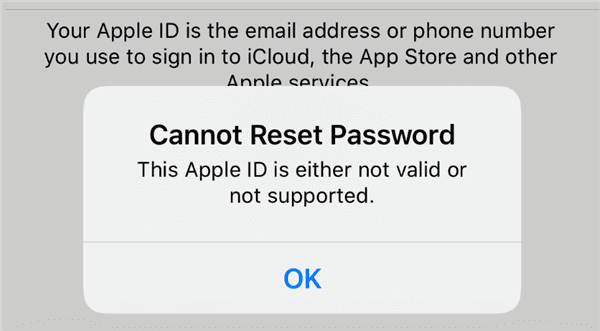
"Apple ID geçerli veya desteklenmiyor" hatasıyla karşılaşıyorsanız, olası nedenler şunlardır:
"Şifreyi sıfırlayamıyor, bu Apple ID geçerli veya desteklenmiyor" sebeplerini öğrendikten sonra, işte kendi başınıza düzeltmek için deneyebileceğiniz 8 etkili çözüm var.
"Apple ID geçerli veya desteklenmiyor" hatasının en yaygın nedenlerinden biri yanlış bir Apple ID e-posta adresi girmektir. Bu en temel adımdır, ancak çoğu zaman göz ardı edilir.
Apple ID giriş ekranında "Ayarlar"> gidin ve e-posta adresinin tam olup olmadığını dikkatlice kontrol edin. Apple ID'niz olarak orijinal olarak kayıtlı olan e-posta adresini kullandığınızdan emin olun.
Apple ID'nizin geçerli olmaması veya desteklenmemesi sorununu düzeltmenin bir diğer etkili yolu ise Apple ID'nizden çıkış yapıp tekrar giriş yapmaktır. Bu süreç, Apple ID'nizle ilgili geçici aksaklıkları veya bilinmeyen hataları temizlemeye yardımcı olabilir.
Bunu yapmak için aşağıdaki adımları izleyin:
Adım 1. iPhone'da "Ayarlar"ı açın.
Adım 2. Üstte adınıza dokunun, aşağıya kaydırın ve "Çıkış"a dokunun. (Apple ID'den çıkış yapamıyor musunuz?)

Adım 3. Aynı ekrana geri dönüp "Giriş Et" tuşuna dokunun ve Apple ID'nize tekrar giriş yapın.
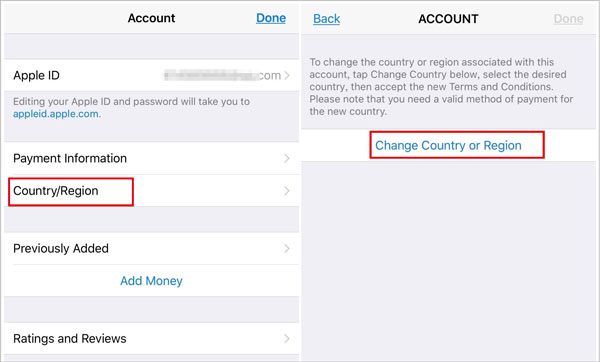
Apple ID'ler, hesabın oluşturulduğu veya cihazın kullanıldığı yere bağlı olarak bölgeye göre kısıtlanabilir. Apple ID'niz belirli hizmetlerin kullanılamadığı bir bölgeye ayarlanmışsa, özellikle yurt dışına seyahat ederken Apple ID geçerli değil sorunuyla karşılaşabilirsiniz. Apple ID'nizi doğru bölgeye güncellemek bu sorunu çözmeye yardımcı olabilir.
Aşağıdaki adımları izleyin:
Adım 1. iPhone/iPad'inizde "Ayarlar"ı açın.
Adım 2. "Adınız" > "Medya & Satın Alımlar" seçeneğine dokunun, ardından "Hesabı Görüntüle"yi seçin.
Adım 3. "Ülke/Bölge"ye dokunun ve Apple ID'nizin desteklendiği bir bölgeyi seçin.
Adım 4. Bölge güncellemesini tamamlamak için ekrandaki talimatları takip edin.
Apple'ın sistem durumu zaman zaman geçici kesintiler yaşayabiliyor ve bu da Apple ID hizmetlerini etkileyebilir. Bu olduğunda, kullanıcılar geçersiz bir Apple ID gibi hatalarla karşılaşabilir. Apple'ın sistem durum sayfasını ziyaret ederek devam eden kesintiler veya bakım olup olmadığını kontrol etmek iyi bir fikirdir. Sunucular tamir ediliyorsa, hizmetlerin geri yüklenmesini beklemeniz gerekecek.

Eğer hâlâ "Apple ID geçerli veya desteklenmiyor" mesajını alıyorsanız, bazen iPhone'unuzu yeniden başlatmak Apple ID'nizi normale geri döndürebilir. iPhone'unuzu yeniden başlatmak için aşağıdaki adımları izleyin:
Adım 1. "Volume" tuşlarından birine ve "Side" tuşuna birlikte basılı tutup tutun, ta ki kapatma kaydırıcısı görünene kadar.
Adım 2. iPhone'unuzu kapatmak için kaydırıcıyı sürükleyin, sonra yaklaşık 30 saniye bekleyin.
Adım 3. Tekrar açmak için "Side" tuşuna basıp basılı tutup Apple logosu görünene kadar.

Apple, hataları düzeltmek ve performansı artırmak için düzenli olarak iOS ve iPadOS güncellemeleri yayınlar. Eski yazılımlar bazen cihazınızın Apple ID'nizi tanımasını engelleyebilir. Bunu elemek için, iPhone veya iPad'inizin en güncel yazılımı çalıştırdığından emin olun.
Cihazınızı güncelleme adımları:
Adım 1. "Ayarlar" > "Genel" > "Yazılım Güncellemesi"ne gidin. (iPhone yazılım güncellemesi başarısız mı oldu?)
Adım 2. "Otomatik Güncellemeler" etkinse, cihazınızın zaten güncel olup olmadığını göreceksiniz.
Adım 3. Yeni bir güncelleme mevcutsa, "Update Now" seçeneğine dokunun ve en son sürümü yükleyin.
Adım 4. Güncellemeden sonra, geçersiz Apple ID sorununun çözülüp çözülmediğini görmek için Apple ID'nizi kontrol edin.

Giriş yapmakta hâlâ zorlanıyorsanız, Apple ID şifrenizi sıfırlamayı deneyin. Bu, şifre sorunlarından kaynaklanıyorsa "bu Apple ID ya geçerli değil ya da desteklenmiyor" hatasını çözebilir.
Apple ID şifresini ayarlar üzerinden sıfırlamak için:
Adım 1. iPhone'unuzda veya başka bir güvenilir Apple cihazınızda "Ayarlar"ı açın.
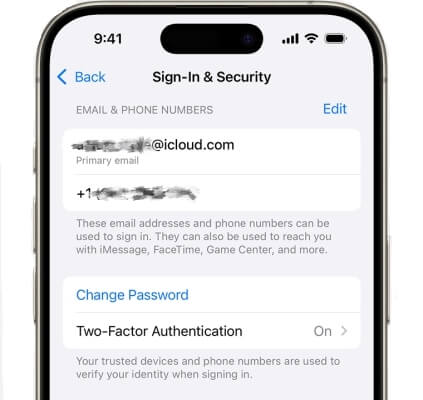
Adım 2. "Giriş ve Güvenlik" > "Şifreyi Değiştir" > adınıza dokunun, ardından ekran talimatlarını takip ederek Apple ID şifrenizi sıfırlayın.

Web üzerinden Apple ID şifresini sıfırlamak için:
Adım 1. Telefonunuzda veya bilgisayarınızda bir tarayıcı açın ve iForgot sitesine gidin.
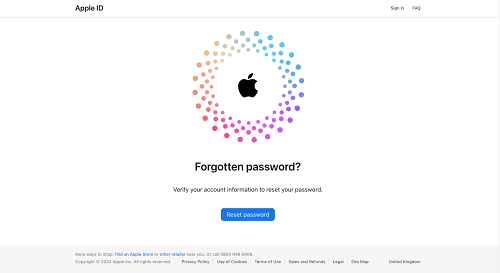
Adım 2. Ana sayfadaki "Şifreyi Sıfırla" butonuna tıklayın.
Adım 3. Apple ID e-posta adresinizi veya telefon numaranızı girin, ardından "Şifremi Sıfırla"ya dokunun.
Adım 4. Şifre sıfırlamayı tamamlamak için ekrandaki talimatları takip edin.
Yukarıdaki yöntemlerin hiçbiri işe yaramazsa, yardım aramanın zamanı gelmiştir. support.apple.com'yi ziyaret edin; burada sohbet edebilir, arayabilir veya randevu alabilirsiniz. Apple'ın destek ekibi hesabınızı kontrol edip sorunu tespit edebilir. Kimliğinizi doğrulamak için bazı güvenlik soruları sorabilirler—bu normaldir. Dürüstçe cevap verin, adım adım size sorunu çözmek için rehberlik edecekler.
Yukarıdaki adımlar genellikle etkili olsa da, bazı kullanıcılar için uzun ve sinir bozucu bir süreç olabilir. Hızlı ve verimli bir çözüm tercih ediyorsanız, en iyi seçenek üçüncü taraf iOS açma yazılımını kullanmaktır; bu yazılım "Apple ID geçerli veya desteklenmiyor" hatasını birkaç dakikada kolayca düzeltebilir. iPhone Unlocker bu araçlardan biri. Apple ID'nizi şifresiz açmanıza olanak tanıyarak tüm hizmetlerinize erişiminizi geri kazanmanızı sağlıyor.
iPhone Unlocker'ın ana özellikleri:
* Apple ID'nin geçerli veya desteklenmediğini birkaç adımda düzeltmek.
* Apple ID, Touch ID ve Face ID'nizi iPhone'unuzdan sadece birkaç dakika içinde hızlıca kaldırın.
* iPhone, iPad veya iPod'unuzu şifresiz açın.
* iPhone, iPad ve iPod touch'taki tüm ekran kilitlerini zahmetsizce aşın.
* MDM kısıtlamalarını ve profillerini anında kaldırın .
* iPhone 17 ve iOS 26 dahil olmak üzere tüm iPhone modelleri ve iOS sürümleriyle tam uyumlu.
iPhone üzerinden şifre olmadan Apple ID'yi nasıl çıkarabileceğiniz şöyle:
01iPhone Unlocker'ı bilgisayarınıza indirip kurun. Programı başlatın ve ana ekranda "Apple ID'yi Aç" seçeneğini seçin.

02iPhone'unuzu bilgisayara bağlayın. Program cihazınızı otomatik olarak algılayacaktır. Tespit edildiğinde, devam etmek için "Start" tuşuna tıklayın.

03Find My iPhone'u devre dışı bırakırsa, program hemen açılmaya başlar. Find My iPhone'u etkinleştiriyorsa, Ayarlar > Genel bölümine > Tüm Ayarları Sıfırla'yı kapatıp devam etmeden önce devre dışı bırakabilirsiniz. İki Faktörlü Kimlik Doğrulama aktifse, cihazınızın durumunu kontrol edin ve "Sonraki"ye tıklayın. Bir onay açılır penceresi açılır—"000000" yazın ve devam etmek için Kilidini Aç'a tıklayın.

04Programın Apple ID'nizi sorunsuz bir şekilde hızla kilidini açmasını bekleyin.

Özetle, bu makale "bu Apple ID geçerli veya desteklenmiyor" hatasının neden ortaya çıktığını açıkladı ve 8 basit çözüm paylaştı. Çoğu kullanıcı için bu yöntemler hızlı çalışır, ancak işe yaramazsa, iPhone Unlocker Apple ID'nizi şifresiz açmanın ve cihazınıza zahmetsizce erişmenin güvenilir bir yolunu sunar. Herhangi bir sorunuz varsa, aşağıya yorum bırakmaktan çekinmeyin.
İlgili Makaleler:
Şu anda iPhone/iPad'de Apple ID oluşturulamıyor: 13 Kolay Çözüm
iPhone Apple ID kurarken takılı kalan iPhone'u nasıl düzeltebilirim? - 8 Etkili Yöntemler
[Çözüldü] iPhone/iPad'de Tekrarlayan iCloud Giriş Isteği Nasıl Düzeltilir?
iPhone'un App Store'a Kolayca Bağlanamıyor Sorununu Nasıl Düzeltirim




 PC için Ücretsiz İndirin
 Mac için Ücretsiz İndirin


