Özetle:
Huawei telefonunuzun şifresini unutmak her zaman cihazınızı sıfırlamanız gerektiği anlamına gelmez. Veri silme çözümü seçmeden önce şu olası seçenekleri deneyebilirsiniz:
"Huawei Nova 7i telefonumu en son yaklaşık bir yıl önce kullandım. Pil tamamen bittiği için telefon yeniden başladı ve önce kilit ekranındaki PIN kodunu (6 haneli numara) girmeden parmak iziyle kilidi açamıyorum. Kişisel verilerimi harici bir sabit diske yedekleyebilmek için tekrar erişim sağlamak istiyorum. Cihazı sıfırlamadan bunu atlatmanın veya dosyalarımı kurtarmanın bir yolu var mı?"
- Reddit'ten
Ekran kilidi şifresi, Huawei telefonunuzu yetkisiz erişime karşı korumaya yardımcı olur, ancak PIN, şifre veya deseni unutmak kendi cihazınıza erişmenizi engelleyebilir. Fabrika ayarlarına sıfırlama ekran kilidini kaldırabilir, ancak telefonunuzda depolanan verileri de siler; bu da saklamak istediğiniz önemli dosyalarınız varsa ideal bir seçenek değildir.
Neyse ki, cihazınızın ayarlarına ve Android sürümüne bağlı olarak, Huawei telefonunuzu sıfırlamadan kilidini açmanın hala bazı olası yolları var. Bu kılavuz, mevcut yöntemleri, sınırlamalarını ve cihazınızı sıfırlamadan erişimi yeniden sağlayamıyorsanız alternatif bir çözümü açıklayacaktır.
Evet, güvenilir kilit açma seçeneğini etkinleştirdiyseniz veya kurtarma özelliklerine sahip eski bir Android sürümü kullanıyorsanız gibi bazı özel durumlarda Huawei telefonunuzu sıfırlamadan kilidini açabilirsiniz. Ancak, tüm verileri koruyarak unutulmuş bir Huawei ekran kilidini kaldırmanın evrensel bir yolu yoktur. Desteklenen seçeneklerden hiçbiri işe yaramazsa, Android kilit açma yazılımı erişimi yeniden kazanmanın tek yolu olabilir.
Huawei telefonunuzu sıfırlamadan kilidini açmanın yolları, kilidin nasıl ayarlandığına ve cihazınızın hangi Android sürümünü kullandığına bağlıdır. Durumunuza göre aşağıdaki yöntemleri deneyin.
Daha önce Huawei telefonunuzu bir Huawei Watch ile bağladıysanız ve güvenilir cihaz veya Akıllı Kilit Açma özelliğini etkinleştirdiyseniz, kilit ekranı şifresini girmeden telefonunuza erişebilirsiniz.
Bu yöntem yalnızca, güvenilir cihaz özelliği parolanızı unutmadan önce yapılandırılmışsa işe yarar. Telefon zaten kilitliyken genellikle yeni bir güvenilir cihaz ekleyemezsiniz.
Huawei Watch ile Huawei telefonun kilidini açma adımları:
1. Adım. Huawei saatinizin yakınınızda olduğundan ve telefonunuza bağlı olduğundan emin olun.
2. Adım. Kilitli Huawei telefonunuzu uyandırın.
3. Adım. Saat bağlıyken telefonun kilidini açmayı deneyin. Güvenilir cihaz ayarları hala etkinse, telefonunuz PIN veya parola girmeden erişime izin verebilir.

Android 4.4 veya daha düşük bir sürümle çalışan eski Huawei telefonlar, birkaç başarısız desen denemesinden sonra Google hesabı kurtarma seçeneği sunabilir. Bu, verilerinizi silmeden Google hesabınızı doğrulamanıza ve erişiminizi yeniden kazanmanıza olanak tanır.
Bu yöntem esas olarak unutulmuş desen kilitleri için tasarlanmıştır ve çoğu modern Huawei telefonunda geçerli değildir.
Google hesabım üzerinden Huawei Android telefonumun kilidini nasıl açabilirim?
Adım 1. "Desenimi Unuttum" seçeneği görünene kadar birkaç kez yanlış bir desen girin.
2. Adım. "Desenimi Unuttum" seçeneğine dokunun ve Google kimlik bilgileriyle oturum aç'ı seçin.
3. Adım. Huawei telefonunuzla bağlantılı Google hesabınızı girin ve "Oturum aç" seçeneğine dokunun.
4. Adım. Yeni bir kilit açma deseni oluşturmak ve cihazınıza tekrar erişmek için ekrandaki yönergeleri izleyin.

Güvenli Mod, sorun üçüncü taraf bir kilit ekranı uygulamasından kaynaklanıyorsa, Huawei telefonunuzu sıfırlamadan kilidini açmanıza yardımcı olabilir. Güvenli Mod etkinleştirildiğinde, indirilen uygulamalar geçici olarak devre dışı bırakılır ve erişimi engelleyen uygulamayı kaldırmanıza olanak tanır.
Ancak bu yöntem, sistem PIN'i, parola veya desen gibi Huawei'nin yerleşik ekran kilidini kaldırmaz.
Huawei telefonu sıfırlamadan nasıl kilidini açabilirim?
Adım 1. Güç menüsü görünene kadar "Güç" düğmesini basılı tutun.
Adım 2. "Kapat" seçeneğine basılı tutun.
3. Adım. Eğer mevcutsa, telefonunuzu Güvenli Modda yeniden başlatma seçeneğini seçin.
4. Adım. Güvenli Moda girdikten sonra, üçüncü taraf kilit ekranı uygulamasını kaldırın.
5. Adım. Huawei telefonunuzu normal şekilde yeniden başlatın.
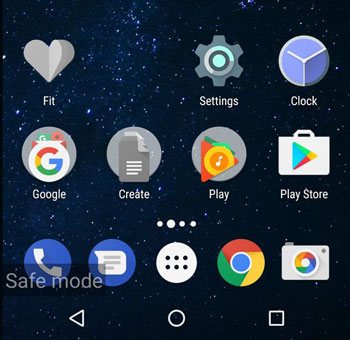
Bazı eski Android cihazlarda, kullanıcıların Acil Çağrı özelliği aracılığıyla kilit ekranını atlamalarına olanak tanıyan güvenlik açıkları vardı. Sonuç olarak, birçok çevrimiçi eğitimde bu yöntem, Huawei telefonun kilidini sıfırlamadan açmanın bir yolu olarak hala belirtiliyor.
Ancak bu yöntem yalnızca belirli eski Android sürümleri için geçerlidir ve birçok yeni sistem güncellemesinde düzeltilmiştir. Çoğu modern Huawei telefonu için güvenilir bir çözüm değildir, ancak eski bir cihaz kullanıyorsanız yine de deneyebilirsiniz.
Huawei telefonunuzu sıfırlamadan Acil Arama ile kilidini açmayı deneme adımları:
Adım 1. Kilit ekranında Acil Çağrı seçeneği görünene kadar yanlış şifreyi tekrar tekrar girin.
Adım 2. "Acil Çağrı"ya dokunun ve arama alanına birden fazla yıldız işareti (*) girin. Sistem ek karakter kabul etmeyi bırakana kadar bunları tekrar tekrar kopyalayıp yapıştırın.
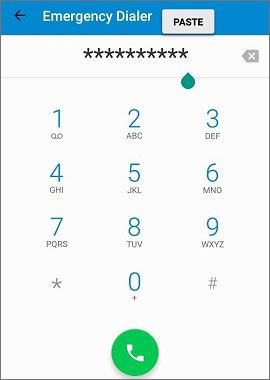
3. Adım. Kilit ekranına geri dönün ve Kamera uygulamasını açın.
4. Adım. Bildirim paneline erişin ve kopyaladığınız karakterleri parola alanına girmeyi deneyin.
Adım 5. İşlemi tekrarlayın ve kilit ekranının farklı tepki verip vermediğini kontrol edin.
Bu yöntemin Android sürümüne, güvenlik yama seviyesine ve Huawei cihaz modeline büyük ölçüde bağlı olduğunu unutmayın. Eğer işe yaramazsa, rastgele kombinasyonları tekrar tekrar denemekten kaçının ve diğer mevcut seçeneklere geçin.
Yukarıdaki yöntemler işe yaramazsa, Huawei Destek ile iletişime geçmek de değerlendirebileceğiniz bir diğer seçenektir. Resmi ekip, cihazınızın durumunu kontrol etmenize ve telefon modelinize, sistem sürümünüze ve hesap bilgilerinize göre rehberlik sağlamanıza yardımcı olabilir.
Ancak Huawei genellikle şifrelenmiş verileri korurken unutulmuş ekran kilidi şifresini kaldıramaz. Mevcut çözümler farklılık gösterebilir ve kurtarma seçeneği yoksa cihazı sıfırlamanız gerekebilir.
Yukarıdaki yöntemlerden hiçbiri işe yaramazsa, bu genellikle Huawei telefonunuzda verilerinizi koruyarak ekran kilidini kaldırmak için kullanılabilir bir kurtarma seçeneğinin olmadığı anlamına gelir. Android güvenlik korumaları nedeniyle, cihazı silmeden unutulmuş bir PIN, parola veya deseni atlamak, modern Huawei telefonlarda genellikle mümkün değildir.
Bu durumda, Android Unlock gibi profesyonel bir Android kilit açma aracını düşünebilirsiniz. Ancak, yukarıda bahsedilen sıfırlama gerektirmeyen yöntemlerden farklı olarak, bu tür bir çözüm cihazın sıfırlanmasını gerektirebilir, bu da mevcut verilerinizin silinebileceği anlamına gelir. Şu anda, veri kaybı olmadan şifre kaldırma özelliği çoğunlukla desteklenen Samsung cihazları için mevcuttur, ancak Huawei ekran kilidi kaldırma işlemi yine de veri silmeyi içerebilir.
Android Unlock'ın temel özellikleri:
Huawei ekran kilidini parola kullanmadan kaldırma adımları:
01. Android Unlock programını bilgisayarınıza indirin ve kurun. Programı başlatın ve "Ekran Kilidini Kaldır" seçeneğini seçin.

02 Huawei telefonunuzu bir USB kablosu kullanarak bilgisayara bağlayın.
03 Cihaz bilgilerinize göre listeden telefon modelinizi seçin, ardından "Kilidi Açmaya Başla"ya tıklayın.

04. Huawei telefonunuzu İndirme Moduna almak için ekrandaki talimatları izleyin. Kurtarma paketi başarıyla indirildikten sonra, ekran kilidi kaldırma işlemi tamamlanacaktır.

Huawei telefonunuzu sıfırlamadan nasıl açabileceğinize dair bilgiler bu kadar. Gördüğünüz gibi, sıfırlama gerektirmeyen yöntemlerin çoğu belirli sınırlamalara sahiptir ve yalnızca önceden eşleştirilmiş bir Huawei Watch veya kurtarma seçenekleri bulunan eski bir Android sürümü gibi belirli durumlarda işe yarar.
Bu yöntemlerden hiçbiri Huawei telefonunuza erişiminizi geri kazanmanıza yardımcı olmazsa, alternatif olarak Android Unlock gibi profesyonel bir kilit açma aracını düşünebilirsiniz. Herhangi bir kilit açma çözümünü kullanmadan önce, cihazınızın durumuna uygun olduğundan emin olun ve verileriniz üzerindeki olası etkilerini anlayın.
İlgili Makaleler:
HONOR Telefonun Kilidini Nasıl Açarsınız? Ekran Kilidini Kaldırmanın 4 Etkili Yolu
Android Telefonunuza Erişiminiz Engellenirse Ne Yapmalısınız? 6 Kolay Çözüm
Android PIN kodunuzu unuttuysanız ne yapmalısınız? [6 Etkili Çözüm]
Huawei Telefonlarda Bilgisayar Kullanmadan Google Hesabını Atlatmanın En İyi 2 Yolu




 PC için Ücretsiz İndirin


