Özetle:
Fabrika ayarlarına sıfırlama işleminden sonra Huawei Google hesabınızı mı unuttunuz? Bu kılavuz, Huawei FRP kilidinin ne olduğunu ve çeşitli yöntemler kullanarak bilgisayar olmadan Huawei'de Google hesap doğrulamasını nasıl atlayabileceğinizi açıklıyor. Ayrıca, parolanızı, PIN kodunuzu veya deseninizi unuttuysanız Huawei ekran kilidini nasıl açacağınızı da öğreneceksiniz.
İkinci el bir Huawei cihazınız mı var? Muhtemelen Google hesabıyla kilitli olduğu için kullanamıyorsunuzdur. Cihaz, fabrika ayarlarına sıfırlama işleminden sonra kullanmaya başlamadan önce hesabınıza giriş yapmanızı istiyor. Bu çok can sıkıcı bir sorun, ancak neyse ki, bilgisayar olmadan bile bu kilit özelliğini atlayabilirsiniz. Huawei'de Google hesabını bilgisayar kullanmadan nasıl atlayacağınızı öğrenmek için okumaya devam edin.
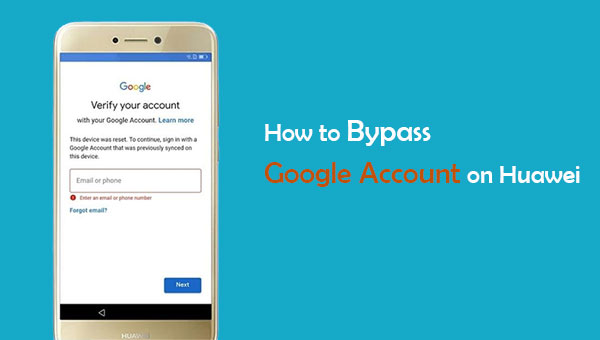
Günümüzde neredeyse her akıllı telefon, cihazı, verilerini veya sisteminin tamamını üçüncü taraf araçlardan veya operatörlerden korumak için farklı seviyelerde yerleşik güvenlik veya koruma özellikleriyle birlikte gelir. Örneğin, bir Huawei telefonuna fabrika ayarlarına sıfırlama işlemi yaparsanız, cihaza şüphe duymadan erişebilirsiniz.
Bu temel zayıflık nedeniyle, bazı üreticiler fabrika ayarlarına sıfırlamayı kısıtlamak için önlemler geliştirdiler. Ve kullandıkları en iyi tekniklerden biri de fabrika ayarlarına sıfırlama korumasıdır (FRP).
Dolayısıyla, bir Huawei cihazında bu yerleşik program varsa ve geçerli kimlik bilgilerini sağlamadan fabrika ayarlarına sıfırlama işlemini başlatmaya çalışırsanız, cihaz kilitlenir. Cihaz kilitlendikten sonra, sisteme erişmek için geçerli kimlik bilgilerini sağlamanız gerekeceğinden, devre dışı bırakmak zor olabilir. Bu da cihazı fabrika ayarlarına sıfırlama yoluyla varsayılan ayarlarına geri döndürmeyi imkansız hale getirir.
Unutmayın, FRP özelliği esas olarak yüksek veri koruması sağlamak için geliştirilmiştir. Ayrıca, cihazınıza yetkisiz erişimi önlemeyi amaçlamaktadır. Bu nedenle, telefonunuzu kaybederseniz, herhangi birinin telefonunuzdaki verileri sıfırlaması veya silmesi zor olacaktır.
FRP programı birçok açıdan size yardımcı olsa da, yine de sorunlara yol açabilir. Örneğin, Google hesabınızın giriş bilgilerini unutursanız, cihazınıza erişemezsiniz. Bilgisayar kullanmadan Google doğrulamasını nasıl atlayabilirim? Bu bölümde, Huawei cihazlarda Google hesabını atlamanıza yardımcı olacak mükemmel yöntemleri öğreneceksiniz. En iyi Huawei FRP atlama aracı hangisidir? Aşağıda cevabı bulabilirsiniz.
Huawei telefonlarda FRP kilidini atlamanın yaygın bir yolu, acil arama özelliğini kullanmaktır. Bu yöntem herhangi bir teknik bilgi gerektirmez ve basittir. Bu yöntemin bazı sınırlamaları olsa da, Samsung, Huawei vb. cihazlarda FRP kilidini açmak ve cihazınıza erişmek için kullanabilirsiniz. Bu yöntemin en büyük sınırlamalarından biri, Android 5 ve altı sürümlü akıllı telefonlarda çalışmasıdır.
Huawei telefonumdan acil arama özelliği aracılığıyla Google hesabını nasıl kaldırabilirim?
Adım 1: Huawei telefonunuzda, ana ekranda bulunan "Acil arama" seçeneğini bulun. Arama ekranına erişmek için üzerine tıklayın. ?*#*#1357946#*#* tuşlayın.
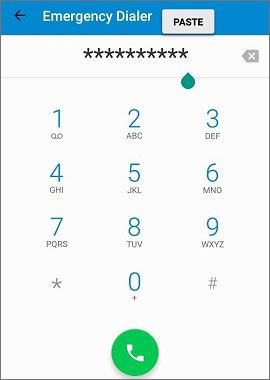
Adım 2: Ayarlar sayfasına girdiğinizde "Ayarlar" seçeneğine gidin.
3. Adım: "Güvenlik ve Gizlilik" bölümüne gidin ve "Kilit ekranı şifresi" seçeneğine ilerleyin.
4. Adım: Yeni bir PIN oluşturun, ardından telefonu yeniden başlatın. Cihaz yeniden başlatıldıktan sonra PIN'i kullanarak oturum açın.
QuickShortcutMaker uygulamasını kullanarak Huawei cihazınızda Google hesabınızı atlayabilirsiniz. Bu uygulama ile FRP kilidini birkaç dakika, hatta saniyeler içinde açabilir ve cihaza erişim sağlayabilirsiniz.
QuickShortcutMaker kullanarak Huawei'de Google hesabını nasıl atlayabilirsiniz?
Adım 1: FRP cihazını Wi-Fi bağlantısı üzerinden internete bağlayın.
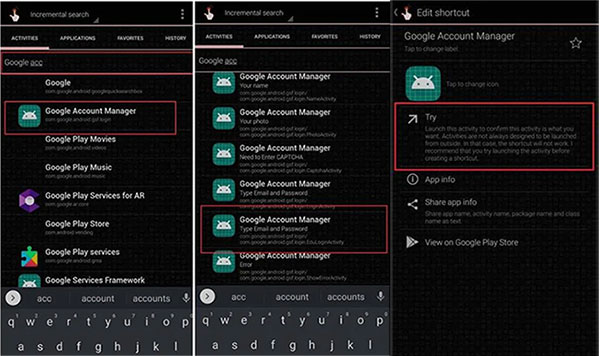
Adım 2: Şimdi Hızlı Kısayol Oluşturucu uygulamasını açın ve Google Hesap Yöneticisi'ni arayın. Arama yaptığınızda, sonuç listesinden Google Hesap Yöneticisi'ni seçebilirsiniz.
3. Adım: Google Hesap Yöneticisi uygulamasından, e-posta adresinizi ve şifrenizi girmenize olanak tanıyan seçeneği belirleyebilirsiniz.
4. Adım: Yukarıdaki seçeneği belirledikten sonra, "Dene" seçeneğine dokunmanız gerekecek.
Adım 5: Sayfa sizden parolanızı tekrar yazmanızı istediğinde, cihazınızın sağ üst köşesine gidin ve üç noktaya tıklayın.
Adım 6: Tarayıcı üzerinden oturum açmayı seçin ve Google kimliğinizi ve şifrenizi girin. Bu adımı tamamladıktan sonra telefonunuzu yeniden başlatın.
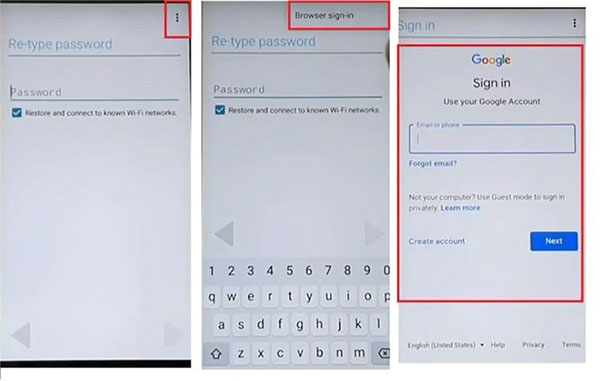
7. Adım: Cihaz başarıyla yeniden başlatıldıktan ve Google hesabınız eklendikten sonra, FRP kısıtlamaları devre dışı bırakılacaktır.
Bu yöntemin yalnızca Google hesabınızın giriş bilgilerini biliyorsanız uygulanabileceğini unutmayın.
Google hesabı doğrulamasının yanı sıra, Huawei ekran kilidi şifrenizi, PIN kodunuzu, deseninizi veya parmak izinizi unutmak da cihazınıza erişmenizi engelleyebilir. Bu durumda, şifre olmadan ekran kilidini kaldırmak için Android Unlock'ı kullanabilirsiniz. Android Unlock, farklı türdeki Android ekran kilitlerini kaldırmaya yardımcı olan basit ama güçlü bir Android kilit açma aracıdır .
Android Unlock'ın Temel Özellikleri:
Android Unlock uygulamasıyla Huawei telefonun şifresiz kilidini nasıl açabilirim?
01 Programı bilgisayarınıza indirip kurun, çalıştırın ve çalışan bir USB kablosu kullanarak cihazı bilgisayarınıza bağlayın. Ardından, "Ekran Kilidini Kaldır" seçeneğini seçin.

02 Huawei telefonunuzun bilgilerini seçin ve devam etmek için "Kilidi Açmaya Başla"ya tıklayın.

03 Huawei cihazınızı indirme moduna geçirmek için ekrandaki yönergeleri izleyin.
04 Paket indirme işlemi tamamlandıktan sonra, "Şimdi kaldır" seçeneğine dokunmanız gerekecek. İşlem tamamlandığında, cihaza şifre girmeden erişebilirsiniz.

Artık bilgisayar kullanmadan Huawei cihazınızda Google hesabını atlamanın birkaç olası yolu var. Yukarıda belirtilen yöntemlerden bazıları kolayca uygulanabilir ve sınırlı teknik bilginiz olsa bile cihazınıza tekrar erişmenize yardımcı olabilir. Ancak, her yöntemin etkinliği Huawei modelinize, Android sürümünüze ve güvenlik ayarlarınıza bağlıdır.
Eğer siz de unutulmuş ekran kilidi şifresi, PIN veya desen nedeniyle Huawei telefonunuza erişemiyorsanız, Android Unlock size yardımcı olabilir. Bu araç, karmaşık işlemler gerektirmeden çeşitli Android ekran kilitlerini kaldırmak için basit bir çözüm sunar. Birçok popüler Android cihazını destekler ve sadece birkaç adımda telefonunuza tekrar erişmenizi sağlar.
İlgili Makaleler:
Herhangi Bir Telefonda Google FRP Kilidini Kaldırma Yöntemi [3 Çözüm]
Sıfırlama Sonrası Google Hesap Doğrulamasını Atlatmak İçin 6 Önemli İpucu [YENİ]
Android için En İyi 11 FRP Bypass Aracı: Cihazınızın Kilidini Kolayca Açın




 PC için Ücretsiz İndirin


