Zamanla, Android cihazlarınızda pek çok uygulama birikebilir ve bunların çoğunu hiç kullanmayabilirsiniz. Bu uygulamaları kaldırmak , depolama alanını boşaltmanın ve cihazınızın performansını artırmanın önemli bir yoludur. İster tek bir uygulamayı ister birden fazla uygulamayı aynı anda kaldırmanız gereksin, Android uygulamalarını hızlı ve kolay bir şekilde kaldırmak için kullanabileceğiniz birkaç yöntem vardır.
Bu kılavuzda, Android uygulamalarını doğrudan cihazınızdan kaldırmanın basit yöntemlerinden, bilgisayar üzerinden daha gelişmiş çözümlere kadar çeşitli yöntemleri ele alacağız. İstenmeyen uygulamaları kaldırmanın farklı yollarına bir göz atalım.
Ana ekranınızda sık sık gördüğünüz veya uygulama çekmecenizde kolayca bulabileceğiniz bir uygulamayı kaldırmanın en hızlı yolunu arıyorsanız, bu yöntem en iyi seçenektir. Sadece birkaç dokunuşla yapılır ve karmaşık menülerde gezinmeyi gerektirmez. İşte adımlar:
Ana Ekrandan:
Adım 1. Ana ekranınızda kaldırmak istediğiniz uygulama simgesini bulun.
Adım 2. Bir menü görünene kadar uygulama simgesine dokunun ve basılı tutun.
Adım 3. Seçeneklerden "Kaldır"ı seçin. Uygulamayı kaldırmak istediğinizden emin olup olmadığınızı soran bir uyarı görünecektir.

Adım 4. "Tamam"ı seçerek onaylayın.
Uygulama Çekmecesinden:
Adım 1. Ana ekrandan yukarı kaydırarak uygulama çekmecenizi açın.
Adım 2. Kaldırmak istediğiniz uygulamayı bulun.
Adım 3. Uygulama simgesine basılı tutun ve açılan menüden "Kaldır" seçeneğini seçin.
Adım 4. "Tamam"a basarak işlemi onaylayın.
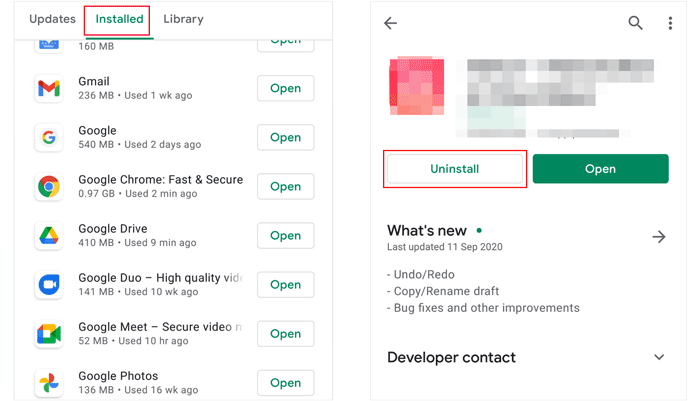
Google Play Store, Android uygulamalarını indirdiğiniz yer olmanın yanı sıra, yüklü uygulamalarınızı yönetmenin ve kaldırmanın da kolay bir yolunu sunar. Bu yöntem, özellikle uygulama ayrıntılarını kaldırmadan önce kontrol etmek istediğinizde veya uygulama simgesini ana ekranınızda/uygulama çekmecenizde bulamadığınızda kullanışlıdır.
Adım 1. Cihazınızda Google Play Store’u açın.
Adım 2. Sol üst köşedeki hamburger menüsüne (üç yatay çizgi) dokunun.
Adım 3. "Uygulamalarım ve Oyunlarım"ı seçin.
Adım 4. Cihazınıza yüklenen tüm uygulamaları göreceğiniz "Yüklü" sekmesine gidin.
Adım 5. Kaldırmak istediğiniz uygulamayı bulun ve üzerine dokunun.
Adım 6. "Kaldır"a dokunun ve istendiğinde onaylayın.
Uygulamaları kaldırmak için telefonunuzun ayarlarını kullanmak daha kapsamlı bir yöntemdir, çünkü kaldırmadan önce uygulama hakkında ayrıntılı bilgileri (depolama alanı kullanımı, izinler ve pil tüketimi gibi) görüntülemenize olanak tanır. Bu, bir uygulamanın neden yer kapladığını veya sorunlara neden olduğunu kaldırmadan önce anlamak istiyorsanız idealdir.
Adım 1. Android cihazınızda Ayarlar uygulamasını açın.
Adım 2. Aşağı kaydırın ve "Uygulamalar" veya "Uygulamalar"a dokunun (bu cihaza göre değişebilir).
Adım 3. Yüklü uygulamaların tam listesini görüntülemek için "Uygulamaları yönet"e dokunun.
Adım 4. Kaldırmak istediğiniz uygulamayı bulmak için listede ilerleyin veya arama çubuğunu kullanın.
Adım 5. Uygulamaya dokunun ve ardından "Kaldır"ı seçin.

Adım 6. "Tamam" veya "Kaldır"a dokunarak seçiminizi onaylayın.
Android cihazınızı yönetmek için bilgisayar kullanmayı tercih ediyorsanız veya birden fazla uygulamayı toplu olarak kaldırmanız gerekiyorsa, bilgisayar kullanmak harika bir seçenektir. Bu görev için en güvenilir araçlardan biri, Android uygulamalarını, dosyaları, kişileri ve daha fazlasını Windows veya Mac bilgisayarınızdan yönetmenizi sağlayan güçlü bir yazılım olan Coolmuster Android Assistant .
Coolmuster Android Assistant ile şunları yapabilirsiniz:
Bilgisayardan Android uygulamaları nasıl kaldırılır?
01 Öncelikle Coolmuster Android Assistant bilgisayarınıza indirin ve kurun (hem Windows hem de macOS ile uyumludur). Ardından, Android cihazınızı Wi-Fi veya USB kablosu kullanarak bilgisayarınıza bağlayın.
02 Yazılımın Android telefonunuzu algılamasını sağlamak için ekrandaki talimatları izleyin. Bağlandıktan sonra, cihazınızın verilerini görüntüleyen ana arayüzü görebileceksiniz.

03 Sol kenar çubuğundaki "Uygulamalar" sekmesine tıklayın. Ardından, sistem uygulamaları da dahil olmak üzere cihazınıza yüklenen tüm uygulamaların bir listesini göreceksiniz. Kaldırmak istediğiniz uygulamaları bulmak için listeye göz atın.

04 Kaldırmak istediğiniz uygulamaların yanındaki kutuları işaretleyin. Uygulamaları seçtikten sonra, Android telefonunuzdan kaldırmak için "Kaldır" düğmesine tıklayın.
Android uygulama kaldırma, tercihlerinize ve mevcut araçlara bağlı olarak çeşitli şekillerde yapılabilir. Uygulamaları ana ekrandan hızlıca kaldırmayı, Play Store üzerinden yönetmeyi veya daha ayrıntılı bir yaklaşım için ayarları kullanmayı tercih ederek, cihazınızı gereksiz uygulamalardan kolayca arındırabilirsiniz.
Uygulamaları daha verimli bir şekilde yönetmek veya aynı anda birden fazla uygulamayı kaldırmak isteyenler için Coolmuster Android Assistant mükemmel bir çözüm sunuyor. İşlemi basitleştirerek, her uygulamayı manuel olarak yönetme zahmetine girmeden cihazınızın düzenli kalmasını sağlar. Artık ihtiyaç duymadığınız uygulamaları düzenli olarak kaldırmak, Android cihazınızın sorunsuz çalışmasına yardımcı olur ve değerli depolama alanını boşaltır.
İlgili Makaleler:
Android Telefondan Bilgisayara Uygulamalar Nasıl Kaldırılır? [2025'in En İyi Yolları]
[4 Kanıtlanmış Yöntem] Android Telefonlarda/Tabletlerde Uygulamalar Nasıl Silinir?
Android Önceden Yüklenmiş Bir Uygulama Nasıl Kaldırılır? Sizin İçin 4 Püf Noktası
Android Yinelenen Uygulamalar Nasıl Profesyonel Gibi Kaldırılır (Test Edildi)






 PC için Ücretsiz İndir
 Mac için Ücretsiz İndir


