Özetle:
Sıfırlama işleminden sonra "Lütfen sahibin hesaplarından birini kullanarak oturum açın" hatasıyla mı karşılaşıyorsunuz? Bu kılavuz, FRP kilidini ve nasıl düzeltileceğini açıklıyor.
Android telefonunuzu sıfırladıktan sonra "Lütfen sahibin hesaplarından birini kullanarak oturum açın" mesajını görmek, özellikle daha önce senkronize ettiğiniz Google hesabını hatırlamıyorsanız, oldukça sinir bozucu olabilir. Bu sorun, fabrika ayarlarına sıfırlama işleminden sonra yetkisiz erişimi önlemek için tasarlanmış yerleşik bir güvenlik özelliği olan Google'ın Fabrika Ayarlarına Sıfırlama Koruması (FRP) ile ilgilidir.
Bu mesaj genellikle Samsung, Xiaomi, Motorola, OPPO, vivo ve diğer Android cihazlarda, orijinal Google hesabı kaldırılmadan telefon sıfırlandıktan sonra görünür. Neyse ki, hesap bilgilerini hatırlıyor olsanız da veya Google doğrulama kilidini tamamen atlamanız gerekse de, bu sorunu çözmenin birkaç yolu vardır. Bu kılavuzda, bu mesajın ne anlama geldiğini açıklayacak ve Android cihazınıza tekrar erişim sağlamanız için pratik yöntemler göstereceğiz.
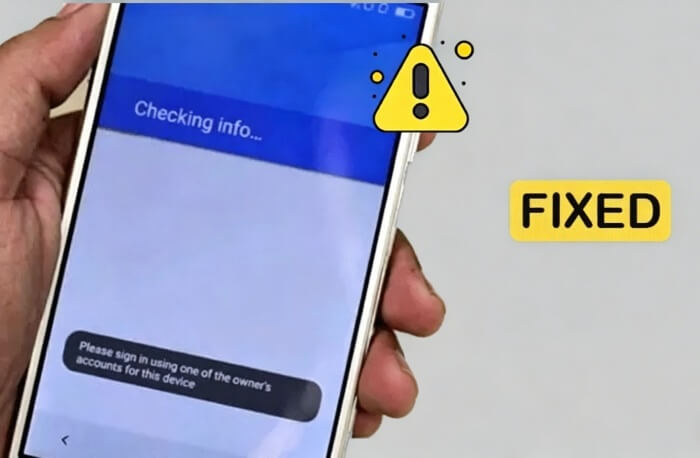
"Lütfen sahibin hesaplarından birini kullanarak oturum açın" mesajı, bir Android cihaz fabrika ayarlarına sıfırlandıktan sonra görünen bir Google FRP doğrulama mesajıdır. Bu mesaj, sıfırlamadan önce cihazda senkronize edilmiş olan Google hesabının sahipliği doğrulamasını ve telefonu tekrar etkinleştirmesini gerektirir.
FRP (Factory Reset Protection), Google tarafından Android 5.1 ve sonraki sürümlerde sunulan bir güvenlik özelliğidir. Amacı, kayıp veya çalınan cihazları yetkisiz kullanımdan korumaktır. FRP etkinleştirildikten sonra, fabrika ayarlarına sıfırlama işleminden sonra cihazı kurmaya çalışan herkes orijinal Google hesabı kimlik bilgilerini girmek zorundadır.
Bu mesaj aşağıdaki gibi durumlarda görünebilir:
FRP güvenlik açısından faydalı olsa da, hesap bilgilerini artık hatırlamıyorsanız veya hesap silme işlemi düzgün yapılmadan kullanılmış bir cihaz satın alıyorsanız sorun haline gelebilir.
Eğer hala orijinal Google hesabınıza veya kurtarma bilgilerine erişiminiz varsa, genellikle resmi yöntemlerle FRP kilidini kaldırabilirsiniz. Aşağıda en etkili çözümler yer almaktadır.
Bu sorunu çözmenin en basit ve güvenilir yolu, fabrika ayarlarına sıfırlamadan önce cihaza bağlı olan Google hesabıyla oturum açmaktır.
İşte nasıl yapılacağı:
Adım 1. Android telefonunuzu açın ve stabil bir Wi-Fi ağına bağlayın.
2. Adım. "Lütfen bu cihazın sahiplerinden birinin hesabını kullanarak oturum açın" yazan Google doğrulama ekranına ulaşana kadar kurulum işlemine devam edin.
3. Adım. Daha önce senkronize ettiğiniz Google hesabınızla ilişkili e-posta adresini veya telefon numarasını girin.
4. Adım. Doğru şifreyi girin ve "İleri"ye dokunun.
5. Adım. Doğrulama başarılı olduktan sonra, FRP kilidi otomatik olarak kaldırılacak ve telefonu normal şekilde kurmaya devam edebilirsiniz.
Google şifrenizi unuttuysanız, Google'ın hesap kurtarma sayfası üzerinden sıfırlayabilirsiniz. Ancak, şifreyi değiştirdikten sonra Google, cihazın tekrar etkinleştirilmesine izin vermeden önce bir bekleme süresi isteyebilir.
İşte ayrıntılı adımlar:
Adım 1. Başka bir telefonda veya bilgisayarda Google Hesap Kurtarma sayfasına gidin.
2. Adım. Kilitli Android telefona bağlı Google e-posta adresini girin.
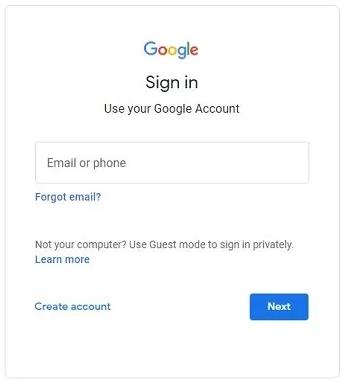
3. Adım. Kimliğinizi doğrulamak ve yeni bir parola oluşturmak için talimatları izleyin.
4. Adım. Şifreyi sıfırladıktan sonra en az 24 saat bekleyin. Bazı durumlarda Google, cihazın tekrar doğrulanabilmesi için 72 saate kadar süre isteyebilir.
5. Adım. Bekleme süresi sona erdikten sonra, Android cihazınızı yeniden başlatın ve yeni güncellenmiş Google şifrenizle giriş yapın.
Google hesabınızı hatırlamıyorsanız, cihazın kilidini açmaya çalışmadan önce hesap bilgilerinizi kurtarmayı deneyebilirsiniz.
Google e-posta adresinizi kurtarmak için:
1. Adım. Başka bir cihazda Google hesap kurtarma sayfasını açın.
2. Adım. "E-posta adresimi unuttum?" yazan seçeneği seçin.
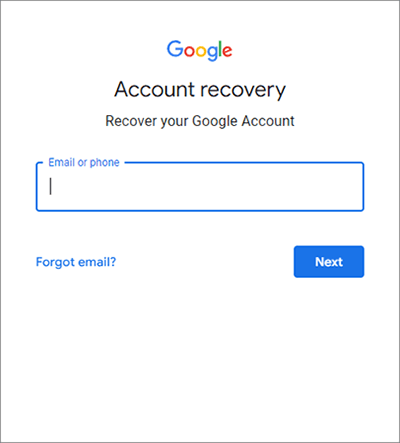
3. Adım. Kurtarma telefon numaranızı veya kurtarma e-posta adresinizi girin.
4. Adım. Ekranda gösterilen yönergeleri izleyerek Android cihazınızla bağlantılı Google hesabınızı bulun.
Şifrenizi kurtarmak için:
Adım 1. Google oturum açma sayfasında "Şifrenizi unuttunuz mu?" seçeneğini seçin.
2. Adım. Kurtarma telefon numaranızı, e-postanızı veya güvenlik sorularınızı kullanarak doğrulama işlemini tamamlayın.
3. Adım. Yeni bir parola oluşturun ve gerekirse gerekli doğrulama süresini bekleyin.
Hesabı kurtardıktan sonra, kilitli Android telefona geri dönün ve tekrar giriş yapın.
Eğer artık orijinal Google hesabınıza erişiminiz yoksa veya FRP özelliği etkinleştirilmiş ikinci el bir telefon satın aldıysanız, profesyonel bir FRP bypass aracı kullanmak en kolay çözüm olabilir.
Android Unlocker, orijinal hesap kimlik bilgilerine ihtiyaç duymadan FRP kilitlerini kaldırmaya ve Google doğrulama ekranlarını atlamaya yardımcı olabilen popüler bir Android kilit açma aracıdır . Samsung, Xiaomi, Motorola, OPPO, vivo, Huawei ve daha birçok Android markasını desteklemektedir.
Android Unlocker'ın temel özellikleri:
Aşağıdaki adımları izleyerek parola kullanmadan Google FRP kilidini kaldırabilirsiniz :
01. Android Unlocker programını bilgisayarınıza kurun ve kurulum işlemi tamamlandıktan sonra programı açın.
02 Ana ekranda "Google Kilidini Kaldır (FRP)" seçeneğini seçin ve FRP kilidi bulunan Android telefonunuzu veya tabletinizi bir USB kablosu kullanarak bilgisayara bağlayın.

03 Ekrandaki talimatlara göre cihazınızda çalışan Android işletim sistemi sürümünü seçin. Bilgileri doğruladıktan sonra, devam etmek için "Başlat" düğmesine tıklayın.

04 FRP kaldırma işlemi için cihazınızı yapılandırmak üzere yazılım tarafından görüntülenen talimatları dikkatlice izleyin. İşlemler, telefonunuzun markasına ve Android sürümüne bağlı olarak farklılık gösterebilir.

05 Her şey hazır olduğunda, program otomatik olarak Google FRP kilidini atlamaya başlayacaktır. İşlem boyunca cihazın bağlı kalmasını sağlayın ve işlemi kesintiye uğratmaktan kaçının. Kaldırma işlemi tamamlandıktan sonra, telefon otomatik olarak yeniden başlatılabilir; bu da FRP kilidinin başarıyla atlandığını gösterir.

İleride FRP doğrulama ekranında takılı kalmamak için, fabrika ayarlarına sıfırlama işlemi yapmadan veya telefonunuzu satmadan önce Google hesabınızı düzgün bir şekilde kaldırmanız önemlidir.
İşte bazı faydalı ipuçları:
Android Google hesabını kaldırmak için:
1. Adım. Telefonunuzda "Ayarlar" uygulamasını açın.
Adım 2. "Hesaplar" veya "Şifreler ve Hesaplar" bölümüne gidin.
3. Adım. Google hesabınızı seçin.
4. Adım. "Hesabı kaldır" seçeneğine dokunun.

Adım 5. Cihazı sıfırlamadan önce kaldırma işleminin tamamlandığını onaylayın.
Bu işlemi yaparak söz konusu hesap için FRP koruması devre dışı bırakılacak ve ileride aktivasyon kilidi sorunlarının önüne geçilecektir.
1. Google FRP kilidi ne kadar sürer?
Google FRP kilidi kendiliğinden sona ermez. Ancak, yakın zamanda Google parolanızı sıfırladıysanız, Google cihazınızı tekrar doğrulamanız için 24 ila 72 saat beklemenizi isteyebilir.
2. FRP kilidini devre dışı bırakmak cihazımdaki verileri siler mi?
Kullanılan kilit açma yöntemine bağlıdır. Resmi Google hesabı girişi hiçbir kullanıcı verisini silmez. Üçüncü taraf araçlar için, çoğu sıradan Android modelinde FRP bypass işleminden sonra verilerin tamamı korunurken, az sayıda yüksek güvenlikli Samsung cihazında kilit açma işlemini tamamlamak için verilerin silinmesi gerekir. Önemli Android verilerinizin önceden yedeklenmesi önerilir.
"Lütfen sahibine ait hesaplardan birini kullanarak oturum açın" hatası, Android cihazları yetkisiz erişime karşı korumak için tasarlanmış Google'ın Fabrika Ayarlarına Sıfırlama Koruması özelliğinden kaynaklanmaktadır. Orijinal Google hesabınızı hala hatırlıyorsanız, oturum açmak veya hesabı kurtarmak en güvenli çözümdür.
Ancak, artık hesaba erişiminiz yoksa veya FRP etkinleştirilmiş kullanılmış bir telefon satın aldıysanız, Android Unlocker gibi araçlar, hesap bilgilerine ihtiyaç duymadan Google doğrulama ekranını daha verimli bir şekilde atlamanıza yardımcı olabilir. Bu sorunun gelecekte yaşanmaması için, Android cihazınızı sıfırlamadan veya satmadan önce her zaman Google hesabınızı kaldırın.
İlgili Makaleler:
Önceki Sahibi Olmadan Etkinleştirme Kilidini Nasıl Kaldırabilirsiniz?
Google Kilidiyle Kilitlenmiş Bir Telefonun Kilidini Etkili Yöntemlerle Nasıl Açabilirsiniz?
Google FRP Bypass - 6 En İyi Seçenekle Kapsamlı Bir Kılavuz
Android PIN kodunuzu unuttuysanız ne yapmalısınız? [6 Etkili Çözüm]

 Telefon Kilidi
"Lütfen Sahibin Hesaplarından Birini Kullanarak Giriş Yapın" Hatası Nasıl Düzeltilir?
Telefon Kilidi
"Lütfen Sahibin Hesaplarından Birini Kullanarak Giriş Yapın" Hatası Nasıl Düzeltilir?




 PC için Ücretsiz İndirin
