Özet; DR:
Android telefonunuzda "30/30 kalan denemeyi açmak için şifre girin" mesajı varsa, tekrarlanan başarısız denemeler cihaza erişememenize neden olabilir. Bu makale, erişimi yeniden kazanmanın beş yolunu inceliyor: zaman aşımını beklemek, Google hesabınızı kullanmak, Find My Device'ı denemek, profesyonel Android açma yazılımını kullanmak ve fabrika ayarlarına sıfırlama yapmak.
Android cihazınızda "Şifre girin ve 30/30 kalan denemeleri aç" mesajını görüyorsanız, yalnız değilsiniz. Bu yaygın Android kilit uyarısı, kişisel verilerinizi yetkisiz erişimden, ister yanlış girişlerden, ister unutulan şifrelerden ya da potansiyel davetsiz misafirlerden korumak için tasarlanmış yerleşik bir güvenlik özelliğidir.
Bu kapsamlı rehberde, bu mesajın tam olarak ne anlama geldiğini ve "30/30 Kalan Denemeyi Açmak İçin Şifre Gir" hatasını düzeltmenin en etkili yöntemlerini, basit hızlı çözümlerden güvenilir kilit açma araçlarına kadar detaylandıracağız. Samsung, Huawei, Xiaomi veya başka bir Android telefonunuz olsun, bu çözümler çoğu cihaz için işe yarar.
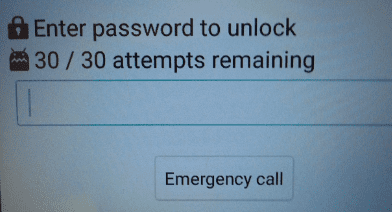
"30/30 kalan denemeyi açmak için şifre girin" mesajı, siz (veya başka biri) yanlış ekran kilidi şifresi, PIN veya desen girdiğinde birden fazla kez görünen Android bir güvenlik uyarısıdır. Temel detaylarını detaylandıralım:
- 30/30 Kalan Deneme: Bu, doğru ekran kilidi kimlik bilgilerini girmek için toplam 30 denemeniz olduğunu gösterir. Her yanlış deneme kalan sayıyı azaltır ve tüm 30 deneme kullanıldıktan sonra cihazınız daha sıkı bir kilit uygular.
- Güvenlik Amacı: Bu özellik, girişim sayısını sınırlayarak ve fotoğraflarınızı, mesajlarınızı, uygulamalarınızı ve hassas verilerinizi koruyarak rastgele şifreler denerken kaba kuvvet saldırılarını önler.
- Yaygın Tetikleyiciler: Bu mesajın en yaygın nedenleri arasında unutulmuş ekran kilidi şifreleri/PIN'leri, yanlışlıkla yanlış girişler (örneğin, çok hızlı yazma) veya cihazınıza yetkisiz erişim girişimleri bulunur.
Artık "30/30 kalan denemeleri açmak için şifre girin" hatasının ne anlama geldiğini anladığımıza göre, bunu düzeltmenin ve cihazınıza yeniden erişim sağlamanın en iyi yollarına bakalım.
Tüm 30 denemeyi tamamladıysanız, cihazınız belirli bir süre kilitlenir ve tekrar denemeye devam edebilirsiniz. Genellikle, zaman aşımı cihazınıza bağlı olarak 30 dakika ile bir saat arasında sürer. Bu süre boyunca, şifreyi tekrar girmeye çalışmamalısınız. Zaman aşımı bittikten sonra şifrenizi bir kez daha girmeyi deneyebilirsiniz.
Eski Android cihazlar için (Android 7.0 Nougat ve altında), bağlı Google hesabınızla telefonunuzun kilidini açabilirsiniz; bu Google'ın resmi bir yöntemidir ve veri kaybı gerektirmez:
Adım 1. Ekranda "Şifreyi Unuttun" veya "Unuttum Desen" seçeneği görünene kadar yanlış şifreleri girmeye devam edin.
Adım 2. "Şifreyi Unuttum" seçeneğine dokunun ve Google hesabınızı (e-posta ve şifre) kilitli Android cihazınıza bağlayarak giriş yapın.
Adım 3. Ekran kilidinizi sıfırlamak için ekrandaki talimatları izleyin (yeni bir şifre, PIN veya desen ayarlayabilirsiniz).

Eğer kilitlenmeden önce "Find My Device" (Google'ın resmi cihaz takip aracı) özelliğini etkinleştirdiyseniz, telefonunuzu uzaktan açabilirsiniz; bu çoğu Android cihaz için (Android 8.0+ için) çalışır ve verileriniz için güvenlidir:
Adım 1. Başka bir telefonda, tablette veya bilgisayarda bir web tarayıcısı açın ve Find My Device web sitesine gidin.
Adım 2. Kilitli Android cihazınıza bağlı olan aynı Google hesabıyla giriş yapın.
Adım 3. Hesabınızla ilişkilendirilen cihazlar listesinden kilitli cihazı seçin.
Adım 4. Menü seçeneklerinden "Secure Device" seçeneğine tıklayın.
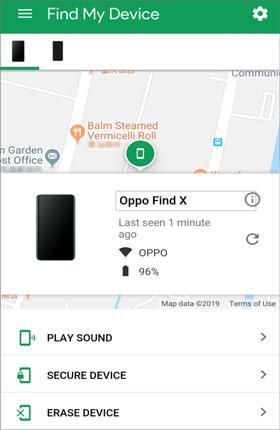
Adım 5. Geçici bir şifre belirleyin (bu, mevcut ekran kilidinizin yerini alacaktır) ve "Güvenli"ye tıklayın.
Adım 6. Kilitli cihazınızda geçici şifreyi girerek şifreyi açın. Sonra ekran kilidini yeni bir şifre/PIN/desen ile sıfırlayabilirsiniz.
"Kalan 30/30 denemeyi açmak için şifre girin" mesajına ulaştıysanız, muhtemelen birden fazla yanlış şifre denediniz ve cihazınızdan kilitlenmişsinizdir. Bu durum sinir bozucu olabilir, ancak neyse ki, şifrenizi hatırlayamasanız bile bu sorunu aşmanıza ve cihazınıza yeniden erişim sağlamanıza yardımcı olanAndroid Unlocker gibi araçlar var.
İşte Android Unlocker'ın harika bir tercih olmasının nedenleri:
Burada, Samsung cihazının kilidini açma örneğini örnek alıyoruz:
01 Bilgisayarınıza Android Unlocker'ı indirip kurarak başlayın. Kurulduktan sonra yazılımı açın ve ana menüden "Ekran Kilidini Kaldır" seçeneğini seçin.
02 Kilidi açma sürecinde hiçbir verinin silinmediğinden emin olmak için "Veri kaybı olmadan kaldır" seçeneğini seçin.

03 Samsung cihazınızı bilgisayarınıza bağlamak için USB kablosu kullanın. Program, bağlı cihazı otomatik olarak algılayacak ve bir sonraki adıma geçecektir.
04 Cihazınız tespit edildiğinde, listeden doğru Samsung telefonunuz modelini seçin. Yazılım daha sonra cihazınız için gerekli veri paketini indirecektir.

05 Paket indirildikten sonra kilidi açma işlemi otomatik olarak başlar. Bu birkaç dakika sürebilir, sabırlı olun. İşlem tamamlandığında, Samsung cihazınız yeniden açılır ve ekran kilidi başarıyla kaldırılır.

Diğer tüm yöntemler başarısız olursa, cihazınızın kilidini açmak için fabrika ayarlarına sıfırlama son seçenektir. Bu yöntem telefonunuzdaki tüm verileri (fotoğraflar, mesajlar, uygulamalar, kişiler vb.) siler, bu yüzden sadece yedek bir yedeğiniz varsa veya verilerinizi kaybetmekten rahatsız olmuyorsanız kullanın.
Adım 1. Android cihazınızı tamamen kapatın.
Adım 2. Kurtarma Modu'na girin (düğme kombinasyonu markaya göre değişir):
Adım 3. "Volume Up/Down" tuşlarını kullanarak Recovery Mode menüsünde gezinin ve "Verileri Sil/Fabrika ayarlarına sıfırla" seçeneğini seçin.

Adım 4. Seçiminizi doğrulamak için "Güç" düğmesine basın.
Adım 5. Onaylamak için tekrar "Fabrika verisine sıfırla" seçeneğini seçin (bu adım cihaza göre değişir) ve sıfırlama işleminin tamamlanmasını bekleyin (bu 5-10 dakika sürer).
Adım 6. Sıfırlama işlemi tamamlandıktan sonra, cihazınızı yeniden başlatmak için "Sistemi şimdi yeniden başlat" seçeneğini seçin.
Adım 7. Cihazınızı yeni bir telefon olarak ayarlayın (Google hesabınızla giriş yaparak yedeklenmiş verileri geri getirebilirsiniz).
1. Tüm 30 denemeyi kullanırsanız ne olur?
Tüm 30 denemeyi kullanırsanız, cihazınız kilitlenir ve zaman aşımı bitene kadar daha fazla deneme yapamazsınız. Zaman aşımından sonra tekrar deneyebilirsiniz, ancak cihazınızın kilidini açamıyorsanız, Google hesabınızı kullanmak, fabrika ayarlarına sıfırlama yapmak veya kurtarma araçlarını kullanmak gibi bir kurtarma yöntemine başvurmanız gerekebilir.
2. "30/30 Deneme Kalan" mesajının gelecekte görünmesini önlemenin bir yolu var mı?
"30/30 Deneme Kalan" mesajını görmemek için, şifrenizi, PIN'inizi veya desen kilidinizi güvenli ve akılda kalıcı tutun. Ayrıca Google hesabı girişi veya biyometrik kimlik doğrulama (parmak izi, Face ID) gibi yedekleme seçeneklerini etkinleştirerek daha fazla kurtarma yöntemi sağlayabilirsiniz.
3. 30 deneme sınırını aşmanın bir yolu var mı?
30 deneme sınırını aşmanın resmi bir yolu yok, fabrika ayarlarına sıfırlama veya Google hesabı girişi gibi kurtarma seçeneklerini kullanmadan. Bu sınır, cihazınızı yetkisiz erişimden korumak için güvenlik özelliğinin bir parçasıdır.
"30/30 kalan denemeyi açmak için şifre gir" hatasıyla uğraşmak sinir bozucu olabilir, ancak gördüğümüz gibi, cihazınıza yeniden erişim sağlamanın birkaç yolu var. Zaman aşımını beklemekten ve Google hesabı kurtarma işlemini kullanmaktan fabrika ayarlarına sıfırlamaya kadar, her seçeneğin durumunuza bağlı olarak kendi avantajları vardır.
Daha hızlı ve güvenli bir çözüm içinAndroid Unlocker harika bir seçimdir. Veri kaybetmeden kilit ekranını atlamanıza olanak tanır ve çok çeşitli Android cihazları destekler, bu da bu sorunu çözmek için etkili bir araç olur.
İlgili Makaleler:
Ya Telefonu Kilitlediyseniz Android Ne Olur? 6 Kolay Yol Yardımcı Olabilir
Şifresiz Android Telefonu 5 Yöntemle Nasıl Kilitleşirim
Android Kilidini açmak için PIN girin - Sorun Giderme Rehberi
Fabrika Ayarlarına Sıfırlama Olmadan Telefon Android Şifresini Nasıl Açar [5 Yol]

 Telefon Kilidi
"Kilidi Açmak İçin Şifre Girin, 30/30 Deneme Hakkınız Kaldı" Hatası Nasıl Düzeltilir?
Telefon Kilidi
"Kilidi Açmak İçin Şifre Girin, 30/30 Deneme Hakkınız Kaldı" Hatası Nasıl Düzeltilir?




 PC için Ücretsiz İndirin
