Özetle:
Sistem hataları, arızalı dokunmatik ekranlar veya depolama sorunları, bir Android telefonun doğru PIN kodunu reddetmesine neden olabilir. Bu sorunu üç temel yöntemle çözebilirsiniz:
" Android PIN kodu girerek kilidi açma özelliği çalışmıyor" sorunu, birçok Android kullanıcısının karşılaştığı yaygın bir sorundur ve telefon verilerine erişilememesine yol açarak yalnızca günlük kullanımı etkilemekle kalmaz, aynı zamanda kullanıcıların kendilerini huzursuz ve sıkıntılı hissetmelerine de neden olur. Normalde, Android cihazlardaki PIN kodu özelliği kullanıcı gizliliği için iyi bir koruma sağlar. Ancak bazı durumlarda, doğru PIN kodu girilse bile telefon düzgün bir şekilde açılmayabilir.
Bu makale, bu sorunun nedenlerini ayrıntılı olarak inceleyecek ve cihazı yeniden başlatmak ve fabrika ayarlarına sıfırlamak gibi temel yöntemlerden, ekran kilidini güvenli bir şekilde kaldırmak için profesyonel kilit açma araçları kullanmaya kadar çeşitli çözümler sunacaktır. Amacımız, bu sorunu çözmenize ve telefonunuza tekrar erişmenize yardımcı olmaktır.
Android telefonum neden doğru PIN kodunu kabul etmiyor? İşte olası nedenler:
Bazen hızlı yazma veya dikkatsizlik yanlış PIN girilmesine ve telefonun kilidinin açılmamasına yol açabilir.
Sistem güncellemeleri, özellikle yeni sistemler ve eski uygulamalar arasındaki uyumsuzluklar olmak üzere, uyumluluk sorunlarına yol açabilir.
Çalışmayan veya hasar görmüş bir dokunmatik ekran, girilen PIN kodunu doğru şekilde tanıyamayabilir.
Yetersiz depolama alanı, sistem arızalarına neden olarak cihazın normal işlevlerini etkileyebilir.
Kötü amaçlı yazılımlar sistem işlemlerine müdahale ederek telefonun kilidinin açılmasını engelleyebilir.
İşte Android cihazlarda "PIN girerek kilidi açamıyorum" sorununu çözmek için bazı yaygın ve etkili yöntemler.
Diğer yöntemleri denemeden önce, lütfen doğru PIN kodunu girdiğinizden emin olun. Bazen, hızlı giriş veya ekran gecikmesi nedeniyle yanlış girişler olabilir. Doğru PIN kodunu girdiğinizden emin değilseniz, daha önce sıkça kullandığınız PIN kodlarını deneyebilirsiniz.
Yeniden başlatmanın gücü kelimelerle ifade edilemez. Sistem arızaları PIN kodunun tanınmamasına neden olabilir ve cihazı yeniden başlatmak çoğu geçici hatayı düzeltebilir. Yeniden başlatma işlemi sistem durumunu yeniler ve geçici önbellekleri temizler, bu da normal kilit açma işlevini geri yükleyebilir.
Adım 1. "Güç" düğmesini birkaç saniye basılı tutun.
Adım 2. Açılan menüden "Yeniden Başlat" seçeneğini seçin.

3. Adım. Cihaz yeniden başlatıldıktan sonra, sorunun çözülüp çözülmediğini görmek için PIN kodunuzu girin.
Bazı Android cihazlar, Google hesabı üzerinden PIN kodunu sıfırlamayı destekler. Bu özelliği etkinleştirdiyseniz, bu yöntemi kullanarak cihazın kilidini açabilirsiniz.
Adım 1. Kilit ekranında "PIN'imi unuttum" veya "Google Hesabımla kilidi aç" seçeneklerinden birini seçin.
Adım 2. Cihazla ilişkilendirilmiş Google hesabınızı ve şifrenizi girin.

3. Adım. Yeni bir kilit ekranı deseni veya PIN kodu sıfırlamak için talimatları izleyin ve ardından cihazı yeniden başlatın.
Önbelleği temizlemek, sistem çökmesi nedeniyle oluşan " Android telefon doğru şifreyi kabul etmiyor" sorununu çözmeye yardımcı olabilir. İşte izlenecek adımlar:
Adım 1. Cihazı kapatın.
Adım 2. Kurtarma moduna girene kadar "ses açma" düğmesini ve "güç" düğmesini aynı anda basılı tutun.
3. Adım. Ses düğmelerini kullanarak "Önbellek bölümünü sil" seçeneğini seçin ve onaylamak için "güç" düğmesine basın.
4. Adım. Önbellek temizleme işleminin tamamlanmasını bekleyin, ardından "sistemi şimdi yeniden başlat" seçeneğini seçin.
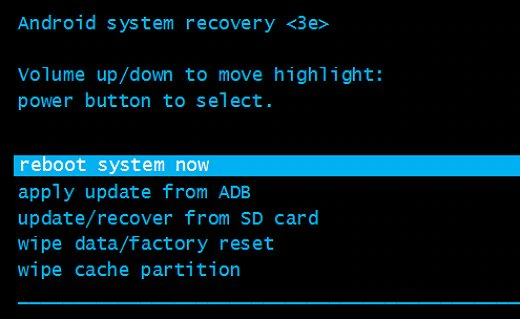
Diğer tüm yöntemler başarısız olursa, cihazı fabrika ayarlarına sıfırlamak, cihazı orijinal durumuna geri döndürebilir ve bu da " Android PIN girerek kilidi açma çalışmıyor" sorununu çözmeye yardımcı olabilir. Bu yöntemin tüm kişisel verilerinizi sileceğini unutmayın, bu nedenle verilerinizi önceden yedeklemeniz önerilir.
Fabrika ayarlarına sıfırlamak için:
Adım 1. "Güç" düğmesine basılı tutun, ardından cihazı kapatmak için "Kapat" seçeneğini seçin.
Adım 2. Telefon tamamen kapalıyken, kurtarma moduna girmek için "ses açma" düğmesini ve "güç" düğmesini aynı anda basılı tutun.
3. Adım. "Ses" düğmelerini kullanarak "verileri sil/fabrika ayarlarına sıfırla" seçeneğini belirleyin ve onaylamak için "güç" düğmesine basın.

4. Adım. Sıfırlama işleminin tamamlanmasını bekleyin; cihaz otomatik olarak yeniden başlatılacaktır.
Doğru şifreyi girdikten sonra bile cihazınızın kilidini açamıyorsanız, ekran kilidi şifresini kaldırmak için Android Unlocker gibi profesyonel kilit açma araçlarını kullanabilirsiniz. Kullanımı basit ve pratiktir. Sadece bir bilgisayar ve bir USB kablosuyla PIN'i mükemmel bir şekilde silebilirsiniz. Dahası, Android telefonunuzun markası veya sistem sürümüyle ilgili herhangi bir kısıtlaması yoktur. Bu yazılım, PIN, parmak izi, desen ve daha fazlasını içeren birden fazla kilit açma yöntemini destekler.
Android Unlocker neden bu kadar mükemmel?
Bu yazılım ile Android şifresi nasıl kaldırılır?
01 Aşağıdaki indirme düğmesine tıklayarak yazılımı bilgisayarınıza ücretsiz olarak indirip kurabilirsiniz.
02 "Ekran Kilidini Kaldır" seçeneğini seçin ve ardından arayüzün sol alt köşesindeki "Başlat" düğmesine tıklayın.

03 Ardından, cihazınızın markasını seçin ve Android telefonunuzu bir USB kablosu kullanarak bilgisayara bağlayın.

04 Arayüzde "Kilidi Açmaya Başla" seçeneğine tıklayabilir, bir süre bekleyebilir ve telefonunuzdaki PIN ekran kilidi kaldırılacaktır.

Not: Android cihazınız Note 3 veya Galaxy S5 gibi daha eski bir Samsung Android modeli ise, ekran kilidi kaldırma işlemi sırasında verileriniz kaybolmayacaktır.
Bu makale, " Android PIN girerek kilidi açma çalışmıyor" sorununun yaygın nedenlerini ve PIN'i kontrol etme, telefonu yeniden başlatma, önbelleği temizleme, fabrika ayarlarına sıfırlama vb. dahil olmak üzere altı çözümünü tanıtmaktadır. Yukarıdaki yöntemleri denediyseniz ve sorun devam ediyorsa, Android Unlocker gibi profesyonel kilit açma araçlarını kullanmanız önerilir.
Bu araçlar cihazın kilidini güvenli bir şekilde açabilir ve özellikle diğer yöntemler başarısız olduğunda cihaz erişimini geri yüklemek için ideal bir seçimdir. Bu makaledeki yönergelerin sorunu başarıyla çözmenize ve telefonunuzun normal kullanımına geri dönmenize yardımcı olacağını umuyoruz.
İlgili Makaleler:
Android PIN kodunuzu unuttuysanız ne yapmalısınız? [6 Etkili Çözüm]
Fabrika Ayarlarına Sıfırlamadan Android Telefon Şifresini Açmanın 6 Yolu
Şifrenizi Unuttuysanız Android Telefonunuzun Kilidini Açmanın 5 Yolu
Google Hesabıyla Android Telefonun Kilidini Açmanın 3 Kolay Yöntemi




 PC için Ücretsiz İndirin


