Özetle:
Fabrika ayarlarına sıfırlama işleminden sonra BLU telefonunuza erişemiyor musunuz? Bu kılavuz, BLU FRP kilidinin ne olduğunu ve neden ortaya çıktığını açıklıyor. Ayrıca, cihazınıza tekrar erişim sağlamanıza yardımcı olmak için Google hesabı, SIM kart, TalkBack ve profesyonel Android kilit açma araçları da dahil olmak üzere FRP'yi atlamanın çeşitli yollarını sunuyor.
BLU, uygun fiyatlı Android cihazlarıyla yaygın olarak kullanılan, BLU Products'ın popüler bir bütçe dostu akıllı telefon markasıdır. Ancak birçok kullanıcı, fabrika ayarlarına sıfırlama işleminden sonra Google doğrulaması nedeniyle telefonlarına erişimlerinin engellenmesi gibi can sıkıcı bir sorunla karşılaşıyor. Bu durum, yetkisiz erişimi önlemek için tasarlanmış yerleşik bir güvenlik özelliği olan Fabrika Ayarlarına Sıfırlama Koruması (FRP) nedeniyle oluşmaktadır. Faydalı olsa da, Google hesabını unutan veya ikinci el bir cihaz satın alan meşru kullanıcıları da engelleyebilir.
Bu kılavuzda, FRP'nin ne olduğunu, neden ortaya çıktığını ve gereksiz zahmet çekmeden cihazınıza tekrar erişim sağlamanız için pratik ve etkili yöntemler kullanarak BLU FRP bypass işleminin nasıl gerçekleştirileceğini açıklayacağız.
FRP (Factory Reset Protection), Android 5.1 ve sonraki sürümlerinde sunulan yerleşik bir güvenlik özelliğidir. BLU telefonunuzda bir Google hesabıyla oturum açtığınızda, cihazınızı ve kişisel verilerinizi korumak için FRP otomatik olarak etkinleştirilir.
Fabrika ayarlarına sıfırlama işleminden sonra, telefona erişebilmeniz için önceden senkronize edilmiş Google hesabınızı doğrulamanız gerekecektir. Doğru kimlik bilgilerini sağlayamazsanız, Google doğrulama ekranında kalırsınız ve cihazı kullanamazsınız.
FRP güvenlik amacıyla tasarlanmış olsa da, hesap bilgilerini unutan veya önceki bir hesaba bağlı ikinci el bir telefon satın alan kullanıcılar için de sorunlara yol açabilir.
BLU telefonlarda FRP kilidini atlatmanın, resmi hesap kurtarma yöntemlerinden yerleşik sistem özelliklerini kullanmaya kadar çeşitli pratik yolları vardır. Aşağıda, en güvenlisinden daha fazla dolaylı çözüme dayalı seçeneklere doğru sıralanmış, yaygın olarak kullanılan üç yöntem bulunmaktadır. Durumunuza bağlı olarak bunları tek tek deneyebilirsiniz.
BLU telefonlarda FRP kilidini atlamanın en basit ve meşru yolu, cihaza bağlı orijinal Google hesabını kullanmaktır. Bu yöntem, hesap bilgilerini hala hatırlıyorsanız veya Google'ın resmi süreciyle bunları kurtarabiliyorsanız işe yarar. Ayrıca, herhangi bir sistem açığı veya üçüncü taraf araç içermediği için en güvenli seçenektir.
Adım 1. Doğrulama işlemi için internet erişimi gerektiğinden, BLU telefonunuzu açın ve stabil bir Wi-Fi ağına bağlayın.
2. Adım. "Google Hesap Doğrulama" ekranına ulaştığınızda, daha önce cihaza senkronize edilmiş Google hesabınızın e-posta adresini ve şifresini girin.
3. Adım. Şifrenizi hatırlamıyorsanız, "Şifrenizi unuttunuz mu?" seçeneğine dokunun ve kurtarma e-postanızı veya telefon numaranızı kullanarak hesabınızı kurtarmak için ekrandaki yönergeleri izleyin.
4. Adım. Parolanızı sıfırladıktan sonra doğrulama ekranına geri dönün ve güncellenmiş kimlik bilgilerinizle giriş yapın. Doğrulama işlemi tamamlandıktan sonra kurulumu tamamlayabilir ve cihazınıza erişebilirsiniz.

Not: Bu yöntem yalnızca orijinal Google hesabınıza erişebiliyorsanız veya hesabınızı kurtarabiliyorsanız çalışır. Aksi takdirde, aşağıdaki alternatif yöntemleri deneyin.
Eğer orijinal hesaba artık erişiminiz yoksa, SIM kart yöntemi bazen sistem ayarlarına dolaylı olarak erişerek FRP ekranını atlamanıza yardımcı olabilir. Bu yaklaşım çoğunlukla eski BLU cihazlarında ( Android 8 veya öncesi) çalışır ve daha yeni sürümlerde etkili olmayabilir.
Adım 1. BLU telefonunuzu kapatın, aktif bir SIM kart takın ve ardından cihazı tekrar açın.

Adım 2. İstenirse SIM kartın kilidini açın (gerekirse SIM PIN kodunu girin) ve telefon Google doğrulama ekranına ulaşana kadar bekleyin.
3. Adım. Ekrandan bildirim panelini veya SIM ile ilgili seçenekleri açarak SIM kart ayarlarına erişin.
4. Adım. Ayarlar arayüzüne girdikten sonra, mevcut seçenekler arasında gezinin ve geri düğmesini kullanarak ana kurulum ekranına geri dönün.
Adım 5. Kurulum işlemine devam edin. Google hesabı eklemeniz istendiğinde, "Atla" seçeneğinin görünür olup olmadığını kontrol edin ve oturum açmadan devam edin.
TalkBack, görme engelli kullanıcılara yardımcı olmak için tasarlanmış bir erişilebilirlik özelliğidir, ancak aynı zamanda belirli sistem alanlarına erişim yolu da sağlayabilir. Bu yöntem, diğer seçenekler mevcut olmadığında genellikle daha yeni Android sürümlerinde kullanılır, ancak adımlar cihaza göre biraz farklılık gösterebilir.
Adım 1. BLU telefonunuzu açın, Wi-Fi'ye bağlanın ve karşılama veya doğrulama ekranında kalın.
2. Adım. "Erişilebilirlik"e dokunun ve ayarlar menüsünden TalkBack'i etkinleştirin.
3. Adım. TalkBack hareketlerini (örneğin "L" şekli çizmek gibi) kullanarak genel bağlam menüsünü açın ve ardından TalkBack ayarlarına erişin.
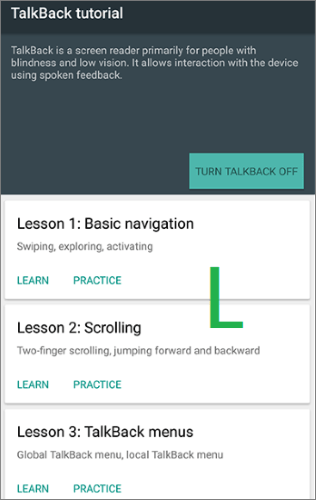
4. Adım. Ayarlar bölümünden Yardım ve Geri Bildirim kısmına girin ve bir web tarayıcısı başlatmak için bir video veya harici bağlantı açın.
Adım 5. Tarayıcıya veya sisteme erişim sağladıktan sonra, cihaz ayarlarına gidin veya mümkünse başka bir hesapla oturum açın.
6. Adım. Cihazınızı yeniden başlatın ve kurulum işlemine devam edin. Başarılı olursa, Google doğrulama ekranı atlanacaktır.
Yukarıdaki yöntemler cihazınızda işe yaramazsa, bunun nedeni büyük olasılıkla sistem kısıtlamaları veya daha yeni Android güvenlik güncellemeleridir. Bu gibi durumlarda, özel bir FRP kaldırma aracı kullanmak zaman kazandırabilir ve manuel işlemlerin karmaşıklığını azaltabilir.
Düşünebileceğiniz seçeneklerden biri de Android Unlocker'dır . Kullanıcıların ekran kilitlerini kaldırmalarına ve Google hesap doğrulamasını atlamalarına yardımcı olmak için tasarlanmış, adım adım bir süreç sunan bu uygulama, yeni başlayanlar için bile kullanımı kolaylaştırır.
Android Unlocker'ın temel özellikleri:
Not: FRP kaldırma işlemi şu anda Samsung, Xiaomi, Redmi ve OnePlus cihazlarını desteklemektedir ve BLU telefonlarda çalışmayabilir.
Android Unlocker kullanarak parola olmadan Google FRP kilidini nasıl kaldırabilirim?
01 Yazılımı bilgisayarınıza indirin ve kurun. Kurulum tamamlandıktan sonra programı açın.
02 Ana ekrandan "Google Kilidini Kaldır (FRP)" seçeneğini seçin, ardından Android cihazınızı bir USB kablosu kullanarak bilgisayara bağlayın.

03 Ekranda beliren yönergeleri izleyerek cihazınızın markasını ve Android sürümünü seçin. Doğru bilgileri onayladıktan sonra, devam etmek için "Başlat" düğmesine tıklayın.

04 Cihazınızda gerekli kurulumu tamamlamak için ekranda görüntülenen talimatları izleyerek devam edin. Adımlar telefon modelinize bağlı olarak değişiklik gösterebilir.

05 Program, FRP kilidini otomatik olarak kaldırmaya başlayacaktır. İşlem sırasında cihazın bağlı kalmasını sağlayın. İşlem tamamlandığında, telefonunuz yeniden başlatılabilir ve bu da kilidin başarıyla kaldırıldığını gösterir.

1. FRP bypass işlemi verilerimi siler mi?
Çoğu durumda evet. FRP, fabrika ayarlarına sıfırlama işleminden sonra ortaya çıktığı için verileriniz genellikle zaten silinmiştir. Bazı profesyonel araçlar, belirli modeller için kısmi veri güvenliği seçenekleri sunabilir, ancak sonuçlar garanti edilmez. Bu nedenle, verilerinizi kaybetmek istemiyorsanız lütfen Android verilerinizi düzenli olarak yedekleyin .
2. Android güncellemesi FRP kilidini kaldıracak mı?
Hayır. Sistemi güncellemek veya eski sürüme döndürmek FRP kilidini kaldırmaz. Kilit, cihazda yüklü olan Android sürümüne değil, Google hesabı doğrulamasına bağlıdır.
3. BLU telefonumda FRP bypass neden çalışmıyor?
FRP kilidini atlama yöntemleri, yeni Android güvenlik yamaları, cihaz modeli farklılıkları veya eski teknikler gibi çeşitli nedenlerle başarısız olabilir. Özellikle yeni Android sürümlerine sahip BLU telefonlarda eski yöntemlerle FRP kilidini atlamak oldukça zordur.
BLU FRP bypass, esas olarak fabrika ayarlarına sıfırlama işleminden sonra Google doğrulama ekranında takılı kalan bir cihaza yeniden erişim sağlamak için kullanılır. Bu sorun, yetkisiz erişimi önlemek için tasarlanmış yerleşik bir Android güvenlik özelliği olan Fabrika Ayarlarına Sıfırlama Koruması'ndan (FRP) kaynaklanır.
Özetle, BLU telefonunuzun kilidini durumunuza bağlı olarak farklı yöntemlerle açabilirsiniz; örneğin Google hesabı kurtarma veya diğer geçici çözümler. Bu yöntemler uygun değilse, Android Unlocker gibi profesyonel bir araç kullanmak da desteklenen cihazlarda süreci basitleştirmeye ve erişimi daha verimli bir şekilde geri yüklemeye yardımcı olabilir.
İlgili Makaleler:
ADB Komutları ve Diğer Android Kilidi Açma Yöntemleriyle FRP Kilidini Nasıl Aşabilirsiniz?
Herhangi Bir Telefonda Google FRP Kilidini Kaldırma Yöntemi [3 Çözüm]
Sıfırlama Sonrası Google Hesap Doğrulamasını Atlatmak İçin 6 Önemli İpucu [YENİ]
2026 Yılında Kullanılabilecek 7 Etkili Samsung FRP Aracı [İnsanların %98'i Bilmiyor]




 PC için Ücretsiz İndirin


