"Güç düğmem arızalı ve telefonumu yeniden başlatmam gerekiyor. Güç düğmesi olmadan telefonumu nasıl yeniden başlatabilirim?"
- Reddit'ten
Güç düğmesi, bir Android telefonda en sık kullanılan donanım bileşenlerinden biridir. Peki ya aniden tepkisizleşirse, takılırsa, bozulursa veya basışları algılayamazsa? Özellikle sorunları gidermek, belleği temizlemek veya performans sorunlarını gidermek için cihazınızı yeniden başlatmanız gerektiğinde, panik anında baş gösterebilir. İyi haber şu ki, arızalı bir güç düğmesi, yeniden başlatamayacağınız bir telefonla baş başa kalacağınız anlamına gelmez.
Bu kılavuzda, farklı senaryolara ve kullanıcı beceri düzeylerine uygun, güç düğmesi olmadan Android telefonunuzu yeniden başlatmak için gerekli ön yeniden başlatma kontrollerini ve birden fazla güvenilir yöntemi ele alacağız.
Güç düğmesini kullanmadan Android telefonunuzu yeniden başlatmanın herhangi bir yolunu denemeden önce, göz önünde bulundurmanız gereken birkaç şey şunlardır:
Telefonunuz arızalıysa veya sorun gidermeye çalışıyorsanız, yeniden başlatma işlemi sırasında bir sorun çıkması ihtimaline karşı önemli verilerinizi yedeklemeniz iyi bir fikirdir. Sorunsuz bir yedekleme için Coolmuster Android Backup Manager kullanmanızı öneririz. Bu araç , kişilerinizi, mesajlarınızı, fotoğraflarınızı, uygulama verilerinizi ve daha fazlasını bilgisayarınıza kolayca yedeklemenizi sağlayarak verilerinizin güvende kalmasını sağlar. Nasıl kullanabileceğiniz aşağıda açıklanmıştır:
01 Coolmuster Android Backup Manager bilgisayarınıza indirin ve kurun.
02 Android telefonunuzu USB kablosuyla bilgisayarınıza bağlayın ve ana arayüzden "Yedekle" seçeneğini seçin.

03 Yedeklemek istediğiniz veri türlerini seçin (örneğin, kişiler, mesajlar, fotoğraflar).

04 Yedekleme işlemini başlatmak için "Yedekle"ye tıklayın. İşlem tamamlandığında, verileriniz bilgisayarınızda güvenli bir şekilde saklanacak ve gerektiğinde geri yüklenmeye hazır olacaktır.

Çoğu yeniden başlatma yöntemi ekranla etkileşim kurmayı gerektirir. Ekran da donmuşsa (sadece güç düğmesi değil), bazı yöntemler (Hızlı Ayarlar gibi) çalışmaz.
Bazı yöntemlerin (Erişilebilirlik Menüsü veya Zamanlanmış Açma/Kapatma gibi) farklı markalarda (örneğin, Samsung, Xiaomi veya Google Pixel) biraz farklı yolları vardır. Modelinizi bilmek, adımları doğru bir şekilde takip etmenize yardımcı olacaktır.
Duyarlı telefonlar için hızlı ve kolay çözümlerden donmuş cihazlar için teknik çözümlere kadar her senaryo için yöntemler derledik. Durumunuza uygun olanı seçin:
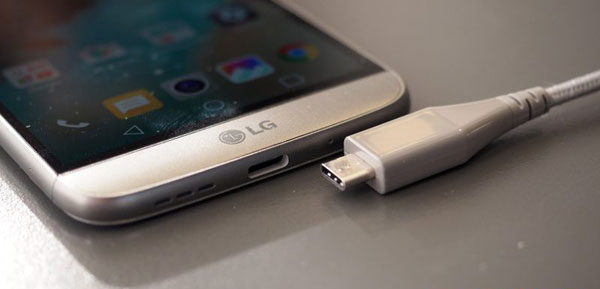
Telefonunuzun pilinin düşük olmasından dolayı kapalı olma ihtimali vardır. Bu durumda, telefonunuzu şarj cihazına bağlayın ve yeniden başlamasını bekleyin. Pil tamamen boşalmışsa birkaç dakika beklemeniz gerekebilir. Ekranda görüntülenen pil seviyesini takip edin. Telefon yeterli şarja ulaştığında, güç düğmesini tekrar test etmeyi deneyin. Hala çalışmıyorsa, aşağıda açıklanan diğer yöntemleri deneyin.
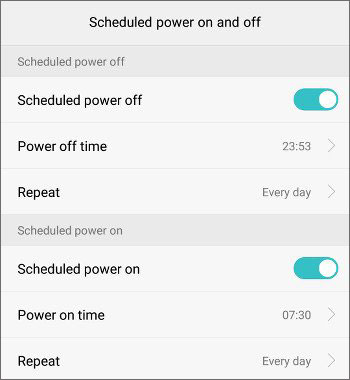
Çoğu Android telefon, cihazınızın otomatik olarak yeniden başlatılacağı belirli bir zaman ayarlamanıza olanak tanıyan yerleşik bir Zamanlanmış Açma/Kapama özelliğiyle birlikte gelir. Bu özellik, düzenli olarak yeniden başlatmanız gerektiğinde (örneğin, günlük sorunları gidermek için) veya hemen yeniden başlatmaya ihtiyacınız olmadığında mükemmeldir. İşte nasıl ayarlayacağınız:
Adım 1. "Ayarlar" > "Zamanlanmış açma ve kapama"ya gidin (menü adı telefon modelinize bağlı olarak değişebilir).
Adım 2. Telefonunuzun otomatik olarak yeniden başlatılacağı bir zaman ayarlayın. Bu, güç düğmesine basmadan bile cihazın belirli bir zamanda yeniden başlatılmasını sağlar.
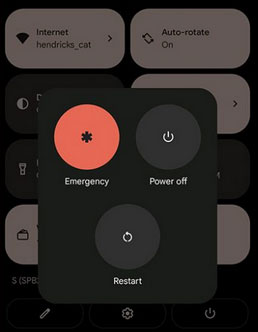
Hızlı Ayarlar Paneli, Android kullanışlı bir kısayol çubuğudur ve çoğu modelde burada bir güç simgesi bulunur. Bu yöntem hızlıdır ve ekranınız duyarlıysa işe yarar:
Adım 1. Hızlı Ayarlar panelini açmak için ekranın üstünden aşağı doğru kaydırın.
Adım 2. Yeniden Başlat, Yeniden Başlat veya benzeri bir seçenek arayın. Bazı Android telefonlar, Hızlı Ayarlar aracılığıyla yeniden başlatma seçeneğine erişmenize olanak tanır.
Adım 3. Güç düğmesini kullanmadan yeniden başlatmayı başlatmak için "Yeniden Başlat"a dokunun.
Android cihazınızda Erişilebilirlik seçeneklerini etkinleştirdiyseniz, bu özelliği kullanarak telefonunuzu yeniden başlatabilirsiniz.
Adım 1. "Ayarlar" > "Erişilebilirlik" bölümüne gidin.
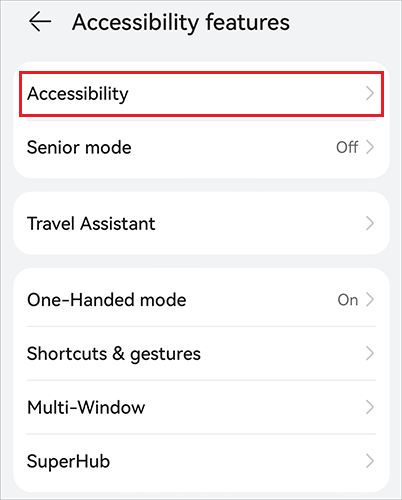
Adım 2. Erişilebilirlik menüsünü açma seçeneğini arayın.
Adım 3. Etkinleştirildikten sonra Erişilebilirlik menüsü ekranınızda yüzen bir simge gösterecektir.
Adım 4. Simgeye dokunun ve "Güç" seçeneklerine gidin, burada "Yeniden Başlat"ı seçebilirsiniz.
Telefonunuzu güç düğmesi olmadan yeniden başlatamıyorsanız, Android Hata Ayıklama Köprüsü'nü (ADB) kullanabilirsiniz. Başlamadan önce, cihazınızda USB hata ayıklamanın etkin olduğundan emin olun; aksi takdirde bu yöntem işe yaramaz. Telefonunuzu ADB kullanarak yeniden başlatmanın yolu:
Adım 1. Android Studio'yu veya bağımsız SDK Platform Araçlarını resmi Android geliştirici web sitesinden indirin ve yükleyin.
Adım 2. Kurulumdan sonra ADB'nin kurulu olduğu klasöre gidin. Bu dizinin içindeki Komut İstemi'ni (cmd) veya Terminal'i açın.
Adım 3. Android telefonunuzu bir USB kablosu kullanarak bilgisayara bağlayın. Bağlandıktan sonra, güç düğmesi çalışmıyor olsa bile cihazı yeniden başlatmak için komutlar girebilirsiniz.
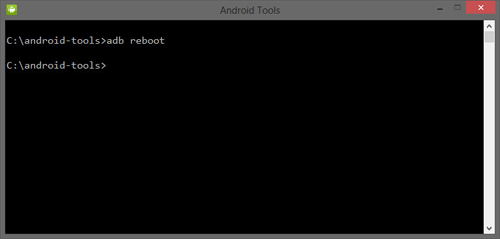
Adım 4. "adb devices" komutunu yazın. Bu, cihazınızın adını ve kimliğini görüntüler. Cihazınız görünmüyorsa, USB hata ayıklama özelliği etkin değil veya sürücüler düzgün yüklenmemiş demektir.
Adım 5. Cihazınız tanındığında şunu yazın: adb reboot. Bu komut telefonunuzu yeniden başlatacaktır. Cihazı belirtmeniz gerekiyorsa, adb -s <deviceID> reboot komutunu da kullanabilirsiniz.
Güç düğmesi çalışmayan bir Android telefonu yeniden başlatmak, mevcut çeşitli yerleşik özellikler ve araçlar sayesinde göründüğünden daha kolaydır. İster şarj cihazını takmak gibi basit bir çözüm, ister Erişilebilirlik menüsü veya ADB gibi daha gelişmiş bir çözüm kullanın, cihazınızı tekrar çalıştırabilmelisiniz.
Sorun giderme sırasında veri kaybını önlemek için, Coolmuster Android Backup Manager gibi güvenilir bir araçla telefonunuzu düzenli olarak yedeklemeyi düşünebilirsiniz. Güç düğmesi yanıt vermiyorsa, donanımın kontrol edilmesi veya onarılması şiddetle tavsiye edilir.
İlgili Makaleler:
Samsung'da Güç Düğmesi Çalışmıyorsa Ne Yapmalısınız?
Android Önyükleme Döngüsü Nasıl Düzeltilir? En İyi 8 Çözüm [2025'te Güncellendi]
Android Telefonunuzu Sert Sıfırlamanın En Kapsamlı Rehberi
Telefonunuzu Yeniden Başlatmak Ne İşe Yarar? Bilmeniz Gereken Her Şey





 PC için Ücretsiz İndir
 Mac için Ücretsiz İndir


