Özetle:
Huawei telefonunuzun ekranını bilgisayarınıza veya televizyonunuza yansıtmak mı istiyorsunuz? Bu makale şunları kapsıyor:
Cep telefonlarının gelişmesi ve bilgisayar ve akıllı telefonların yüksek kullanım oranı nedeniyle ekran yansıtma oldukça yaygınlaştı. Huawei'nin çoklu ekran işbirliğini başlatmasından bu yana, ekran yansıtma Huawei kullanıcıları arasında en çok konuşulan konulardan biri oldu. Ancak, ekran yansıtmanın ne olduğunu ve bir Huawei cihazının ekranını bilgisayara nasıl yansıtacağını bilen çok az kişi var.
Yeni bir Huawei telefon aldıysanız ve ekran yansıtma özelliğini denemek istiyorsanız, bunu nasıl yapabileceğinizi görmek için bu kılavuzu sonuna kadar takip edin. Oldukça kolay.
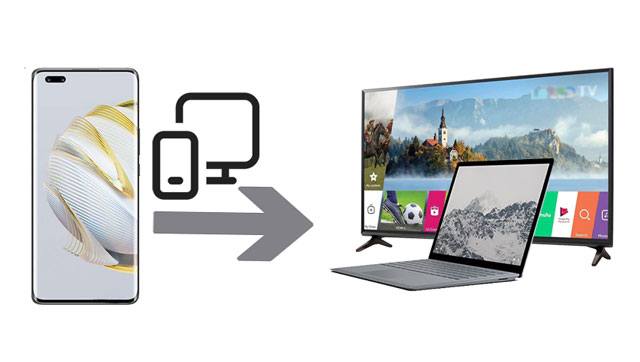
1. Huawei MirrorShare nedir?
Bu, Huawei şirketi tarafından herhangi bir Huawei akıllı telefonun ekranını bir bilgisayara veya televizyona yansıtmak için geliştirilmiş yerleşik bir özelliktir. Ekran yansıtma işlevi her telefon cihazında oldukça benzerdir. Video izlemek, dosya paylaşmak ve fotoğraf görüntülemek için cep telefonunuzun ekranını bir bilgisayara yansıtabilirsiniz.
2. Huawei Share ve Huawei MirrorShare arasındaki fark nedir?
Huawei Share, cihazlar arasında resim, belge, video veya diğer dosya türlerini hızlı bir şekilde aktarmanızı sağlayan kablosuz bir paylaşım teknolojisidir. Bu teknoloji, Huawei'yi destekleyen yakındaki herhangi bir cihazı bulmak için Bluetooth kullanır. Öte yandan, Huawei MirrorShare, kullanıcıların cep telefonlarının ekranını PC veya TV gibi büyük bir monitöre yansıtmalarına yardımcı olmak için Huawei şirketi tarafından özel olarak geliştirilmiş yerleşik bir özelliktir.
3. Huawei ekranını bilgisayara ve diğer cihazlara yansıtmak mümkün mü?
Evet. Huawei MirrorShare bunu mümkün kılıyor. Ancak uygulamanın düzgün çalışması için Windows bir dizüstü veya masaüstü bilgisayarınızın olması ve her iki cihazınızın da aynı Wi-Fi internet ağına bağlı olması gerekiyor.
Ayrıca bakınız: iPhone ekranını Windows bilgisayara yansıtmak nasıl olur? Bu konuyla ilgileniyorsanız, bu web sayfasını inceleyebilirsiniz.
Huawei cep telefonunuzun ekranını dizüstü bilgisayarınıza/TV'nize yansıtmanın daha kolay yollarını mı arıyorsunuz? Eğer öyleyse, endişelenmeyin, size yardımcı olacak basit yöntemler var. Sonuçta, hepimiz akıllı telefonlarımızı en iyi şekilde kullanma şansını hak ediyoruz. Ancak bazen, sorun ekran boyutuyla ilgiliyse yapabileceğiniz çok az şey vardır.
Ancak, burada oldukça değerli olan harika bir alternatif, akıllı telefonunuzun ekranını bir dizüstü bilgisayara veya televizyona yansıtmaktır. İşte bir Huawei telefonunu dizüstü bilgisayara veya televizyona yansıtmanın bazı yolları.
Huawei telefonlar genellikle, ekranınızı TV cihazınıza yansıtmanıza olanak tanıyan MirrorShare adlı yerleşik bir özellik ile birlikte gelir. Bu yerleşik seçenek sayesinde, bir Huawei cihazının ekranını yansıtmak zor değildir.
Adım 1: Telefonunuzun ve televizyonunuzun aynı Wi-Fi ağına bağlı olduğundan emin olun. Telefonunuzun ekranında aşağı doğru kaydırın ve " MirrorShare " seçeneğine tıklayın.
Adım 2: Telefonunuzun " Ayarlar " bölümüne gidin ve MirrorShare seçeneğine erişmek için " Gelişmiş Ayarlar "ı seçin. Ardından " MirrorShare "e tıklayın ve MirrorShare'de taranan cihazlar listesinden televizyonunuzun adını seçin.
3. Adım: Bundan sonra, televizyonunuzda " Ağ Ayarları "na gidin. Ardından, " Ekran Paylaşımı " seçeneğini seçin. TV'niz ve telefonunuz artık bağlı olacak ve videolarınızı izlemeye ve dosyaları büyük ekrandan paylaşmaya başlayabilirsiniz. Yansıtmayı durdurmak isterseniz, bağlantıyı sonlandırmak için " Bağlantıyı Kes " seçeneğine tıklayın.
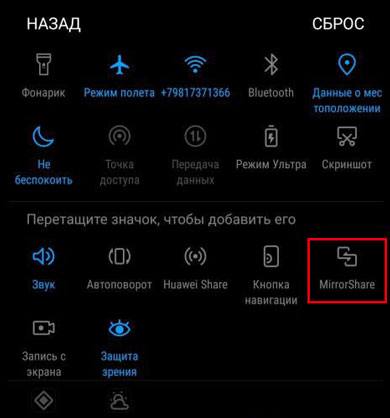
Huawei cihazınızı bilgisayarınıza yansıtmak için MirrorShare özelliğini de kullanabileceğinizi biliyor muydunuz? Bu harika özellik, telefonunuzu bilgisayarınıza zahmetsizce yansıtmanızı sağlar. Dolayısıyla, Huawei akıllı telefonunuzu bilgisayarınıza yansıtmanın daha kolay bir yolunu arıyorsanız, denemenizi şiddetle tavsiye ederiz.
Telefonunuzun ekranını yansıtmak için aşağıdaki adımları izleyin:
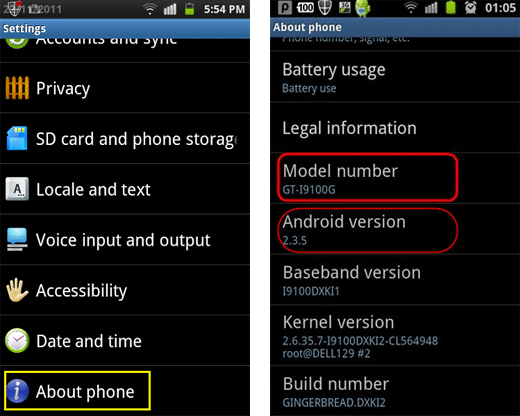
Adım 1: Huawei telefonunuzda " Ayarlar " > " Telefon Hakkında " > " Android Sürümü " bölümüne gidin ve cihazınızın 4.4.2 veya daha yeni bir Android sürümü çalıştırdığından emin olun.
Adım 2: Huawei telefonunuzun ve bilgisayarınızın aynı ağa bağlı olduğundan ve bilgisayarınızın ekran yansıtma özelliğini desteklediğinden emin olun.
3. Adım: Huawei cihazınızda " MirrorShare " özelliğini etkinleştirin ve cep telefonunuz bilgisayarınızı algıladıktan sonra bilgisayarınızı seçin. Ardından, yansıtma işlemi tamamlandığında ekran yansıtmayı açın.
Huawei marka bir dizüstü bilgisayarınız yoksa, Huawei Share sizin için çalışmaz. Ancak, Windows 10/11 işletim sistemine sahip bir PC'de, Huawei telefonunuzun ekranını PC'ye yansıtmak için Kablosuz Yansıtma özelliğini kullanabilirsiniz. En iyi yanı ise bunun çok kolay ve mümkün olmasıdır. Bunu yaptığınızda, Huawei telefonunuzun ekranı bilgisayarınızda görüntülenir, ancak yalnızca gösterilenleri görebilirsiniz.
Huawei telefonunuzun ekranını kablosuz projeksiyon ile bilgisayarınıza yansıtmak için şu adımları izleyin:
Adım 1: Öncelikle, Huawei cihazınızın kablosuz projeksiyonu desteklediğinden emin olun. Telefonunuzda " Ayarlar " seçeneğine, ardından " Cihaz Bağlantısı "na gidin ve kablosuz projeksiyon özelliğini etkinleştirin.
Adım 2: Telefonu ve bilgisayarı aynı Wi-Fi ağına bağlayın. Ardından bilgisayarınıza gidin, " Ayarlar "ı açın ve " Sistem "i bulun. " Bu bilgisayara yansıtma " seçeneğini seçin ve " İsteğe bağlı özellikler " seçeneğine dokunun.
3. Adım: Oradan, "Özellik ekle"ye dokunun ve Kablosuz Ekran'ı arayın, ardından yükleyin. Kablosuz Ekran'ı zaten yüklediyseniz, yukarıdaki 2 adımı tekrarlamanıza gerek yoktur. Doğrudan " Ayarlar " > " Sistem " > " Ekran " > alttaki " Kablosuz ekrana bağlan " seçeneğine giderek ayarları değiştirebilirsiniz.
4. Adım: Bağlantı kurulduktan sonra, bilgisayarınızda kablosuz yansıtmayı bir kez mi yoksa her zaman mı etkinleştirmek istediğinizi soran bir açılır pencere göreceksiniz. İstediğinizi seçin. Huawei ekranının bilgisayara yansıması için biraz zaman tanıyın.

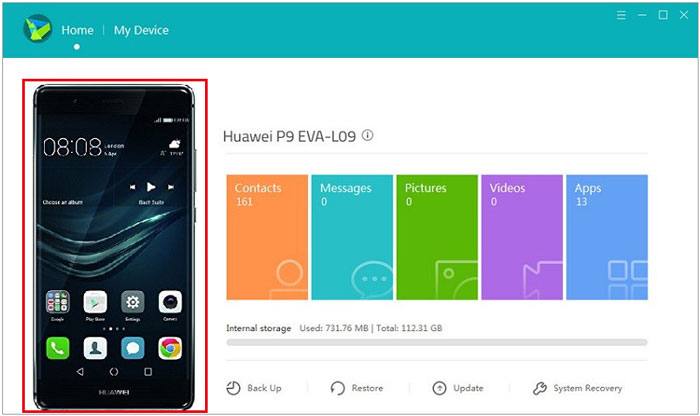
Huawei cihazınızın ekranını yansıtmak için Huawei Suite'i de deneyebilirsiniz. HiSuite, telefon dosyalarını ve dosya transferlerini yönetmek ve düzenlemek için tasarlanmış bir cep telefonu yöneticisidir. Bu uygulamanın bir diğer önemli özelliği ise ekran yansıtma uygulaması olarak kullanılabilmesidir.
Huawei cihazınızda ekran yansıtma işlemini nasıl yapacağınızı öğrenmek için aşağıdaki adımları inceleyin:
Adım 1: HiSuite'i bilgisayarınıza indirin ve kurun.
Adım 2: Huawei cihazınızı çalışan bir USB kablosu kullanarak bilgisayara bağlayın.
3. Adım: Telefonla bağlantı kurulduktan sonra, bilgisayarınızda tam ekran modunu başlatmak için ekran alanına tıklayın; uygulamanın ekranının yansıtılmış halini sol tarafta göreceksiniz.
Sonunda yepyeni, parlak bir Huawei telefon aldınız mı? Şimdi ne yapacaksınız? Telefon hakkında her şeyi keşfetmek ve hatta ekran yansıtmayı denemek istiyorsunuz. Huawei telefonlar için en iyi ekran yansıtma araçlarından biri olan Phone Mirror ile bu çok kolay. Bununla, Huawei ekranınızı sorunsuz bir şekilde Windows bilgisayarınıza yansıtabilir, dosyaları paylaşabilir ve oyun oynayabilirsiniz.
Huawei için bu ekran yansıtma uygulamasının temel özellikleri:
* Huawei ekranınızı yüksek kalitede bilgisayarınıza yansıtın.
* Mobil oyunları bilgisayarınızda sorunsuz bir şekilde oynamanıza olanak tanır.
* Huawei, Samsung, Google Pixel, LG, Xiaomi, iPhone, iPad gibi birçok Android ve iOS cihazını destekler.
* Cihazınızı bilgisayarınızdan sorunsuz bir şekilde kontrol edin.
* Android cihazınız ve bilgisayarınız arasında dosyaları kolayca aktarın .
Bu Huawei telefon ekran yansıtma programını indirin.
Huawei ekranını bu yazılım aracılığıyla bilgisayara nasıl yansıtabilirsiniz:
01 Bu ekran yansıtma programını bilgisayarınıza indirin ve kurun. Ardından programı başlatın ve " Android " seçeneğine tıklayın.

02 Huawei telefonunuzu bir USB kablosu kullanarak bilgisayara bağlayabilirsiniz. Ardından Huawei telefonunuza ekran yansıtma uygulamasını yükleyin ve telefonda USB hata ayıklama modunu etkinleştirin.

03 Huawei telefonunuzun ekranı artık başarıyla bilgisayara yansıtıldı. Mobil oyunların keyfini çıkarmaya ve sosyal medya platformlarındaki mesajlara büyük ekranda yanıt vermeye başlayın.

Huawei telefonunuzu televizyona yansıtmak için LetsView uygulamasını da kullanmayı düşünebilirsiniz. LetsView birçok avantaj sunar ve kullanımı çok basittir. Cihazınızı yansıtarak büyük bir ekranda izleme deneyiminin keyfini çıkarmanızı sağlar.
İşte LetView kullanarak bir Huawei cihazını televizyona yansıtmanın adım adım süreci:
Adım 1: Öncelikle uygulamayı indirin ve cihazınıza ve televizyonunuza kurun.
Adım 2: Uygulamayı açın ve telefonda " Tara " düğmesine dokunun, ardından televizyonunuzda gösterilen QR kodunu tarayın.
3. Adım: Yansıtma işleminin başlaması için bir süre bekleyin.

Umarım yukarıdaki yöntemler, ekranınızı yansıtarak filmleri izlemenizi veya oyunları daha büyük ekranlarda oynamanızı sağlayacaktır. Huawei cihazlarında ekran yansıtma işlemi zahmetli bir iş olmamalıdır. Dahası, Phone Mirror uygulaması, bir Huawei telefonunun ekranını USB üzerinden bilgisayara istikrarlı bir şekilde yansıtabilir. Ayrıca, telefon ekranını bir TV'ye yansıtmak isterseniz, Huawei MirrorShare ve diğer üçüncü taraf uygulamaları kullanabilirsiniz.
İlgili Makaleler:
Android Cihazlarınızı Kolayca Yönetmek İçin En İyi HiSuite Alternatifi
Android Bilgisayara Ekran Yansıtma İçin En İyi Uygulama
Arızalı Huawei Telefonunuzdan Veri Kurtarmak İçin 4 Strateji




 PC için Ücretsiz İndirin
 Mac için Ücretsiz İndirin


