Özetle:
Xiaomi telefonunuzun ekranını bilgisayarınıza yansıtmanın en iyi yolunu mu arıyorsunuz? Bu kılavuz, farklı ihtiyaçlar için çeşitli güvenilir çözümleri kapsamaktadır, bunlar arasında şunlar yer almaktadır:
Xiaomi telefonunuzun ekranını bilgisayarınıza yansıtmak, oyun oynamak, yayın izlemek, sunum yapmak veya günlük işleriniz için daha büyük bir ekranın keyfini çıkarmanın harika bir yoludur. Xiaomi telefonlar ekranlarını yansıtmak için çeşitli yöntemler sunsa da, özellikle ilk kez yapıyorsanız, doğru yöntemi seçmek her zaman kolay değildir.
İster basit bir kablosuz bağlantı, ister tam cihaz kontrolü sağlayan daha sorunsuz bir USB deneyimi isteyin, bu kılavuz size yardımcı olacaktır. Aşağıda, Xiaomi telefonunuzu bir bilgisayara yansıtmanın dört etkili yolunu ve dakikalar içinde başlamanıza yardımcı olacak adım adım talimatları tanıtacağız.
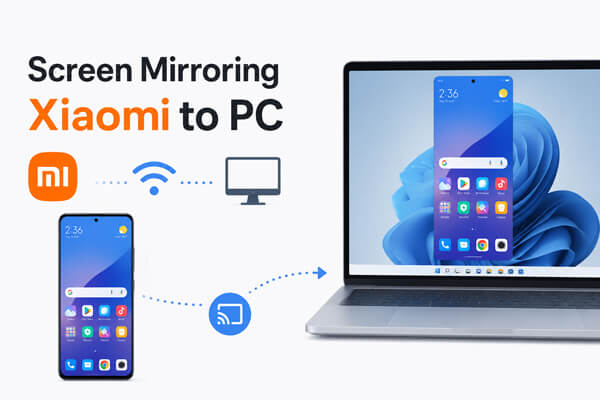
Xiaomi telefonunuzu bilgisayarınıza yansıtmanın en kolay ve en özellikli yolunu arıyorsanız, Phone Mirror mükemmel bir seçimdir. Hem USB hem de Wi-Fi bağlantılarını destekler, sorunsuz ve yüksek kaliteli ekran yansıtma sağlar ve hatta klavye ve fare kullanarak Android telefonunuzu bilgisayarınızdan kontrol etmenize olanak tanır.
Birçok ücretsiz çözümün aksine, Phone Mirror neredeyse hiç teknik kurulum gerektirmez; bu da onu yeni başlayanlar, oyuncular, canlı yayıncılar ve profesyoneller için ideal hale getirir.
Telefon Yansıtma uygulamasının temel özellikleri:
Phone Mirror ile Xiaomi telefonunu bilgisayara yansıtma adımları:
01. Phone Mirror uygulamasını bilgisayarınıza indirin ve kurun.
02 Programı başlatın ve " Android "i seçin.

03 Bağlantı yöntemini seçin. Kablosuz bağlantı için, her iki cihazın da aynı Wi-Fi ağına bağlı olduğundan emin olun. USB bağlantısı için, ekrandaki talimatları izleyerek Xiaomi telefonunuzda USB hata ayıklamasını etkinleştirin.

04 Bağlantı kurulduktan sonra, Xiaomi ekranınız anında bilgisayarınızda görünecektir. Artık cihazı kontrol edebilir, ekran kaydı yapabilir veya uygulamalarınızın keyfini daha büyük bir ekranda çıkarabilirsiniz.

Artıları:
Dezavantajları:
Üçüncü taraf yazılım yüklemek istemiyorsanız, Xiaomi telefonlarında Miracast teknolojisini kullanarak uyumlu Windows bilgisayarlara kablosuz ekran yansıtmayı sağlayan yerleşik bir Cast özelliği bulunur.
Başlamadan önce şunlardan emin olun:
Xiaomi Cast'i kullanma adımları:
Adım 1. Windows bilgisayarınızda "Ayarlar" > "Sistem" > "Bu bilgisayara yansıtma" bölümünü açın (veya istenirse Kablosuz Ekran uygulamasını yükleyin).

Adım 2. Bilgisayarınızı kablosuz yansıtma sinyallerini alabilecek şekilde etkinleştirin.
3. Adım. Xiaomi telefonunuzda "Ayarlar" > "Bağlantı ve paylaşım" > "Yayınla" bölümüne gidin.
4. Adım. "Yayınla" özelliğini açın.
5. Adım. Mevcut cihazlar arasından Windows bilgisayarınızı seçin. Birkaç saniye sonra Xiaomi ekranınız bilgisayarınızda görünecektir.
Artıları:
Dezavantajları:
LetsView, Android , Windows , macOS ve iOS işletim sistemlerini destekleyen popüler ve ücretsiz bir ekran yansıtma uygulamasıdır. Geliştirici ayarlarını yapılandırmadan kablosuz bir çözüm tercih eden kullanıcılar için iyi bir seçenektir.
Xiaomi ekranını bilgisayara yansıtmak için LetsView kullanma adımları:
Adım 1. LetsView'ı hem Windows bilgisayarınıza hem de Xiaomi telefonunuza yükleyin.
Adım 2. Her iki cihazı da aynı Wi-Fi ağına bağlayın.
3. Adım. Her iki cihazda da LetsView uygulamasını başlatın.
4. Adım. Xiaomi telefonunuzda, algılanan cihazlar arasından bilgisayarınızı seçin.
5. Adım. "Telefon Ekran Yansıtma"ya dokunun ve izin isteğini onaylamak için "Şimdi başlat"a basın. Xiaomi ekranınız artık bilgisayarınıza yansıtılacaktır.

Artıları:
Dezavantajları:
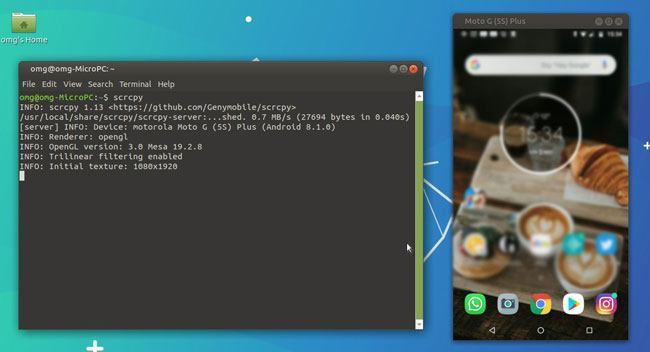
Para harcamadan en iyi performansı istiyorsanız, Scrcpy en çok tavsiye edilen araçlardan biridir. Android Debug Bridge (ADB) kullanılarak geliştirilen bu araç, yüksek kaliteli, düşük gecikmeli ekran yansıtma ve USB üzerinden tam cihaz kontrolü sağlar.
İlk kurulumu biraz daha teknik olsa da, tamamen ücretsiz ve açık kaynaklı olduğu için geliştiriciler ve ileri düzey kullanıcılar arasında oldukça popülerdir.
Xiaomi ekran görüntüsünü bilgisayara yansıtmak için Scrcpy kullanma adımları:
1. Adım. Xiaomi telefonunuzda MIUI Sürümü veya HyperOS Sürümü'ne yedi kez dokunarak Geliştirici Seçeneklerini etkinleştirin.
Adım 2. Geliştirici Seçeneklerini açın ve USB Hata Ayıklamayı etkinleştirin.
3. Adım. Scrcpy ve Android Platform Tools (ADB) programlarını bilgisayarınıza indirin.
4. Adım. Xiaomi telefonunuzu bir USB kablosu kullanarak bilgisayara bağlayın.
5. Adım. Scrcpy'yi başlatın. Xiaomi ekranınız hemen bilgisayarınızda görünecek ve klavye ve farenizi kullanarak kontrol edebileceksiniz.
Artıları:
Dezavantajları:
Xiaomi telefonunuzu bilgisayara ekran yansıtmanın birçok etkili yolu vardır ve en iyi seçenek ihtiyaçlarınıza bağlıdır.
İş akışınıza en uygun yöntemi seçin ve birkaç dakika içinde Xiaomi telefonunuzun daha büyük bir ekranda keyfini çıkarabileceksiniz.
İlgili Makaleler:
Android Windows 10/11'e Yayınlamanın 5 Yolu [Adım Adım Kılavuz]
Bağlantı Sorunlarını Çözme: Mi Telefon Bilgisayara Bağlanmıyor
Android Bilgisayara Ekran Yansıtma İçin En İyi Uygulama
iPhone/iPad Ekranını Windows 10/11'e Nasıl Yansıtabilirsiniz?




 PC için Ücretsiz İndirin
 Mac için Ücretsiz İndirin


