Özetle:
Mac iOS oyunları oynamak mı istiyorsunuz? İşte mobil oyunların daha büyük bir ekranda keyfini çıkarmanın en iyi yolları:
En sevdiğiniz iOS oyunlarını daha büyük bir ekranda ve daha iyi kontrollerle oynamayı hiç istediniz mi? Apple'ın ekosistemi ünlü derecede sorunsuz olsa da, cihazlar arası oyun oynamak her zaman kolay değildir. Neyse ki, doğru araçlar ve yöntemlerle, ister klavye ve fare kullanmak, ister oyun yayını yapmak, isterse de daha büyük bir ekranın keyfini çıkarmak isteyin, iOS oyunlarını Mac kolayca oynayabilirsiniz .
Bu kılavuzda, yerleşik Apple özelliklerinden güçlü üçüncü taraf yazılımlara kadar Mac iOS oyunları oynamak hakkında bilmeniz gereken her şeyi inceleyeceğiz. Sonunda, sizin için en uygun yöntemin hangisi olduğunu ve hemen nasıl başlayacağınızı net bir şekilde anlayacaksınız.
| Yöntem | iPhone Yansıtma | iPhone Ekran Yansıtma | PlayCover |
|---|---|---|---|
| Kullanım Kolaylığı | Kolay | Çok Kolay | Zor |
| Donanım gerektirir | macOS Sequoia | Herhangi bir Mac | Apple Silicon Mac |
| Tuş Eşleme | Sınırlı | Evet | Evet |
| Gecikme | Bilinmiyor | Düşük | Düşük |
| İdealdir | Sıradan Kullanıcılar | Oyuncular ve Yayıncılar | Teknoloji Meraklıları |
iOS oyunları dokunmatik ekranlar ve mobil cihazlar için tasarlanmıştır, ancak bunları Mac oynamak benzersiz avantajlar sunar:
1. Daha Büyük Ekran Deneyimi : Genshin Impact , Call of Duty Mobile ve Among Us gibi oyunları Mac canlı ekranında deneyimleyin.
2. Daha İyi Kontroller : Daha fazla hassasiyet ve konfor için klavye, fare veya oyun kumandası kullanın.
3. Çoklu Görev : Cihazlar arasında geçiş yapmadan oyununuzu yayınlayın, kaydedin veya paylaşın.
4. Uzun Süreli Oyun Seansları : Uzun süreli oyun oynama sırasında iPhone'unuzun pilinin hızlı tükenmesini önleyin.
Bu avantajlara rağmen, Apple iOS uygulamalarının macOS üzerinde çalıştırılmasını yerel olarak desteklemiyor. Peki bu açığı nasıl kapatabilirsiniz? Çözümlere birlikte bakalım.
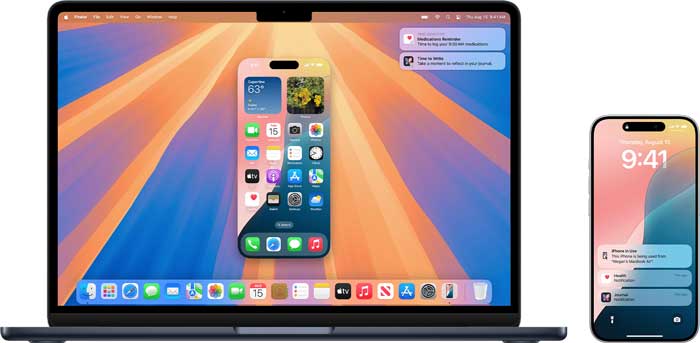
Apple, macOS Sequoia ile birlikte, kullanıcıların iPhone'larını doğrudan Mac görüntülemelerine ve kontrol etmelerine olanak tanıyan yerleşik bir özellik olan iPhone Yansıtma'yı tanıttı. Sürekli cihazlar arasında geçiş yapmak yerine, klavyenizi ve farenizi kullanarak iPhone uygulamalarınıza, bildirimlerinize ve oyunlarınıza Mac ekranınızdan erişebilirsiniz.
Bu özellik, gündelik oyunlar için ek yazılım yüklemeye gerek kalmadan iOS oyunlarının daha büyük bir ekranda keyfini çıkarmanın kullanışlı bir yolunu sunar. Ancak, oyun oynamaktan ziyade genel cihaz kontrolü için tasarlandığı için, tuş atama veya ultra düşük gecikme süresi gibi gelişmiş oyun özelliklerini sunmayabilir.
Nasıl Çalışır:
Adım 1. Cihazlarınızı Güncelleyin:
* Mac macOS Sequoia ile uyumlu olduğundan emin olun.
* iPhone'unuzu iOS 18 veya daha yeni bir sürüme güncelleyin.
2. Adım. iPhone Yansıtmayı Etkinleştirin:
* Mac "Sistem Tercihleri" > "Genel" > "iPhone Yansıtma" yolunu izleyin.
* Özelliği etkinleştirin.
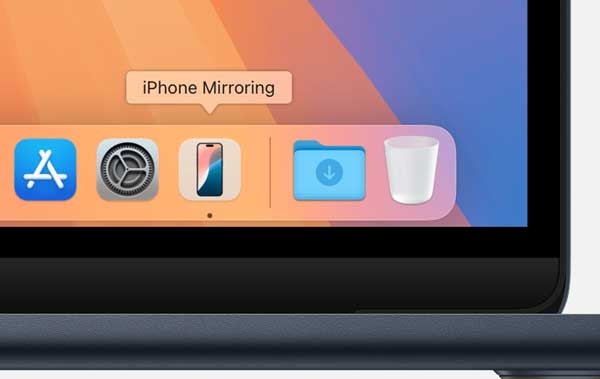
3. Adım. iPhone'unuzu Bağlayın:
* Her iki cihazın da aynı Apple ID ile oturum açtığından ve aynı Wi-Fi ağına bağlı olduğundan emin olun.
* iPhone'unuz Sidecar menüsünde (üst menü çubuğu) görünecektir. Üzerine tıklayın ve cihazınızı seçin.
4. Adım. Oynamaya Başlayın:
* iPhone ekranınız Mac görüntülenecektir. Herhangi bir iOS oyununu açın ve Mac klavyesi/faresiyle oynayın.
Sınırlamalar:
* macOS 15 Sequoia ve iOS 18 veya üzeri sürümler gerektirir.
* Düşük gecikmeli oyunlar için optimize edilmemiştir.
* Tuş atama gibi gelişmiş özelliklerden yoksun olabilir.
Mac iOS oyunlarını daha akıcı ve oyun odaklı bir şekilde oynamak istiyorsanız, iPhone Ekran Yansıtma daha esnek bir çözüm sunar. Apple'ın yerleşik iPhone Yansıtma özelliğinin aksine, bu araç esas olarak temel cihaz kontrolüne odaklanmak yerine, gerçek zamanlı oyun oynama ve etkileşimli kullanım için optimize edilmiştir.
iPhone ekranınızı minimum gecikmeyle Mac yansıtmanıza ve oyunları klavye, fare veya harici bir kontrol cihazı kullanarak kontrol etmenize olanak tanır. İster mobil oyunları daha büyük bir ekranda oynamak, ister oyun yayını yapmak veya oyun oturumlarını kaydetmek isteyin, iPhone Ekran Yansıtma, jailbreak erişimi gerektirmeden daha rahat bir oyun deneyimi için gereken özellikleri sunar.
iPhone Ekran Yansıtmayı Neden Seçmelisiniz?
* Gerçek Zamanlı Ekran Yansıtma : iPhone ekranınızı minimum gecikmeyle Mac aktarın.
* Klavye ve Fare Desteği : Dokunmatik kontrolleri klavyenize, farenize veya oyun kumandanıza atayın.
* Yüksek Performans : Akıcı kare hızlarıyla oyun oynamak için optimize edilmiştir.
* Jailbreak Gerekmez : Standart iOS cihazlarla çalışır.
* Kayıt ve Ekran Görüntüsü Alma: Oyun oynarken doğrudan Mac oyun içi görüntüleri kaydedin.
iPhone Ekran Yansıtma Nasıl Kurulur?
01. iPhone Screen Mirror uygulamasını Mac bilgisayarınıza indirin ve kurun.
02 Yazılım programını başlatın ve ana sayfadan " iOS " seçeneğini seçerek iPhone/iPad ekranınızı bilgisayarınıza yansıtın.

03 iPhone'unuzu USB veya Wi-Fi üzerinden bağlayın. İlk bağlantı için USB kullanılması önerilir. İstenirse iPhone'unuzda "Bu Bilgisayara Güven" seçeneğini etkinleştirin.

04 Bağlanabilir Cihazlar listesinden, ekranını yansıtmak istediğiniz cihazı seçin. İlk kez yapıyorsanız, ekran yansıtma kurulumunu tamamlamak için ekrandaki yönergeleri izlemeniz gerekebilir.
Artık ekranınızı yansıtmaya başlayabilir, oyununuzu açabilir ve araç çubuğu aracılığıyla kontrolleri özelleştirebilirsiniz.

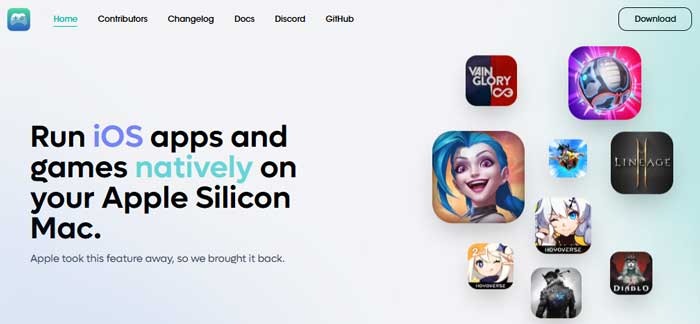
PlayCover, ekran yansıtma araçlarından farklı bir yaklaşım benimsiyor. iPhone ekranınızı Mac görüntülemek yerine, IPA dosyalarını macOS uyumlu uygulamalara dönüştürerek uyumlu iOS ve iPadOS uygulamalarının doğrudan Apple Silicon Mac çalışmasına olanak tanıyor.
Özellikle M serisi Mac için tasarlanan PlayCover, klavye ve fare desteğiyle yerel oyun deneyimine benzer oyunlar isteyen kullanıcılar arasında oldukça popülerdir. Ayrıca özelleştirilebilir tuş atama özellikleri de içerir, bu da dokunmatik kontrollere büyük ölçüde dayanan oyunlar için uygun hale getirir. Bununla birlikte, PlayCover'ı kurmak diğer çözümlere göre daha fazla teknik adım gerektirir ve bazı oyunlar uyumluluk kısıtlamaları veya hile önleme sistemleri nedeniyle düzgün çalışmayabilir.
Önkoşullar:
* Apple Silicon (M1/M2/M3 çip) kullanan bir Mac .
* PlayCover'ı playcover.io adresinden indirin.
PlayCover aracılığıyla Mac iOS oyunlarını oynamanın adımları:
Adım 1. PlayCover'ı yükleyin:
* Resmi web sitesinden en son .dmg dosyasını indirin.
* PlayCover'ı Uygulamalar klasörünüze sürükleyin.
Adım 2. SIP'yi (Sistem Bütünlüğü Koruması) devre dışı bırakın:
* Mac yeniden başlatın ve Kurtarma Moduna girmek için "Cmd" + "R" tuşlarına basılı tutun.
* Yardımcı Programlar menüsünden Terminal'i açın ve şu komutu çalıştırın:
vurmak
csrutil devre dışı bırak
* Mac yeniden başlatın.
3. Adım. iOS Oyunlarını Yükleyin:
* Oyunlar için IPA dosyalarını edinin (örneğin, resmi kaynaklardan veya yedeklerden).
* PlayCover uygulamasını açın ve IPA dosyasını pencereye sürükleyin.
Adım 4. Klavye Kontrollerini Eşleştirme:
* Yüklediğiniz oyuna sağ tıklayın ve "PlayCover ile aç" seçeneğini seçin.
* Dokunmatik hareketlere tuş atamak için Tuş Eşleme aracını kullanın.
Adım 5. Oyunu Oynayın:
* Oyunu PlayCover'dan başlatın ve klavye/fare kontrollerini kullanarak oyunun keyfini çıkarın.
Uyarı: Oyunları yan yükleme yoluyla çalıştırmak hizmet şartlarını ihlal edebilir. Yalnızca yasal olarak edinilmiş IPA dosyalarını kullanın.
Sınırlamalar:
* Kurulumu ve kullanımı teknik bilgi gerektirir.
* Yalnızca Apple Silicon Mac Mac'lerle uyumludur.
* Oyun hizmet şartlarını ihlal edebilir (kendi sorumluluğunuzda kullanın).
1. Mac bilgisayarımda herhangi bir iOS oyununu oynayabilir miyim?
Çoğu oyun, iPhone Ekran Yansıtma gibi araçlar kullanılarak ekran üzerinden yansıtılabilir. Ancak, hile önleme sistemlerine sahip oyunlar, üçüncü taraf yazılımları engelleyebilir.
2. Ekran yansıtma sırasında giriş gecikmesi oluyor mu?
USB bağlantıları neredeyse anında yanıt sunarken, Wi-Fi'da hafif bir gecikme olabilir. iPhone Ekran Yansıtma özelliği her ikisi için de optimize edilmiştir.
3. Bu araçları çalıştırmak için güçlü bir Mac ihtiyacım var mı?
iPhone Ekran Yansıtma ve diğer yansıtma uygulamaları hafiftir ve çoğu modern Mac çalışır.
4. Game Center, Mac iOS oyunları oynamama yardımcı olabilir mi?
Hayır. Game Center yalnızca desteklenen Apple cihazları arasında başarımları, kayıtları ve çok oyunculu ilerlemeyi senkronize etmeye yardımcı olur. iOS oyunlarını doğrudan bir Mac çalıştırmanıza veya kontrol etmenize izin vermez.
Mac iOS oyunları oynamak çeşitli yollarla gerçekleştirilebilir. macOS Sequoia'daki iPhone Yansıtma özelliği basit bir yerleşik çözüm sunarken, PlayCover ise desteklenen iOS uygulamalarını doğrudan Apple Silicon Mac çalıştırmak isteyen kullanıcılar için başka bir seçenek sunar. Ancak bu yöntemlerin oyun performansı, uyumluluk veya kurulum karmaşıklığı açısından sınırlamaları olabilir.
Daha akıcı ve esnek bir oyun deneyimi için iPhone Ekran Yansıtma önerilen bir seçenektir. iPhone oyunlarınızı gerçek zamanlı olarak Mac yansıtmanıza, düşük gecikmeli performansın keyfini çıkarmanıza ve daha hassas kontroller için klavye, fare veya oyun kumandası kullanmanıza olanak tanır. İster daha büyük bir ekranda oynamak, ister oyun kaydı yapmak veya mobil oyunların keyfini daha rahat çıkarmak isteyin, iPhone Ekran Yansıtma kolay ve pratik bir çözüm sunar.
İlgili Makaleler:
iPhone Ekranını Windows 10/11'e 4 Yöntemle Nasıl Yansıtabilirsiniz? (Güncellendi)
iPhone Ekranını iPad'e Kolayca Yansıtmanın En İyi 3 Yolu [En Yeni Eğitim Videosu]
Bilgisayarda Android Oyunlarını Sorunsuz Oynama Yöntemi [Güncellendi]
Mac iPad ile Ekran Paylaşımı | 3 Yaklaşımla Faydalı Bir Eğitim Videosu




 Mac için Ücretsiz İndirin
 PC için Ücretsiz İndirin


