Özetle:
Tabletinizdeki içeriği daha büyük bir ekranda görüntülemek mi istiyorsunuz? Android tabletlerinizi ve iPad'lerinizi ekran yansıtma yazılımı, USB bağlantıları, Miracast ve AirPlay kullanarak bir bilgisayara nasıl yansıtabileceğinizi öğrenin, ardından paylaşım, kontrol ve performans ihtiyaçlarınıza göre doğru yöntemi seçin.
"Bazı arkadaşlarım tabletimi dijital sanat için kullanırken beni izlemek istediler ve bunun kolay olması gerektiğini düşündüm, sadece USB'yi takıp tableti OBS veya benzeri bir programda görüntü kaynağı olarak kullanmak yeterli olmalı... ama anlaşılan o ki o kadar kolay değil. İnternette bu konuda kesin bir cevap bulamadım, bu yüzden burada soruyorum. Tablet ekranımı bilgisayarıma nasıl yansıtabilirim?"
- Reddit'ten
Tabletler taşınabilir ve kullanışlıdır, ancak küçük ekranları oyun oynamak, sunum yapmak, çevrimiçi toplantılar düzenlemek veya çoklu görev yapmak için her zaman uygun olmayabilir. Tablet ekranınızı bir bilgisayara yansıtmak, içeriğin keyfini daha büyük bir ekranda çıkarmanıza, ekranınızı daha kolay paylaşmanıza ve genel izleme deneyiminizi iyileştirmenize olanak tanır.
İster Android tablet ister iPad kullanıyor olun, bilgisayarınıza bağlamanın farklı yolları vardır. Bu kılavuzda, tablet ekranını bilgisayara nasıl yansıtacağınızı açıklayacak ve farklı kullanım senaryoları için çeşitli pratik çözümler sunacağız.
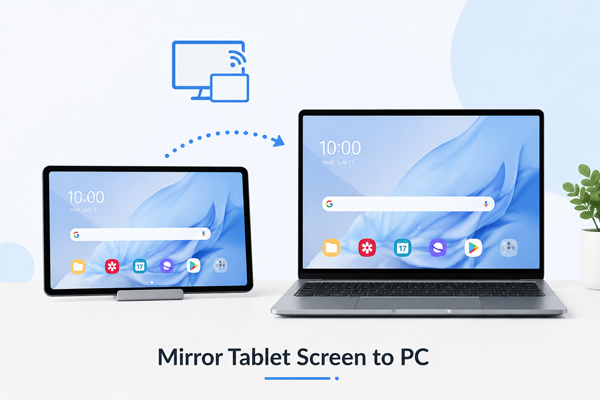
Evet, çoğu durumda tablet ekranınızı bir bilgisayara yansıtabilirsiniz. Hem Android tabletler hem de iPad'ler, bilgisayarla ekran paylaşımını destekleyerek tabletinizin içeriğini daha büyük bir ekranda görüntülemenizi sağlar. Ancak, mevcut seçenekler ve deneyim, tablet modelinize, işletim sisteminize ve bilgisayar uyumluluğuna bağlı olarak değişebilir. Bazı yöntemler yalnızca ekran görüntülemeye izin verirken, diğerleri cihaz kontrolü, kayıt veya dosya yönetimi gibi özellikleri de destekleyebilir.
Tabletinizi yansıtmadan önce, cihazlarınızın uyumlu bağlantı yöntemi, uygun izinler ve kablosuz bağlantı kullanıyorsanız istikrarlı bir ağ bağlantısı gibi gereksinimleri karşıladığından emin olun.
Tablet ekranını bilgisayara yansıtmanın, basit bir çözüm, kablolu bağlantı veya yerleşik kablosuz özellik tercihinize bağlı olarak çeşitli yolları vardır. Aşağıda Android tabletler ve iPad'ler için yaygın olarak kullanılan dört yöntem bulunmaktadır.
Profesyonel bir ekran yansıtma aracı kullanmak, tablet ekranını bilgisayara yansıtmanın en kolay yollarından biridir. Phone Mirror, iPhone, iPad ve Android cihazları bilgisayara yansıtmanıza olanak tanıyan profesyonel bir ekran yansıtma aracıdır. Hem USB hem de Wi-Fi bağlantılarını destekler ve temel ekran yansıtmanın ötesinde cihaz kontrolü, ekran kaydı, dosya aktarımı ve canlı yayın gibi ek özellikler sunar.
Phone Mirror ile uyumlu cihazları bilgisayarınızın klavyesi ve faresini kullanarak kontrol edebilirsiniz; bu da mobil oyunlar, sunumlar, uzaktan çalışma ve içerik oluşturma için kullanışlı hale gelir.
Telefon Yansıtma uygulamasının temel özellikleri:
Phone Mirror uygulamasını kullanarak tablet ekranını bilgisayara yansıtmanın adımları:
01. Phone Mirror uygulamasını bilgisayarınıza indirin ve kurun.
02 Programı başlatın ve ana arayüzden cihaz türünüzü seçin.

03 Tabletinizi bir USB kablosu veya Wi-Fi bağlantısı kullanarak bilgisayara bağlayın. Bağlantıyı tamamlamak için ekrandaki yönergeleri izleyin.
04 Bağlantı kurulduktan sonra, tabletinizin ekranı bilgisayarınızda görüntülenecektir. Klavye ve fare kontrolünü etkinleştirmek için kenar çubuğundaki "Fare" simgesine tıklayabilirsiniz.

Scrcpy, Android cihazlar için tasarlanmış ücretsiz ve açık kaynaklı bir araçtır. Kullanıcıların bir Android tablet ekranını USB bağlantısı veya kablosuz ADB bağlantısı aracılığıyla bir bilgisayarda görüntülemesine ve kontrol etmesine olanak tanır. Birçok üçüncü taraf uygulamanın aksine, Scrcpy tablete bir uygulama yüklemeyi gerektirmez. Ancak, kullanıcıların kullanmadan önce USB hata ayıklamasını etkinleştirmeleri ve bazı teknik ayarları tamamlamaları gerekir.
Artıları:
Dezavantajları:
Scrcpy kullanarak Android tabletinizi bilgisayara yansıtmanın adımları:
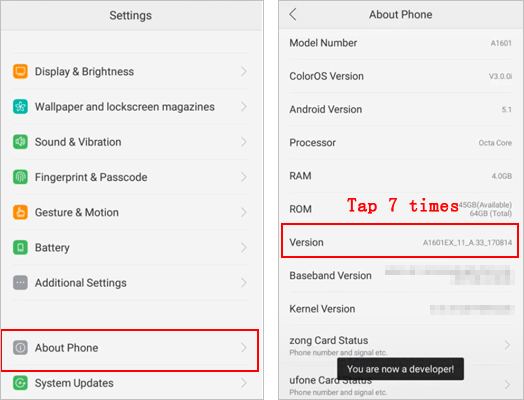
Adım 1. "Ayarlar" > "Tablet Hakkında" bölümünü açın, "Yapı Numarası"na birkaç kez dokunarak "Geliştirici Seçenekleri"ni etkinleştirin, ardından Geliştirici Seçenekleri menüsünden USB Hata Ayıklamayı açın.
Adım 2. Scrcpy'yi bilgisayarınıza indirip kurun, ardından bağlantıya hazırlanmak için programı başlatın.
3. Adım. Tabletinizi bir USB kablosuyla bilgisayara bağlayın, ardından tabletinizde istendiğinde USB hata ayıklama izni verin.
4. Adım. Scrcpy'yi bilgisayarınızda çalıştırın; Android tabletinizin ekranı yeni bir pencerede görünecektir. Ardından cihazınızı klavye ve fare kullanarak kontrol edebilirsiniz.
Miracast, uyumlu Android tabletlerin üçüncü taraf yazılım kullanmadan desteklenen Windows bilgisayarlara bağlanmasına olanak tanıyan kablosuz bir ekran teknolojisidir. Tablet ekranını kablo kullanmadan yansıtmak isteyen kullanıcılar için kullanışlı bir seçenektir. Ancak hem tabletin hem de bilgisayarın Miracast'ı desteklemesi gerekir ve bağlantı kalitesi cihaz uyumluluğuna ve ağ koşullarına bağlı olabilir.
Artıları:
Dezavantajları:
Miracast kullanarak Android tabletinizi bilgisayara yansıtmanın adımları:
Adım 1. Windows bilgisayarınızda Kablosuz Ekranı etkinleştirin. "Ayarlar" > "Uygulamalar" > "İsteğe Bağlı Özellikler" bölümüne gidin, gerekirse Kablosuz Ekranı yükleyin ve ardından "Ayarlar" > "Sistem" altında "Bu bilgisayara yansıtma"yı etkinleştirin.

2. Adım. Android tabletinizde ekran yansıtma özelliğini açın. Tablet ayarlarınızda "Yayınla", "Ekran Yansıtma" veya "Kablosuz Ekran" seçeneğini bulun.
3. Adım. Mevcut cihazlar arasından bilgisayarınızı seçin. Bilgisayarınızın adına dokunun ve bağlantı isteğini kabul edin.
AirPlay, Apple'ın iPad'den içerik paylaşmak için kullandığı yerleşik kablosuz teknolojisidir. Windows bilgisayarlar yerleşik AirPlay desteği içermediğinden, bilgisayarınıza bir AirPlay alıcı uygulaması yüklemeniz gerekir. Bu yöntem, cihazı bir bilgisayardan kontrol etmekten ziyade iPad içeriğini görüntülemek ve paylaşmak için tasarlanmıştır.
Artıları:
Dezavantajları:
AirPlay kullanarak iPad ekranını bilgisayara yansıtmanın adımları:
Adım 1. AirPlay ekran yansıtmayı etkinleştirmek için Windows bilgisayarınıza bir AirPlay alıcı uygulaması indirip kurun.
2. Adım. AirPlay bağlantısı kurmak için iPad'inizi ve bilgisayarınızı aynı Wi-Fi ağına bağlayın.
3. Adım. iPad'inizde "Denetim Masası"nı açın, ardından "Ekran Yansıtma"ya dokunun.
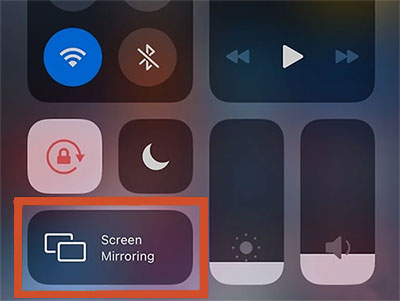
4. Adım. Mevcut AirPlay alıcılarından bilgisayarınızı seçin; iPad ekranınız bilgisayarınızda görüntülenecektir.
Tablet ekranını bilgisayara yansıtmak, daha büyük bir ekranın keyfini çıkarmak, içerik paylaşmak ve verimliliği artırmak için kullanışlı bir yöntemdir. En iyi seçim, cihaz türünüze ve kablosuz bağlantı, düşük gecikme süresi veya uzaktan kumanda gibi ihtiyaç duyduğunuz özelliklere bağlıdır.
Basit ve özellik açısından zengin bir deneyim isteyen kullanıcılar için Phone Mirror , ekran yansıtma, cihaz kontrolü, kayıt, yayın akışı ve dosya aktarımı gibi özellikleri bir arada sunan hepsi bir arada bir çözümdür. Scrcpy, Miracast ve AirPlay gibi diğer seçenekler de belirli gereksinimleri olan kullanıcılar için iyi sonuç verebilir.
İlgili Makaleler:
2026 Yılında Android Ekranını Bilgisayara Yansıtmanın En İyi 5 Yolu
Samsung Ekranını Bilgisayara veya Televizyona Nasıl Yansıtabilirsiniz? Kolay Çözüm
Xiaomi Ekranını Bilgisayara Kolayca Yansıtma - Ayrıntılı Kılavuz [Güncellendi]
Yazılım Kullanmadan iPhone'u Bilgisayara Nasıl Yansıtabilirim? (2026 Güncellemesi)




 PC için Ücretsiz İndirin
 Mac için Ücretsiz İndirin


