Özetle:
iPhone'unuzu uzaktan kontrol etmek mi istiyorsunuz? Apple'ın uzaktan erişim konusunda bazı kısıtlamaları olsa da, çeşitli yöntemlerle uzaktan yardım ve kontrol sağlayabilirsiniz.
"Benim iPhone 13 Pro Max ve iPad Pro'm var, ikisi de en son iOS sürümüne sahip. Büyükbabamın ise iPhone 8'i var. Büyükbabamın iPhone'unu uzaktan nasıl kontrol edebilirim?"
- Reddit'ten
Birçok kullanıcı, aile üyelerinin cihaz sorunlarını çözmelerine yardımcı olmak, bir uygulamanın nasıl kullanılacağını göstermek veya bir bilgisayardan iPhone'u yönetmek gibi farklı amaçlarla iPhone'larını uzaktan kontrol etmek istiyor. Ancak geleneksel bilgisayarların aksine, iPhone'larda kullanıcıların başka bir cihazdan her işlemi özgürce kontrol etmelerini sağlayan yerleşik bir uzaktan masaüstü özelliği bulunmuyor.
Neyse ki, bir iPhone'a uzaktan erişmenin ve onu kontrol etmenin hala birkaç etkili yolu var. Apple'ın FaceTime Ekran Paylaşımı ve Switch Control gibi yerleşik özellikleri, belirli durumlarda uzaktan yardım sağlayabilir. Öte yandan, Phone Mirror gibi profesyonel üçüncü taraf araçlar, bir iPhone'u bir bilgisayardan kontrol etmenin daha kullanışlı bir yolunu sunar. Bu makalede, bir iPhone'u uzaktan kontrol etmenin en pratik yöntemlerini tanıtacağız.
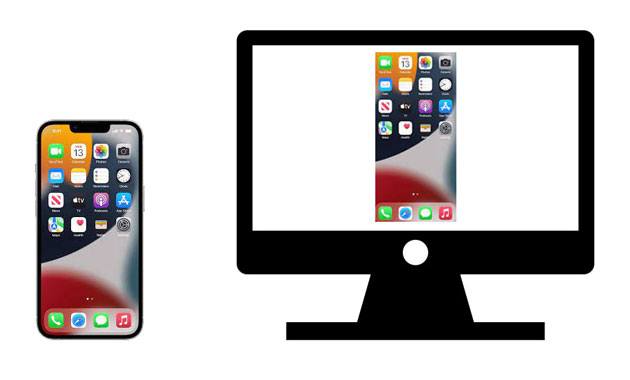
Evet, bir iPhone'u uzaktan kontrol edebilirsiniz, ancak kullanılabilir işlevler seçtiğiniz yönteme bağlıdır. Apple, kullanıcılara ekran paylaşımı, başkalarına rehberlik etme veya belirli erişilebilirlik özelliklerini kontrol etme olanağı sağlayan çeşitli yerleşik uzaktan yardım seçenekleri sunar. Bu yöntemler, sorun giderme veya birinin iPhone'unda işlemleri tamamlamasına yardımcı olmak için kullanışlıdır.
iPhone'u bilgisayardan kontrol etmek isteyen kullanıcılar için, üçüncü taraf çözümler daha gelişmiş özellikler sunmaktadır. Phone Mirror yardımıyla kullanıcılar, iPhone'larını bir bilgisayara bağlayabilir ve desteklenen iOS işlemlerini fare ve klavye kullanarak kontrol edebilirler.
Farklı ihtiyaçlar için farklı yöntemler uygundur:
FaceTime Ekran Paylaşımı, başka bir iPhone kullanıcısına uzaktan yardımcı olmanın en kolay yollarından biridir. Bire bir FaceTime sesli veya görüntülü görüşme sırasında, ekranınızı başka bir kişiyle paylaşabilir veya güvendiğiniz bir kişinin iPhone'unuzla ilgili size yardımcı olmasına izin verebilirsiniz.
Size yardımcı olan kişi ekranınızı görüntüleyebilir, ayarlar konusunda size rehberlik edebilir, bir uygulamanın nasıl kullanılacağını gösterebilir veya sık karşılaşılan sorunların giderilmesinde yardımcı olabilir.
FaceTime Ekran Paylaşımının Temel Özellikleri:
FaceTime Ekran Paylaşımı Nasıl Kullanılır:
1. Adım. FaceTime uygulamasını açın ve bir arama başlatın.
Adım 2. Sohbet sırasında "İçeriği Paylaş" düğmesine dokunun.
3. Adım. "Ekranımı Paylaş" seçeneğini seçin.
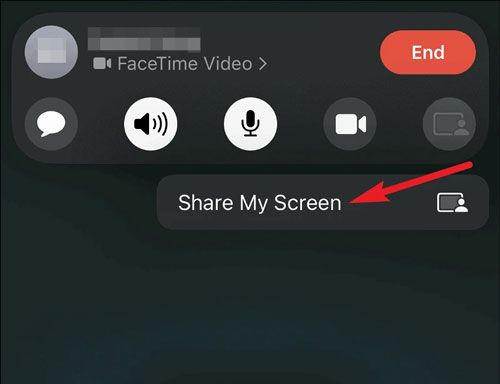
4. Adım. Karşıdaki kişinin iPhone ekranınızı görmesine izin verin.
Adım 5. Yardım almak için talimatları izleyin.
Sınırlamalar:
Switch Control, Apple tarafından sunulan ve kullanıcıların iPhone'larını harici anahtarlar veya bağlı Apple cihazları kullanarak çalıştırmalarına olanak tanıyan bir erişilebilirlik özelliğidir. Esas olarak ekranla doğrudan etkileşim kurmakta zorlanan kullanıcılar için tasarlanmış olsa da, belirli uzaktan kumanda senaryoları için de kullanılabilir.
Switch Control özelliği etkinleştirildiğinde, kullanıcılar iPhone'a doğrudan dokunmadan menülerde gezinebilir, öğeleri seçebilir ve belirli işlemleri gerçekleştirebilirler.
Switch Control'ün başlıca özellikleri:
Anahtar Kontrolü nasıl etkinleştirilir?
1. Adım. iPhone'unuzda Ayarlar'ı açın.
Adım 2. "Erişilebilirlik"e dokunun.
3. Adım. "Anahtar Kontrolü"nü seçin.
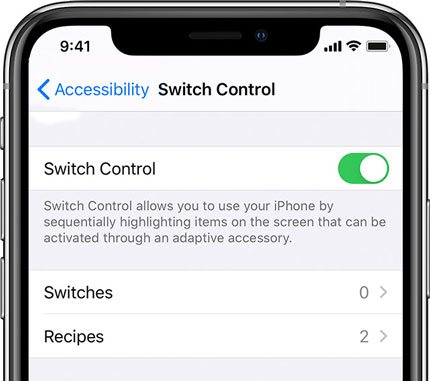
4. Adım. Özelliği etkinleştirin.
Adım 5. Bağlı anahtarlama cihazını yapılandırın.
Adım 6. Yapılandırılmış cihazı kullanarak desteklenen işlemleri kontrol edin.
Sınırlamalar:
Bir iPhone'u bilgisayardan kontrol etmek istiyorsanız, Phone Mirror daha kullanışlı bir çözüm sunar. iPhone'unuzu bir bilgisayara bağlamanıza , iPhone ekranını yansıtmanıza ve desteklenen iOS işlemlerini fare ve klavye kullanarak kontrol etmenize olanak tanır.
iPhone'un yerleşik özellikleriyle karşılaştırıldığında, Telefon Yansıtma özelliği, iPhone'larını daha büyük bir bilgisayar ekranından yönetmek, sunumlar kaydetmek veya uzaktan destek sağlamak isteyen kullanıcılar için daha uygundur.
Telefon Yansıtma uygulamasının temel özellikleri:
Phone Mirror özelliğini kullanarak iPhone'u bilgisayardan nasıl kontrol edebilirim?
01 Phone Mirror'ı Windows bilgisayarınıza kurun ve kurulum işlemi tamamlandıktan sonra programı başlatın.
02 Ana arayüzden, hedef cihaz türü olarak " iOS " seçeneğini belirleyin. Ardından, USB bağlantısı veya kablosuz bağlantı gibi uygun bir bağlantı yöntemi seçin.

03 iPhone'unuzu bilgisayarla eşleştirin ve yapılandırmayı tamamlamak için ekrandaki yönergeleri izleyin. iPhone'unuz herhangi bir izin istemi gösterirse, bağlantıya devam etmek için bunları onaylayın.
04 Bağlantı tamamlandıktan sonra, iPhone ekranınızı bilgisayarda görüntüleyebilir ve desteklenen işlevleri fare ve klavye ile kontrol edebilirsiniz. Ayrıca, çevrimiçi sunumlar ve toplantılar sırasında ekranı gerçek zamanlı olarak yansıtabilir, ekran görüntüleri alabilir, ekran kaydı yapabilir veya iPhone ekranınızı paylaşabilirsiniz.

iPhone'u uzaktan kontrol etmek mümkün, ancak deneyim kullandığınız yönteme bağlı. FaceTime Ekran Paylaşımı ve Switch Control gibi yerleşik Apple özellikleri, temel yardım ve erişilebilirlik ihtiyaçları için kullanışlı olsa da, geleneksel bir uzaktan kumanda çözümü kadar kolaylık sağlamayabilir.
iPhone'unu bilgisayardan kontrol etmek isteyen kullanıcılar için Phone Mirror , iPhone işlemlerini daha büyük bir ekranda görüntülemenin ve yönetmenin pratik bir yolunu sunar. İhtiyaçlarınıza göre doğru yöntemi seçerek, iPhone uzaktan kontrolünü ve yardımını çok daha kolay hale getirebilirsiniz.
İlgili Makaleler:
iPad Uzaktan Kumanda Kılavuzu: iPad'i Uzaktan Kontrol Etme ve Erişme
Kırık Ekranlı iPhone'u Zahmetsizce Kontrol Etmenin 6 Kanıtlanmış Yolu
Kaybolan veya Çalınan iPhone'dan Uzaktan Veri Silme Yöntemi - 2 Yol
iTunes Kullanmadan iPhone Dosyalarını ve Depolama Alanını Yönetme: Eksiksiz Kılavuz




 PC için Ücretsiz İndirin
 Mac için Ücretsiz İndirin


