Özetle:
Wi-Fi yok mu? Sorun değil. Doğru bağlantı yöntemiyle Android ekranınızı daha büyük bir ekrana yansıtabilirsiniz. Bu kılavuzda şunları öğreneceksiniz:
Android telefonunuzu televizyona ekran yansıtmak, video izlemek, oyun oynamak, fotoğraf görüntülemek veya sunum paylaşmak gibi mobil içeriklerinizi daha büyük bir ekranda izlemenizi sağlar. Ancak birçok kişi bu işlem için istikrarlı bir Wi-Fi bağlantısının gerekli olduğunu düşünüyor. Kullanılabilir bir Wi-Fi ağı olmadığında, Android telefonu televizyona bağlamak imkansız gibi görünebilir.
Neyse ki, çeşitli alternatif yöntemler kullanarak Wi-Fi olmadan da Android TV'ye yansıtabilirsiniz. Telefon modelinize ve TV uyumluluğuna bağlı olarak, HDMI adaptörüyle bağlantı kurabilir, Miracast gibi kablosuz teknolojileri kullanabilir, Chromecast Misafir Modunu deneyebilir veya mobil hotspot ile bağlantı oluşturabilirsiniz. Bu kılavuz, her yöntemin nasıl çalıştığını açıklayacak ve durumunuza uygun çözümü seçmenize yardımcı olacaktır.
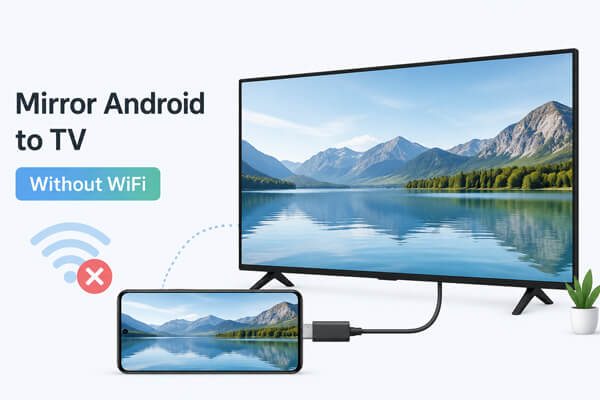
Evet, Wi-Fi olmadan da Android TV'ye yansıtabilirsiniz. Birçok ekran yansıtma yöntemi kablosuz ağa bağlı olsa da, HDMI kablosu, Miracast, Chromecast Misafir Modu veya mobil hotspot gibi alternatifler kullanarak Android telefonunuzu TV'ye bağlayabilirsiniz. En iyi yöntem, cihazınızın uyumluluğuna ve kablolu veya kablosuz bağlantıyı tercih edip etmediğinize bağlıdır.
Android telefonunuzu geleneksel Wi-Fi ağı kullanmadan televizyona yansıtmanın birkaç yolu vardır. Bazı yöntemler daha iyi kararlılık için doğrudan kablolu bağlantı sağlarken, diğerleri cihazların yönlendiriciye ihtiyaç duymadan iletişim kurmasına olanak tanıyan kablosuz teknolojileri kullanır. Aşağıda en yaygın yöntemler ve kurulum adımları yer almaktadır.
HDMI bağlantısı, Wi-Fi olmadan Android ekranınızı TV'ye yansıtmanın en güvenilir yollarından biridir. Bağlantı kablo üzerinden yapıldığı için internet erişimine veya kablosuz ağlara bağlı değildir. Çoğu modern Android telefon USB-C - HDMI adaptörüne ihtiyaç duyarken, bazı eski cihazlar MHL adaptörlerini destekleyebilir.
İhtiyacınız olanlar:
Android HDMI üzerinden TV'ye yansıtmanın adımları:
Adım 1. USB-C adaptörünü Android telefonunuza bağlayın.
Adım 2. HDMI kablosunu adaptör ile televizyonunuz arasına bağlayın.
3. Adım. TV giriş kaynağınızı ilgili HDMI bağlantı noktasına değiştirin. Android ekranınız otomatik olarak TV'de görünmelidir.

Artıları:
Dezavantajları:
Miracast, Android cihazların Wi-Fi yönlendiriciye ihtiyaç duymadan doğrudan uyumlu TV'lere bağlanmasını sağlayan kablosuz ekran yansıtma teknolojisidir. Cihazlar arasında bağlantı kurmak için Wi-Fi Direct kullanır, bu da kablosuz ağa erişiminiz olmadığında kullanışlı bir seçenek haline getirir.
Wi-Fi bağlantısı olmadan Android TV'ye yansıtmak için Miracast kullanma adımları:
Adım 1. Televizyonunuzda "Ekran Yansıtma", "Kablosuz Ekran" veya benzer bir özelliği açın.
2. Adım. Android telefonunuzda "Ayarlar"ı açın.
3. Adım. "Bağlı cihazlar" > "Yayınla" seçeneğine dokunun veya ayarlarda "Kablosuz Ekran" araması yapın.

4. Adım. Mevcut cihazlar arasından televizyonunuzu seçin.
Adım 5. Bağlantıyı televizyonunuzda doğrulayın.
Artıları:
Dezavantajları:
Chromecast, Android ekranlarını televizyonlara yansıtmak için popüler bir cihazdır. Normalde, Chromecast'in çalışması için her iki cihazın da aynı Wi-Fi ağına bağlı olması gerekir. Ancak, bazı Chromecast modelleri, yakındaki Android cihazların aynı ağa bağlanmadan yayın yapmasına olanak tanıyan Misafir Modu'nu destekler.
Chromecast Misafir Modunu kullanma adımları:
1. Adım. Google Home uygulamasında Misafir Modunu etkinleştirin.
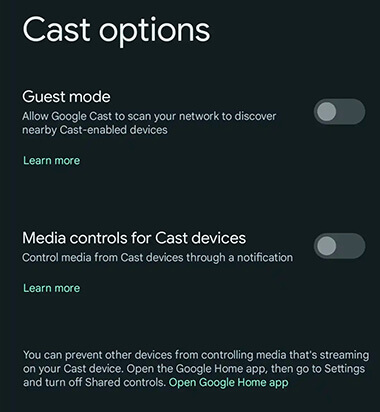
2. Adım. Android telefonunuzda Chromecast destekli bir uygulama açın.
3. Adım. "Yayınla" simgesine dokunun.
4. Adım. Mevcut Chromecast cihazını seçin.
Adım 5. Yayın işlemine başlamak için ekrandaki talimatları izleyin.
Artıları:
Dezavantajları:
Eğer evinizde Wi-Fi ağı yoksa, Android telefonunuzu mobil erişim noktası olarak kullanabilirsiniz. Bu, telefonunuz ve televizyonunuzun iletişim kurmasını sağlayan yerel bir kablosuz ağ oluşturur.
Bu yöntem, akıllı televizyonunuz varsa ancak yakınınızda bir yönlendirici yoksa kullanışlıdır.
Mobil hotspot kullanarak Android TV'ye yansıtmanın adımları:
Adım 1. Android telefonunuzda mobil hotspot özelliğini açın.
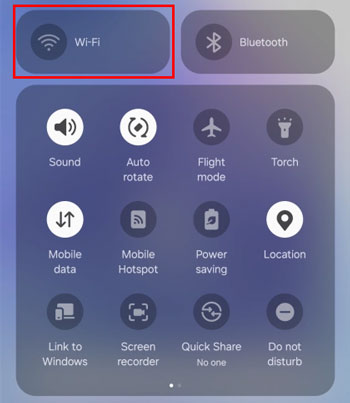
2. Adım. Televizyonunuzu telefonunuzun mobil internet bağlantısına bağlayın.
3. Adım. Telefonunuzda ekran yansıtma veya ekran kaydı özelliğini etkinleştirin.
4. Adım. Televizyonunuzu seçin ve yansıtmayı başlatın.
Artıları:
Dezavantajları:
Android ekranınızı televizyona yansıtmanın yanı sıra, daha geniş bir çalışma alanı için telefon ekranınızı bir bilgisayarda da görüntülemek isteyebilirsiniz. Mobil oyun oynamak , uygulamaları yönetmek, mesajlara yanıt vermek veya toplantılar sırasında telefon ekranınızı paylaşmak istiyorsanız, ekran yansıtma aracı bu süreci kolaylaştırabilir.
Phone Mirror , Android cihazınızı bilgisayarınızdan görüntülemenizi ve kontrol etmenizi sağlayan bir ekran yansıtma çözümüdür. Geleneksel yansıtma yöntemleriyle karşılaştırıldığında, daha büyük bir ekrandan telefonunuzla doğrudan etkileşim kurmanıza olanak tanıyan ek kontrol özellikleri sunar.
Telefon Yansıtma uygulamasının temel özellikleri:
Phone Mirror ile Android telefonunuzu bilgisayarınıza nasıl yansıtabilirsiniz ?
01. Phone Mirror programını bilgisayarınıza indirip kurun, ardından programı başlatın.
02 Cihaz türü olarak " Android "i seçin.

03 Bağlantı yöntemini seçin: USB bağlantısı veya Wi-Fi bağlantısı.

04 Bağlantıyı tamamlamak için ekrandaki talimatları izleyin. Bağlantı kurulduktan sonra, Android ekranınız bilgisayarınızda görüntülenecektir.

Android telefonunuzu televizyona yansıtmanın tek yolu Wi-Fi değildir. İster HDMI adaptörlü istikrarlı bir kablolu bağlantıyı, ister Miracast gibi kablosuz bir çözümü tercih edin, geleneksel bir Wi-Fi ağına bağlı kalmadan Android ekranınızı daha büyük bir ekranda görüntülemenin birçok yolu vardır. Doğru yöntem, cihazınızın uyumluluğuna ve mevcut bağlantı seçeneklerine bağlıdır.
Android telefonunuzun ekranını bilgisayarınıza yansıtmak ve kontrol etmek istiyorsanız, Phone Mirror gibi özel bir ekran yansıtma aracı, temel yansıtmanın ötesinde daha esnek özellikler sunabilir. Telefon ekranınızı bilgisayarınızda görüntülemenizi sağlar ve mobil deneyiminizi daha büyük bir ekranda yönetmek için ek işlevler sunar.
İlgili Makaleler:
Samsung Ekranını Bilgisayara veya Televizyona Nasıl Yansıtabilirsiniz? Kolay Çözüm
Android Windows 10/11'e Yayınlamanın 5 Yolu [Adım Adım Kılavuz]
Ekran Yansıtmayı Tam Ekran Yapmanın 5 Kanıtlanmış Yöntemi [ Android /iPhone]




 PC için Ücretsiz İndirin
 Mac için Ücretsiz İndirin


