Özetle:
iPhone veya iPad ekranınızı bilgisayarınıza yansıtmanın bir yolunu mu arıyorsunuz? Bu LonelyScreen incelemesi, temel özelliklerini, fiyatını, avantajlarını ve dezavantajlarını ve nasıl kullanılacağını ele alıyor. Ayrıca, daha güvenli ve daha güçlü bir ekran yansıtma çözümüne ihtiyaç duyan kullanıcılar için güvenilir bir LonelyScreen alternatifini de tanıtıyor.
Küçük ekranlarda en sevdiğiniz programları izlemek veya yayın izlemek sıkıcı olabilir. Bir toplantıdaysanız, sunulan videoları net bir şekilde göremezsiniz. Kısacası, en iyi deneyim için daha büyük bir ekrana ihtiyacınız var. İşte burada LonelyScreen devreye giriyor. LonelyScreen, iPhone veya iPad'inizi bilgisayarınıza yansıtmanıza ve iOS cihazlarınızdan medya dosyalarını daha büyük ekranlara aktarmanıza olanak tanır; üstelik kayıt özelliği de ek bir avantaj sağlar.
Bu LonelyScreen incelemesinde, yazılımın avantajlarının yanı sıra olası dezavantajlarını ve sizin için doğru seçim olup olmadığına dair bilinçli bir karar vermenize yardımcı olacak tüm gerekli bilgileri öğreneceksiniz.
LonelyScreen nedir? LonelyScreen, iPhone veya iPad ekranınızı başka bir araca veya eklentiye ihtiyaç duymadan Mac veya Windows PC'nize yansıtmanıza olanak tanıyan popüler bir araçtır. Sadece bilgisayarınızda açmanız yeterlidir ve AirPlay aracılığıyla iOS cihazınızla iletişim kuracaktır. Kısacası, bilgisayarınızda bir AirPlay alıcısı gibi çalışır ve müzik, oyun ve video oynatmanıza olanak tanır. Ve bu da yetmezse, LonelyScreen canlı yayın yapmanıza bile izin verir.
Ayrıca, hem macOS hem de Windows bilgisayarları destekler. Başlatıldıktan sonra, bilgisayarınızı bir AirPlayer alıcısına dönüştürecek ve Apple cihazlarının ekran görüntüsünü yansıtacaktır.
Ne yazık ki, son zamanlarda LonelyScreen uygulamasının şüpheli olduğuna dair raporlar ortaya çıktı. Bilgisayarınızda gizli bilgiler saklıyorsanız, bu uygulamadan uzak durmanızda fayda var. İyi haber şu ki, diğer ekran yansıtma uygulamaları, telefonunuzun ekranını bilgisayar monitöründe LonelyScreen uygulaması kadar verimli, hatta daha da iyi bir şekilde gösteriyor.
Bundan önce, bu yazılımın bize neler sunacağını bilmeliyiz. Bu nedenle, bu uygulama hakkında bilmeniz gereken her şeyi öğrenmek için okumaya devam edin.
LonelyScreen, iOS cihazlarını yansıtma ve kontrol etme özelliğiyle bilinir. Ayrıca, iOS ekranınızı bir bilgisayara yansıtmak için artık eklentilere veya programlara ihtiyacınız yok; işlem kablosuz olarak gerçekleşiyor.
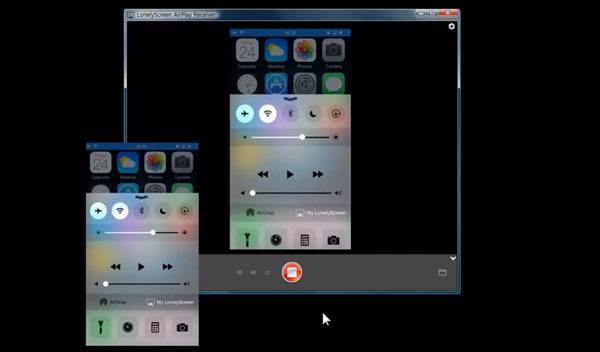
LonelyScreen, kullanıcılarına aşağıdakiler gibi çeşitli özellikler sunmaktadır:
* iOS cihazınızı Mac ve Windows bilgisayarlara kolayca yansıtın.
* Oyununuzu kolayca AirCast üzerinden yayınlayabilirsiniz.
* Ekranı daha büyük bir ekranda paylaşmanıza olanak tanır.
* Telefonunuzu yansıtırken ekranınızı kaydedin.
* Müzik ve film ekran yansıtma özelliğini destekler.
* Ekran görüntüleri almanıza ve bunları bilgisayarınıza kaydetmenize olanak tanır.
LonelyScreen, tüm kullanıcıların ihtiyaçlarına ve bütçelerine uygun çeşitli paketler sunmaktadır. Size en uygun planı seçmek için aşağıdaki fiyat seçeneklerini inceleyin.
LonelyScreen iki farklı premium paket seçeneği sunuyor:
* Kişisel Kullanım: Yıllık maliyeti 14,95 ABD dolarıdır.
* Kurumsal Kullanım: Yıllık maliyeti 29,95 ABD dolarıdır.
Şirket yönetenler için iş planı kesinlikle en iyi seçenektir. Ancak yalnızca kişisel kullanım için kişisel paket yeterli olacaktır.
LonelyScreen hakkında derinlemesine bilgi edinmek için, avantajlarını ve dezavantajlarını anlamanız gerekir.
Artıları:
* iOS cihazınızın ekranını doğrudan bilgisayarınızda görüntülemenizi sağlar.
* Filmleri izlemeyi, oyun oynamayı ve fikirlerinizi büyük ekranda sunmayı destekler.
* Cihazınızı klavye ve fare kullanarak kontrol etmenizi sağlar.
* iPhone'unuzdaki tüm uygulamalar arasında veri paylaşımını kolaylaştırır.
* Telefonunuzun ekranını istediğiniz zaman kaydetmenizi sağlar.
* iOS cihazınızı Wi-Fi üzerinden bir bilgisayara bağlayın .
Dezavantajları:
* LonelyScreen'in ekran yansıtma özelliği pratik olsa da, sayısız kusuru onu bireyler arasında daha az tercih edilen bir seçenek haline getiriyor.
* Yalnızca iOS destekler, Android desteklemez.
* Çok güvenli değil çünkü içinde zararlı içerik barındırabilir.
* Ücretsiz sürümün kullanım süresi sınırlıdır ve özellikleri kullanıcıların ihtiyaçlarını karşılamak için yetersizdir.
* Kullanıcı arayüzü kullanımı zor olabilir.
LonelyScreen, Mac ve Windows bilgisayarları destekler. Bu uygulama ile iPhone veya iPad'inizin ekranını bilgisayarınıza yansıtabilirsiniz. Telefonunuzu Windows PC'ye yansıtmak için şu adımları izleyin:
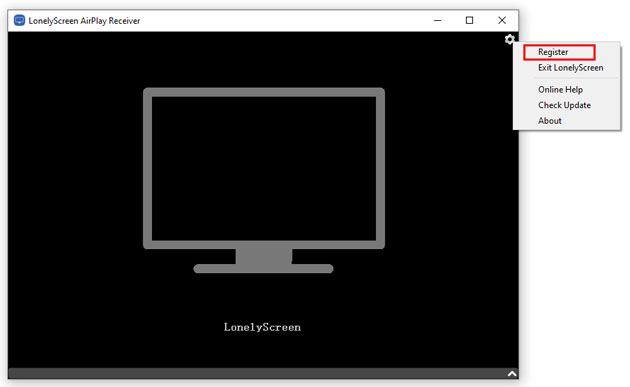
Adım 1: LonelyScreen'i Windows için yükleyin, ardından " Ayarlar " düğmesine dokunun ve LonelyScreen'i kaydedin.
Adım 2. Hem bilgisayarın hem de iPhone'un aynı Wi-Fi ağına bağlı olduğundan emin olun ve iPhone'unuzun " Denetim Merkezi " > " Ekran Yansıtma " bölümünü açın. " Yalnız Ekran " seçeneğine tıklayın.
3. Adım: Birkaç saniye bekleyin. iPhone ekranınız başarıyla bilgisayara yansıtılacaktır.
Screen Mirror, iPhone/ Android cihazınızı Windows PC'nize yansıtmanıza ve kontrol etmenize olanak tanıyan olağanüstü bir ekran yansıtma uygulamasıdır. Kullanıcı arayüzü, maksimum kolaylık için tasarlanmıştır ve kullanımı son derece kolaydır.
Üstelik, çoğu iOS ve Android cihazı desteklediği için daha geniş bir uyumluluk kapsamı sunuyor. Bu nedenle, güvenli, kullanımı daha kolay ve gelişmiş özelliklere sahip en iyi LonelyScreen alternatifini arıyorsanız, Screen Mirror'dan başka bir yere bakmanıza gerek yok.
İşte bu ekran yansıtma aracının en önemli özellikleri:
* Android ve iOS cihazlarınızın Android gecikme olmadan bilgisayarınıza aktarmanıza olanak tanır.
* iPhone uygulamalarını bilgisayarınızdan kolayca kontrol etmenize yardımcı olur.
* Oyun içi kayıt ve sosyal medya uygulamalarında canlı yayın desteği sunar.
* Android telefonunuzu bilgisayar üzerinden de kolayca kontrol edebilirsiniz .
* Bilgisayar ve Android cihaz arasında dosya aktarımı yapın .
LonelyScreen'e alternatif olan bu uygulamayı indirin.
LonelyScreen kullanmadan iPhone'unuzu bilgisayara yansıtmak için aşağıdaki kılavuzu izleyin:
01 Bilgisayarda ekran yansıtma programını başlatın ve " iOS " seçeneğini seçin.

02 iPhone'unuzu bilgisayara bağlayın ve cihazınızı eşleştirmek için Ekran Yansıtma bölümündeki yönergeleri izleyin. Bağlantıyı tamamlamak için iPhone'unuzda istenen tüm izinleri verin.
03 iPhone'unuz artık bilgisayarınıza başarıyla yansıtıldı. Cihazları özgürce kontrol edebilirsiniz.

S1. LonelyScreen ücretsiz mi?
LonelyScreen, sınırlı özelliklere sahip ücretsiz deneme sürümünü denemenize olanak tanır. Ancak, ihtiyaçlarınız gelişmiş özellikler gerektiriyorsa, premium paketler mevcuttur ve gereksinimlerinize göre mükemmel aboneliği seçebilirsiniz.
S2. LonelyScreen güvenli mi?
LonelyScreen'in kullanımının güvenli olmadığı tespit edildi, ancak bu uygulamanın nereden indirildiğine bağlı. Uygulama Apple Store'dan indirildiyse, gerekli tüm güvenlik kontrollerinden geçtiği ve onaylandığı anlamına gelir ve oradan güvenle indirilebilir.
Uygulamayı başka bir mağazadan indirirseniz, güvenli değildir. Verilerinize ve iOS cihazınıza zarar verebilecek kötü amaçlı yazılımlar içerebilir. Bir uygulama güvenilir görünse bile, kötü amaçlı virüsler, zararlı yazılımlar ve diğer çevrimiçi tehditler için hala potansiyel mevcuttur. Bu nedenle, uygulamaları yalnızca Apple'ın App Store'u gibi resmi uygulama mağazalarından indirmek son derece önemlidir.
Ayrıca, bu uygulamayı yüklemeden önce cihazınızda herhangi bir kritik ve gizli verinin saklanıp saklanmadığını kontrol edin. Eğer varsa, bu uygulamayı kullanmamanız tavsiye edilir. Ancak, cihazınızda saklanan veriler çok önemli değilse, LonelyScreen'i deneyebilirsiniz.
S3. LonelyScreen'de ses özelliği yok mu?
LonelyScreen ses özelliğini desteklemektedir. iPhone'unuzu bilgisayara aktarırken ses gelmiyorsa, bilgisayarınızda stereo sistem olup olmadığını kontrol edin ve sesi kapatmayın.
Umarım artık LonelyScreen uygulaması ve işler yolunda gitmezse en iyi alternatif uygulama hakkında tüm detayları anlamışsınızdır. Screen Mirror , herhangi bir iOS veya Android cihazın ekranını bilgisayara yansıtmak için en iyi alternatif uygulamadır. Uygulama, telefonunuzu büyük bir ekrana yansıtırken size kolaylık sağlayacak gelişmiş özelliklere sahiptir.
İlgili Makaleler:
iPhone Ekranını Windows 10/11'e 4 Yöntemle Nasıl Yansıtabilirsiniz? (Güncellendi)
iPhone'dan Windows Bilgisayarınıza Yayın Yapmanın En İyi 3 Yolu
iPhone/iPad ekranını AirPlay ile veya AirPlay olmadan televizyona nasıl yansıtabilirim?
iPhone Ekranını iPad'e Kolayca Yansıtmanın En İyi 3 Yolu [En Yeni Eğitim Videosu]




 PC için Ücretsiz İndirin
 Mac için Ücretsiz İndirin


