Özetle:
Mac Book verilerinin güvenliğini sağlamak ve kurtarmak, yanlışlıkla silme, donanım arızası veya kötü amaçlı yazılımlara karşı koymak için yerleşik macOS araçları, bulut çözümleri ve özel yazılımların bir karışımını içerir.
Veriler değerli bir varlıktır ve buna göre ele alınmalıdır. Çoğu Mac kullanıcısı kişisel dosyalarının bütünlüğünü doğal karşılar ve felaket yaşanana kadar bunları proaktif olarak koruma altına almaz. Ancak bu, tehlikeli bir durumdur. İnsan hatası, donanım arızaları ve kötü amaçlı yazılım faaliyetleri, en beklemediğiniz anda verilerinizi mahvedebilir.
Hepimiz zaman zaman hata yapar ve istemeden dosyaları sileriz. Depolama aygıtları fiziksel darbelere, eskimeye ve bozulmaya karşı hassastır. Mac fidye yazılımı gibi kötü amaçlı yazılımlar dosyalarınıza ciddi zarar verebilir ve erişilemez hale getirebilir.
Bu tür durumlar için bir B planınız olmalı. Bu kılavuz Mac güvenliği ve Mac veri kurtarma en iyi uygulamalarına ışık tutacaktır. Dosyalarınızı istenmeyen müdahalelere karşı nasıl koruyacağınızı ve aniden kaybolmaları durumunda nasıl kurtaracağınızı öğreneceksiniz.

Etkili bir yedekleme stratejisi, verilerinize yönelik riskleri, nereden gelirse gelsin, azaltmanın en iyi yoludur. Fidye yazılımı saldırısından kurtulmak veya disk bozulmasının ardından ortaya çıkan sorunlarla başa çıkmak, dosyalarınızın yedek kopyalarını güvenli bir yerde sakladığınız sürece kolaydır. Veri şifreleme, yetkisiz erişim sağlasalar bile bilgisayar korsanlarının kaşlarını çatmasına neden olacak başka bir koruma katmanıdır.
Neyse ki, Mac hem yedekleme hem de şifreleme özelliklerini varsayılan ayarlar olarak sunuyor. İşte Mac veri güvenliğinizi ve gizliliğinizi güçlendirmek için etkili tekniklerin bir özeti.
Sıfırdan bir şey icat etmenize gerek yok – macOS, tüm zahmetli işleri sizin için yapacak bir yedekleme özelliğiyle birlikte geliyor. Bu şekilde veri yedeklemesi yapmak için Mac harici bir depolama aygıtı bağlamanız gerektiğini unutmayın.
Adım 1: Sistem Tercihlerine gidin
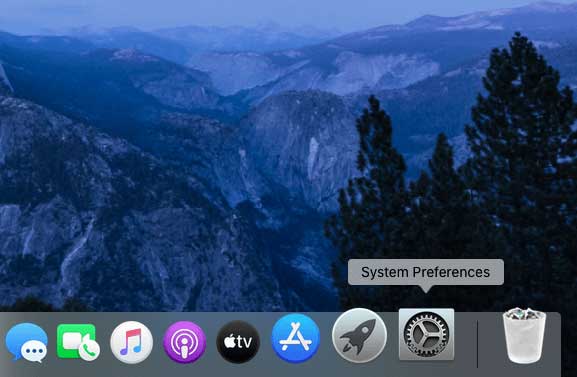
Dock'unuzdaki "Sistem Tercihleri" simgesine tıklayın. Bu, Mac deneyiminizi kişiselleştirmenize olanak tanıyan tüm kontrolleri ve özelleştirmeleri içeren bir ekran açacaktır.
Adım 2: Time Mac ile Veri Yedeklemesi Oluşturma
Sistem Tercihleri bölmesinden "Time Mac " uygulamasını açın. "Yedekleme Diskini Seç" seçeneğine tıklayın, yedeklemeler için harici ortamı seçin ve işlemi tamamlamak için sonraki adımları izleyin. Bundan sonra Time Mac otomatik olarak periyodik yedeklemeler yapacaktır.
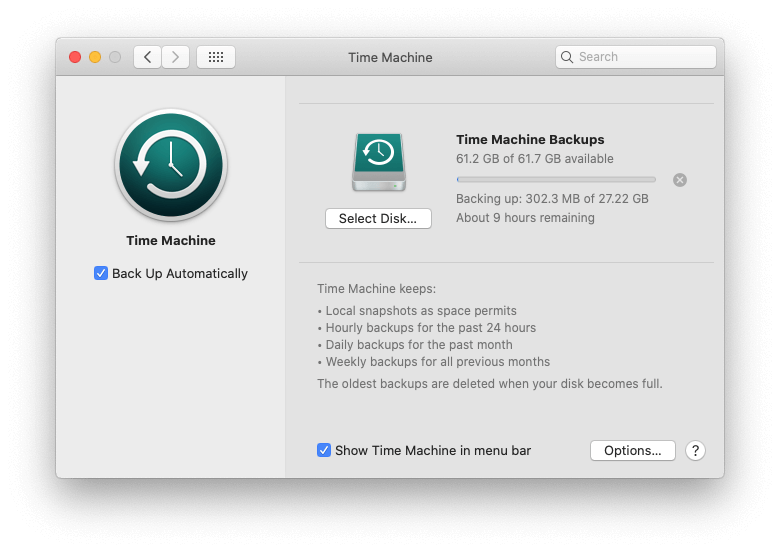
İlk yedeklemenin, Mac veri miktarına bağlı olarak uzun sürebileceğini (büyük olasılıkla birkaç saat) lütfen unutmayın. Özellik yapılandırıldıktan sonra, dosyalarınızın önceki sürümlerini istediğiniz zaman geri yükleyebilirsiniz. Dosyalarınız kaybolduktan sonra, silinen dosyaları Mac istediğiniz zaman kolayca kurtarabilirsiniz .
Alternatif olarak, dosyalarınızın yedek kopyalarını saklamak için Dropbox , Google Drive veya iCloud gibi bulut hizmetlerini kullanabilirsiniz. Bunun en önemli avantajı, dosyalarınıza herhangi bir yerden ve herhangi bir cihazdan erişebilmenizdir.
FileVault, başlangıç diskinizdeki dosyaları otomatik olarak şifreleyerek, Mac gizlice sızmaya çalışan potansiyel davetsiz misafirler için kullanılamaz hale getirir. Etkinleştirildiğinde, makineniz her başlatıldığında yönetici kimlik bilgilerinizle oturum açmanız da gerekecektir.
Adım 1: FileVault Özelliğini Açın
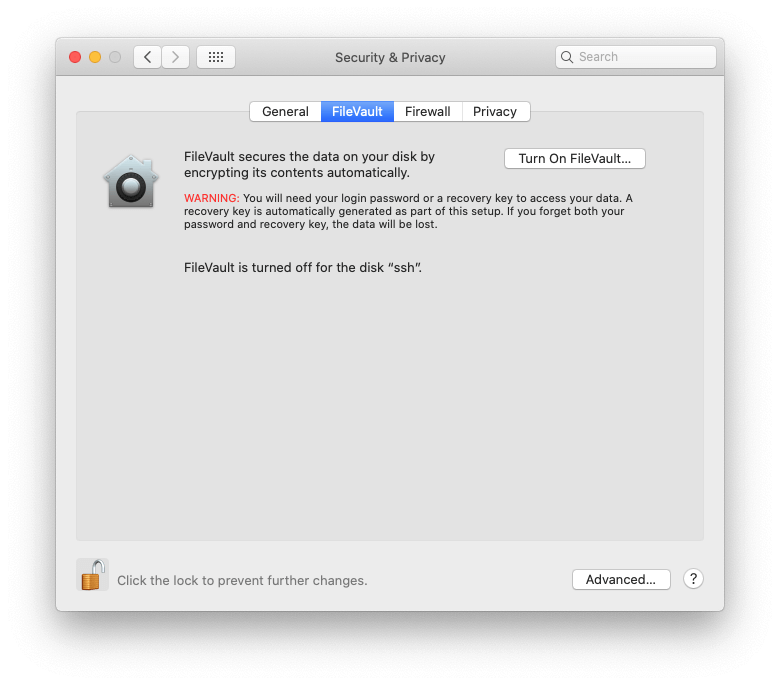
Dock'taki "Sistem Tercihleri" simgesine tıklayın, "Güvenlik ve Gizlilik"i seçin ve "FileVault" sekmesine tıklayın.
Adım 2: FileVault'u Etkinleştirin
Bu özelliği etkinleştirmeden önce, ekranın altındaki kilit simgesine tıklayın ve değişiklik yapmak için yönetici parolanızı girin. Ardından, "FileVault'u Aç" düğmesine tıklayın ve verilerinizin otomatik şifreleme yoluyla güvence altına alınması için ekrandaki yönergeleri izleyin.
İpucu : Sistem geri yükleme nedeniyle dosyalarınız mı kayboldu? Endişelenmeyin. Sistem geri yüklemesinden sonra kaybolan dosyaları nasıl kurtaracağınızı şimdi öğrenin.
Veri kaybı senaryoları ve uygulanabilir kurtarma mekanizmaları çeşitlilik gösterir. Yanlışlıkla bir dosyayı sildiyseniz ve dosya hala Çöp Kutunuzdaysa, geri yüklemek çok kolaydır. Veriler bozulmuş veya başka bir şekilde hasar görmüşse, işlem daha zordur. Her iki durumda da, Mac OS güvenliği için sorunu çözmek için denenmiş ve test edilmiş yöntemler mevcuttur.
Kurtarmanız gereken dosyalar hala Çöp Kutusu klasöründeyse, bu tekniği denemeye kesinlikle değer. Bu, Mac sistem kurtarma işlemine benzer bir şey. İşte nasıl yapılacağı.
Adım 1: Çöp Kutusu klasörünü açın
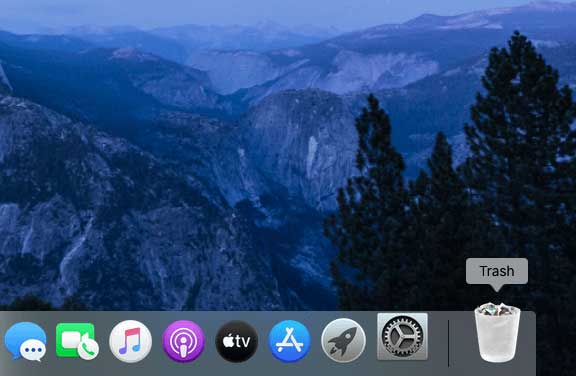
Aşağıda gösterildiği gibi Dock'unuzdaki Çöp Kutusu simgesine tıklayın.
Adım 2: Geri İhtiyacınız Olan Dosyaları Geri Yükleyin
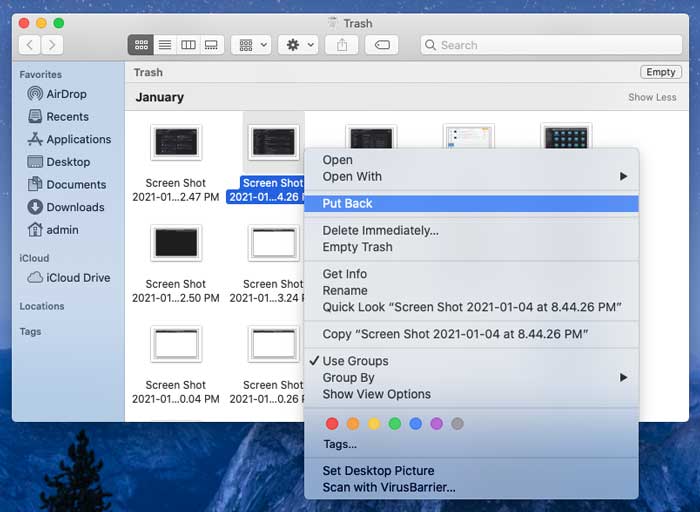
Geri yüklemek istediğiniz öğe veya öğeler için Çöp Kutusu klasörünü kontrol edin. Kolaylık sağlamak amacıyla dosyalar silinme zamanlarına göre gruplandırılmıştır (Bugün, Dün, Önceki 7 Gün, Önceki 30 Gün, vb.). İhtiyacınız olan dosyaya sağ tıklayın ve bağlam menüsünden "Geri Yükle"yi seçin. Dosya artık ilk silindiği dizinde yeniden görünecektir.
Ayrıca okuyun: Çöp Kutusu klasöründe ihtiyaç duyulan dosyalar yoksa ne yapılmalı? Mac boşaltılmış Çöp Kutusu'ndan silinen dosyaları nasıl kurtaracağınızı burada görün.
Daha önce otomatik Time Mac yedeklemelerini etkinleştirdiyseniz, bu özelliği kullanarak kayıp dosyalarınızı geri almak inanılmaz derecede basit bir yöntemdir. Çöp kutunuzu boşaltmış olsanız ve gerekli dosyalar artık orada olmasa bile harikalar yaratır.
Adım 1: Time Mac uygulamasını açın.
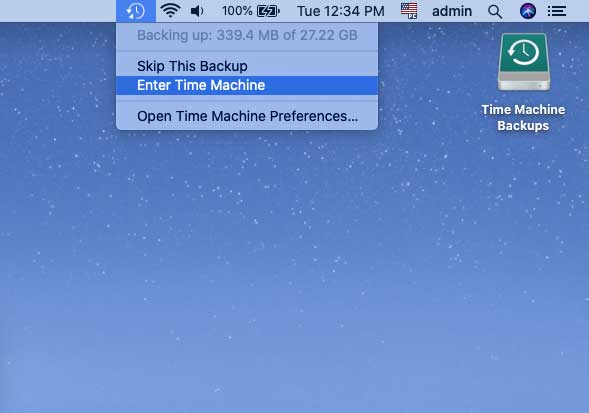
Finder araç çubuğundaki Time Mac simgesine tıklayın ve "Time Mac Girin" seçeneğini seçin.
Adım 2: Dosyalarınızın En Son Sürümlerini Geri Yükleyin
Geri yüklemek istediğiniz öğeyi seçin. Bu özellik, en son sürümü veya isterseniz daha eski bir sürümü seçebilmeniz için bir zaman çizelgesi görüntüler. İşlem tamamlandığında, "Geri Yükle" düğmesine tıklayın. İşte bu kadar. Dosya geri geldi. Kurtarmak istediğiniz diğer tüm öğeler için işlemi tekrarlayın.
Eğer yakın zamanda Çöp Kutusu klasörünün içeriğini sildiyseniz ve Time Mac veya bulut yedeklemesi mevcut değilse paniklemeyin. Kayıp dosyaları kurtarma şansınız hala yüksek. Coolmuster Data Recovery , geri döndürülemez gibi görünen verileri geri getirmek için özel olarak tasarlanmış inanılmaz derecede etkili bir Mac veri kurtarma yazılımıdır. Bu arada, Coolmuster Data Recovery'nin Windows sürümü de mevcuttur.
Aşağıdaki adımlar size süreci adım adım açıklayacaktır:
Adım 1: Coolmuster Data Recovery for Mac İndirin ve Kurun
5,7 MB'lık uygulama yükleyicisini indirin ve çalıştırın.


Karşınıza, yardımcı programı Uygulamalar klasörüne taşımanızı isteyen bir pencere çıkacaktır. Yönergeleri izleyerek simgeyi sürükleyin.
Adım 2: Yazılımı Çalıştırın ve Bir Kurtarma Seçeneği Seçin
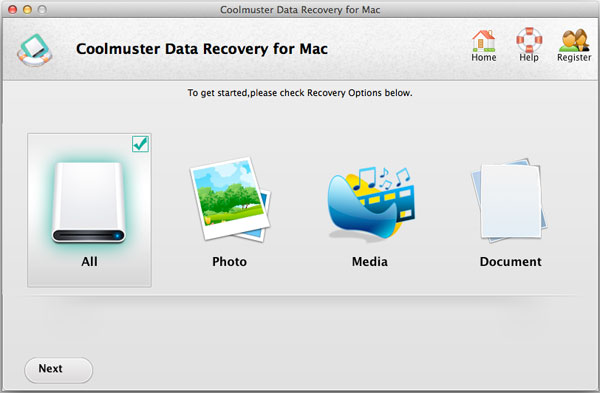
Launchpad'i açın, Coolmuster Data Recovery for Mac bulun ve aracı çalıştırmak için tıklayın. Ardından, durumunuza uygun kurtarma seçeneğini belirleyin.
3. Adım: Taranacak Depolama Alanını Seçin
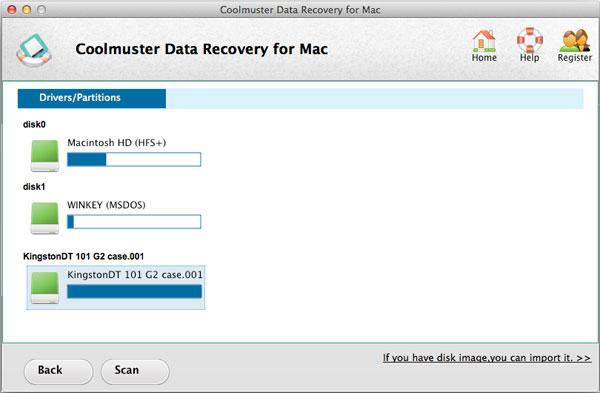
Kurtarma modunu belirledikten ve "İleri"ye tıkladıktan sonra, uygulama disk bölümlerinizi ve kullanılabilir depolama ortamlarınızı gösterecektir. Verilerin kaybolduğu konumu seçin ve Mac sabit sürücü veri kurtarma veya Mac disk kurtarma için "Tara"ya tıklayın.
4. Adım: Veri Kurtarma Yazılımı ile Verilerinizi Kurtarın
Tarama tamamlanır tamamlanmaz, Mac dosya kurtarma yazılımı bulduğu tüm kurtarılabilir dosyaları listeleyecektir. Bilinçli bir karar vermek için öğeleri önizleyebilirsiniz. Geri yüklemek istediğiniz tüm dosyaların yanına onay işaretleri koyun ve "Kurtar" düğmesine tıklayın. Ardından, geri yüklenen verilerin kaydedileceği konumu belirtin ve Mac dosya kurtarma işlemini tamamlamak için "Tamam" düğmesine tıklayın.
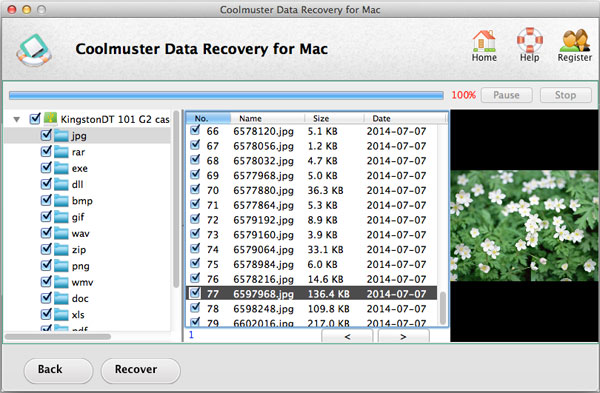
Bu noktada dikkate almanız gereken önemli bir husus var: Dosyayı orijinal olarak kaybolduğu bölüme geri yüklemek önerilmez, çünkü bu durum dosyanın üzerine yazılmasına neden olabilir.
Veri felaketleri genellikle en beklenmedik anlarda meydana gelir, ancak proaktif güvenlik ve doğru kurtarma stratejisinin birleşimi dosyalarınızı güvende tutabilir. Mac kalıcı veri kaybı riskini en aza indirmek için her zaman şu üç altın kuralı aklınızda bulundurun:
İlgili Makaleler:
SD Kartı Biçimlendirmeyi Geri Alma: Bilgisayarda Biçimlendirilmiş SD Kart Verilerini Kurtarma
SD Hafıza Kartındaki Silinen Dosyalar Nasıl Geri Yüklenir?
HP bilgisayardan kaybolan/silinen veriler nasıl kurtarılır?
Mac Book Pro Fotoğraf Kurtarma ile Silinen Fotoğrafları Mac Geri Getirin
Mac / Windows Hafıza Kartından Kayıp Verileri Kurtarma Yöntemi






