Özetle:
Mac kayıp dosyaları kurtarma işlemi, yeni veriler eski dosyaların üzerine yazılmadan önce hızlı hareket ederseniz oldukça başarılı olur.
Her Mac kullanıcısının önemli bir dosyayı yanlışlıkla sildiği anlar vardır; bu, oldukça tanıdık gelen stresli bir deneyimdir. Çöp kutusunu yanlışlıkla boşaltmış, sürücüyü biçimlendirmiş veya sistem çökmesi sırasında veri kaybetmiş olsanız da, Mac silinen dosyaları nasıl kurtaracağınızı bilmek, kalıcı bir kayıp gibi görünen durumdan sizi kurtarabilir.
İyi haber şu ki macOS, çeşitli yerleşik güvenlik mekanizmaları sunar ve gelişmiş üçüncü taraf araçlar geri kalan işlemleri gerçekleştirebilir. Bu kapsamlı kılavuz, silinen verilerinizi kurtarmak için temel yerleşik özelliklerden gelişmiş veri kurtarma yazılımlarına kadar uzanan, kanıtlanmış beş yöntemi adım adım açıklamaktadır.

Panik yapmadan önce, macOS'un silinen öğeleri geçici olarak sakladığı en belirgin yerleri kontrol edin. Uygulamaya veya konuma bağlı olarak, dosyalarınız bir bekleme bölgesinde bekliyor olabilir.
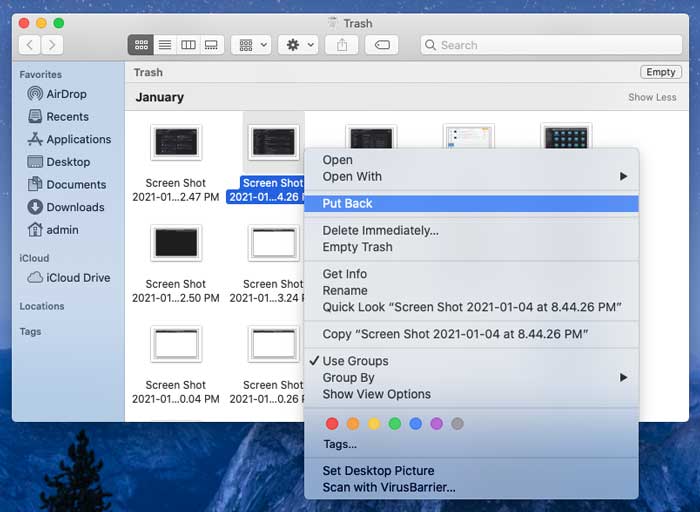
Finder'da bir dosyayı sildiğinizde, dosya hemen silinmez; Çöp Kutusu'na taşınır.
Silinen dosyalarınızı Çöp Kutusu'ndan geri alabilirsiniz:
Adım 1: Dock'unuzdaki "Çöp Kutusu" simgesini açın ve kayıp dosyanızı bulun veya arayın.
Adım 2: Dosyaya sağ tıklayın (veya Control tuşuna basılı tutarak tıklayın) ve "Geri Yükle" seçeneğini seçin. Dosya orijinal konumuna geri dönecektir.
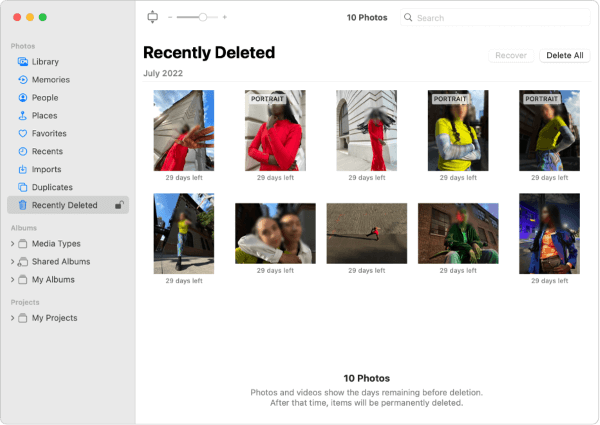
Bir fotoğrafı, notu veya e-postayı sildiyseniz, Apple Fotoğraflar, Notlar ve Mail gibi uygulamaların kendi dahili çöp kutuları vardır. Bu arada, çoğu uygulamaya özel klasör, silinen öğeleri kalıcı olarak silmeden önce yalnızca 30 gün boyunca saklar.
Fotoğraflar Uygulaması: Uygulamayı açın, sol kenar çubuğuna bakın ve "Son Silinenler"e tıklayın. Fotoğraflarınızı seçin ve "Kurtar"a tıklayın.
Notlar Uygulaması: Kenar çubuğundaki "Son Silinenler" klasörünü kontrol edin.
Ayrıca bakınız: Windows bilgisayarınızda PNG dosyalarınızı yanlışlıkla sildiyseniz , 4 çözümle dosyaları kurtarabilirsiniz.
Birçok Mac kullanıcısı, Time Mac yalnızca harici bir yedekleme sürücüsü takılıyken çalıştığına inanır. Ancak macOS'ta Yerel Anlık Görüntüler adı verilen yerleşik bir özellik bulunur. Yedekleme sürücünüz bağlantısı kesilmiş olsa bile, Mac dosya sisteminizin saatlik anlık görüntülerini otomatik olarak dahili depolama alanına kaydeder (yeterli boş disk alanı olduğu sürece).
Bu sayede hareket halindeyken bile değişiklikleri geri alabilir ve silinen dosyaları kurtarabilirsiniz.
Time Mac kullanarak Mac silinen dosyaları şu şekilde geri yükleyebilirsiniz:
Adım 1: Silinen dosyanın daha önce bulunduğu klasörü açın.
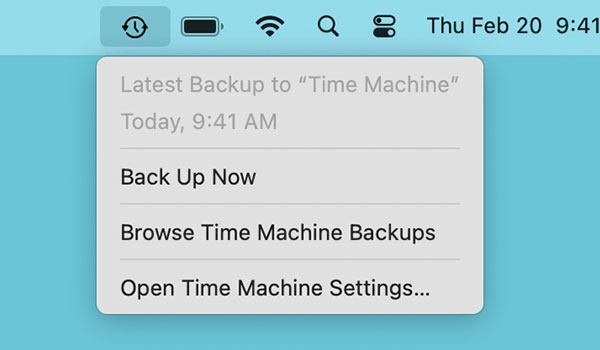
Adım 2: Menü çubuğundaki "Time Mac " simgesine tıklayın ve "Time Mac Yedeklerine Gözat" seçeneğini seçin (veya Launchpad üzerinden Time Mac açın).
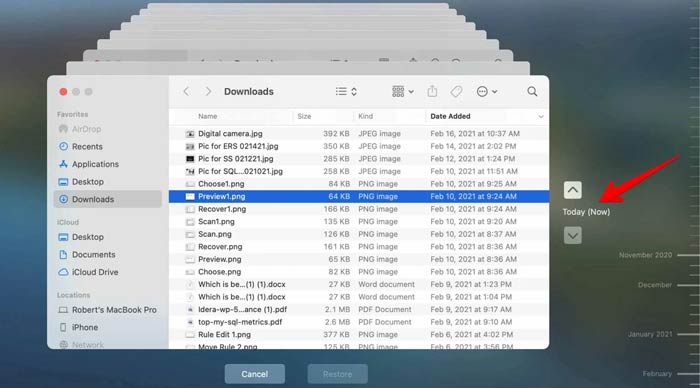
3. Adım: Ekran, tanıdık Time Mac yıldız alanı arayüzüne geçecektir. Ekranın sağ kenarındaki zaman çizelgesini veya yukarı/aşağı okları kullanarak mevcut geçmiş sürümler arasında gezinebilirsiniz.
İpucu: Yerel anlık görüntüler genellikle son 24 ila 48 saatlik günlük veya saatlik sürümlerle sınırlıdır.
4. Adım: Geri getirmek istediğiniz dosyayı veya klasörü seçin. "Geri Yükle" düğmesine tıklayın. Dosya, dahili anlık görüntü veritabanınızdan orijinal konumuna geri kopyalanacaktır.
Disk Yardımcı Programı, fotoğraflar veya Word belgeleri gibi tek tek dosyaları doğrudan tarayamaz ve geri yükleyemez. Ancak, sürücü bozulduğu, bağlantısı kesildiği veya okunamaz hale geldiği için dosyalarınız kaybolduysa, bu program çok önemli bir araçtır. Sürücünün dosya sistemi yapısını onararak, dosyalarınız yeniden ortaya çıkabilir.
İşte nasıl yapılacağı:
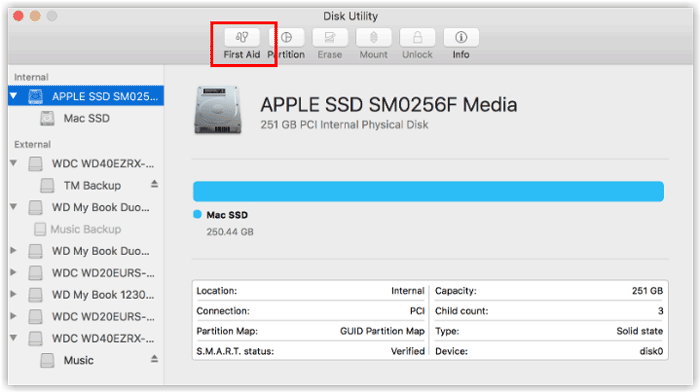
Adım 1: Disk Yardımcı Programını açın. Finder > "Uygulamalar" > "Yardımcı Programlar" > "Disk Yardımcı Programı" yolunu izleyin.
Adım 2: Soldaki kenar çubuğundan bozuk veya tanınmayan sürücüyü seçin. Ardından pencerenin üst kısmındaki "İlk Yardım" düğmesine tıklayın.
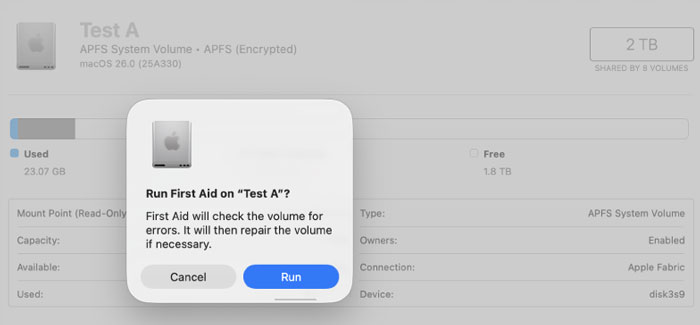
3. Adım: Ardından onaylamak için "Çalıştır"ı tıklayın. Disk Yardımcı Programı, sürücüyü hatalar için tarayacak ve onaracaktır. Başarılı olursa, sürücünüz düzgün bir şekilde bağlanacak ve dosyalarınıza tekrar erişebileceksiniz.
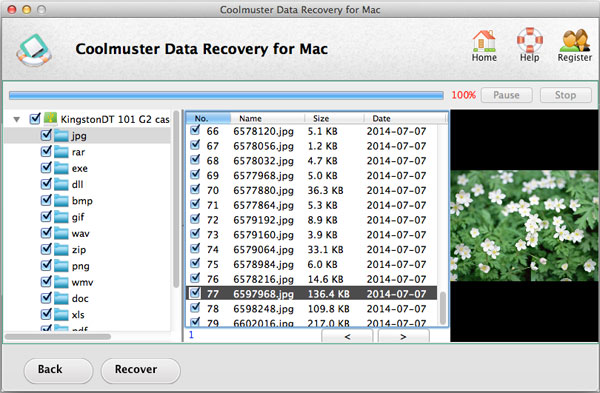
Yedeklemeniz yoksa ve Çöp Kutusu boşaltılmışsa, dosya "kalıcı olarak silinmiş" kabul edilir. Ancak, veriler genellikle yeni veriler üzerine yazılana kadar fiziksel olarak sürücünüzde bulunmaya devam eder. Coolmuster Data Recovery gibi veri kurtarma yazılımları bu gizli sektörleri tarayabilir.
Coolmuster Data Recovery'nin Mac sürümünün temel özellikleri:
Mac için Coolmuster Data Recovery'yi indirin.
Bu yazılımı kullanarak Mac kalıcı olarak silinmiş dosyaları kurtarmak için:
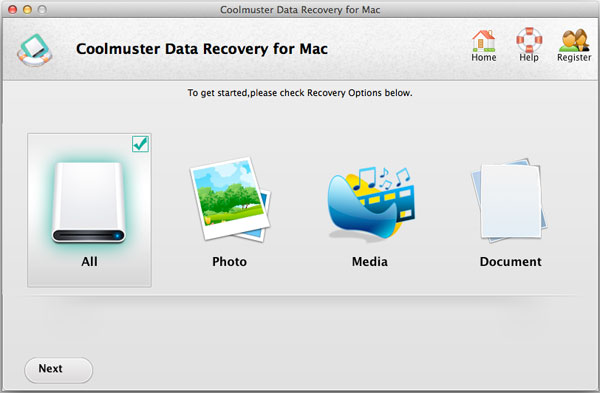
01. Coolmuster Data Recovery for Mac programını bilgisayarınıza indirin ve kurun. Kayıp verilerinizin üzerine yazılmasını önlemek için lütfen programı ayrı bir sürücüye veya bölüme kurmayı unutmayın. Tüm dosya türlerini taramak için "Tümünü" seçeneğini seçin ve "İleri"ye tıklayın.
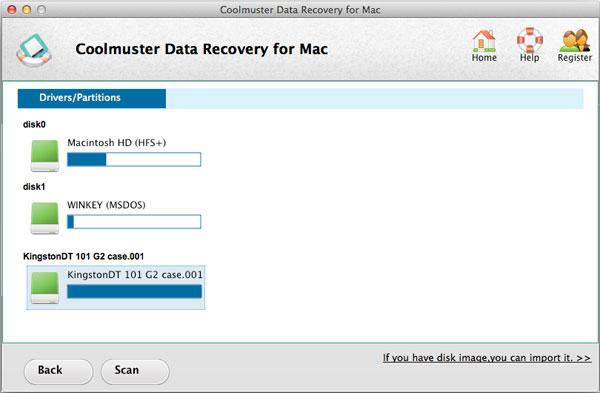
02 Taramak istediğiniz sürücüyü seçin ve işlemi başlatmak için alttaki "Tara" düğmesine dokunun.
03 Ardından yazılım, bulunan dosyaları arayüzde listeleyecek ve önizlemek için birine tıklayabilirsiniz. Daha sonra, dosyayı Mac başka bir sürücüye kaydetmek için "Kurtar" seçeneğine tıklayın.
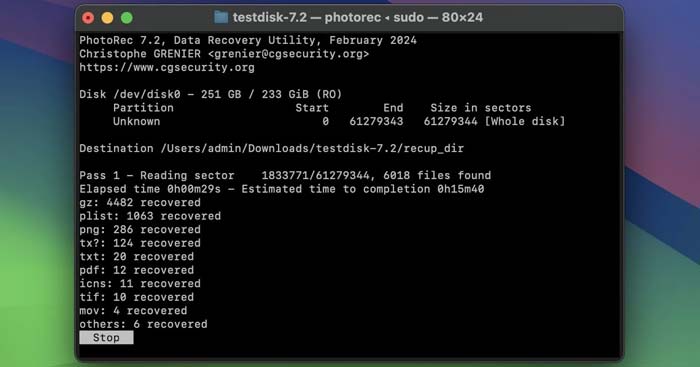
Ücretsiz, açık kaynaklı bir çözümü tercih eden ve metin tabanlı bir arayüzden rahatsız olmayan kullanıcılar için PhotoRec, güçlü bir komut satırı veri kurtarma aracıdır. Adına rağmen, yalnızca fotoğrafları değil, yüzlerce dosya formatını da kurtarır.
PhotoRec ile Mac dosyaları kurtarmak için:
Adım 1: macOS için TestDisk & PhotoRec paketini indirin ve çıkarın. Terminali başlatın veya terminal penceresinde açmak için photorec yürütülebilir dosyasına çift tıklayın.
Adım 2: Taramak istediğiniz medya diskini seçmek için ok tuşlarını kullanın ve "Enter" tuşuna basın. Ardından kaynak bölümü seçin ve dosya sistemi türünü belirleyin (genellikle ext2/ext3/ext4 veya Mac HFS+/APFS'si için Diğer).
3. Adım: Silinen dosyalar için "Boş" alanı mı yoksa "Tüm" bölümü mü tarayacağınızı seçin.
Adım 4: Kurtarılan dosyaların kaydedileceği hedef dizini seçin, ardından kurtarma işlemine başlamak için "C" tuşuna basın.
S1: macOS'ta yerleşik bir dosya kurtarma aracı var mı?
Evet, macOS, verileri korumak ve kurtarmak için çeşitli yerleşik özellikler içerir. Başlıca araç Çöp Kutusu'dur, ardından kapsamlı sistem yedeklemeleri için Time Mac gelir. Bulut kullanıcıları için iCloud.com'da ayrıca silinen dosyaları, kişileri ve takvimleri geri yüklemek için hesap ayarlarında bir "Veri Kurtarma" bölümü bulunur. Bununla birlikte, macOS, yedekleme yapılmadan tamamen silinmiş sürücüler için yerleşik bir komut satırı "geri yükleme" aracı içermez.
S2: Mac genel olarak hangi dosya türlerini kurtarabilirim?
Temel veriler üzerine yazılmamışsa, hemen hemen her dosya türü kurtarılabilir. Bunlara şunlar dahildir:
Veri kurtarma programı kullanıyorsanız, bu aracın veri türlerini desteklemesi de gereklidir.
S3: Silindikten ne kadar süre sonra dosyaları kurtarabilirim?
Belirli bir zaman sınırı yoktur, bunun yerine veri etkinliği sınırı vardır. Eski sabit disk sürücülerinde (HDD), sürücüye yeni veri yazılmadığı takdirde dosyalar teorik olarak aylar sonra bile kurtarılabilir. Ancak modern Mac , TRIM adı verilen bir özelliğe sahip Katı Hal Sürücüleri (SSD) kullanır. TRIM, sürücü verimliliğini korumak için silinen veri bloklarını otomatik olarak temizler ve bu da silme işleminden kısa bir süre sonra üçüncü taraf veri kurtarma yazılımları aracılığıyla kalıcı kurtarmayı son derece zorlaştırır. Hızlı hareket etmek çok önemlidir.
Daha önce de belirttiğimiz gibi, "silinmiş" bir dosya nadiren gerçekten hemen kaybolur. İlk adımınız her zaman Çöp Kutusu'nu veya bir uygulamanın Son Silinenler klasörünü kontrol etmek olmalıdır. Bunlar işe yaramazsa, Time Mac yedeklerinize bakın. Yedekleme olmadan sürücü bozulması veya kalıcı silme durumlarıyla karşılaştığınızda, Disk Utility, Coolmuster Data Recovery veya PhotoRec gibi araçlar devreye girerek sorunu çözebilir.
Verilerinizi gelecekte korumak için en iyi uygulama önlem almaktır: Otomatik Time Mac yedeklemeleri için harici bir sürücüyü takılı tutun ve Command + Option + Delete tuşlarına basmadan önce her zaman iki kez düşünün.
İlgili Makaleler:
[Çözüldü] iPhone/iPad'i Mac Kablosuz veya Kablolu Olarak Nasıl Senkronize Edebilirim?
Android Mac Fotoğrafları Sorunsuz Bir Şekilde Nasıl Aktarabilirsiniz? [10 Yöntem]
Biçimlendirilmiş USB Flash Sürücüden Dosyaları Kurtarma (Çözüldü)
Akıllı Yöntemlerle Google Drive'dan Silinen Dosyaları Kurtarma







 Mac için Ücretsiz İndirin
 PC için Ücretsiz İndirin


