Özetle:
Kaybolan fotoğraflar, üzerine yazılmadan önce harekete geçerseniz genellikle kurtarılabilir. Mac yerleşik özellikleri en hızlı ve ücretsiz kurtarma yöntemini sunarken, üçüncü taraf araçlar da biçimlendirilmiş veya bozulmuş sürücülerden veri kurtarabilir.
Mac fotoğraf kurtarma, değerli görüntüler sonsuza dek kaybolmuş gibi görünse bile, çoğu insanın düşündüğünden daha mümkündür. İster yeri doldurulamaz aile portrelerinizi, ister profesyonel portföyünüzü veya tatil fotoğraflarınızı kaybetmiş olun, Mac veri kaybı her zaman kalıcı değildir. Doğru yaklaşım ve doğru araçlarla, görüntülerinizi geri alma şansınız oldukça yüksektir.
Bu kapsamlı kılavuz, fotoğraflarınızın kaybolduğunu fark ettikten sonra atmanız gereken acil adımları, macOS için mevcut en iyi 8 kurtarma aracını ve Mac fotoğraf kurtarma hakkında en acil soruların yanıtlarını içermektedir.

Fotoğraflarınızın kaybolduğunu fark ettikten sonraki ilk birkaç dakika içinde yapacaklarınız, başarılı bir kurtarma ile kalıcı veri kaybı arasında fark yaratabilir. Fotoğraflarınızın kaybolduğunu fark ederseniz, hemen şu adımları izleyin:
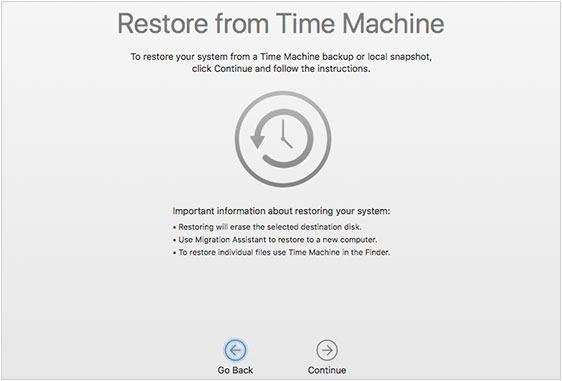
Veri Kaybı Yaşanan Sürücüye Kurtarma Yazılımı Yüklemeyin: Time Mac yedeğiniz yoksa ve bir kurtarma aracı indirmeniz gerekiyorsa, bu aracı fotoğrafların kaybolduğu bölüme indirmeyin veya yüklemeyin. Mümkünse, verilerinizin üzerine yazılmasını önlemek için yazılımı harici bir USB sürücüden çalıştırın.
Fotoğraflarınız Çöp Kutusu'nda, Son Silinenler albümünde veya Time Mac yedeklemesinde yoksa, özel bir yazılıma başvurmanın zamanı geldi demektir. Aşağıda, özelliklerini, avantajlarını ve dezavantajlarını içeren, Mac için 8 popüler veri kurtarma aracının ayrıntılı bir açıklaması bulunmaktadır.
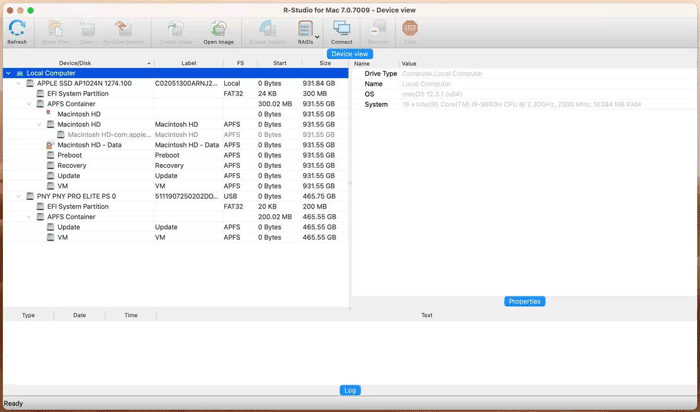
R-Studio, veri kurtarma uzmanları, adli analizciler ve sistem yöneticileri için tasarlanmış, güçlü ve kurumsal düzeyde bir veri kurtarma paketidir. Özellikle ağır hasar görmüş dosya sistemleri, başlatılamayan makineler ve karmaşık disk dizileriyle başa çıkmada uzmanlaşmıştır.
Artıları:
* Ağır hasar görmüş sürücüler için son derece güçlü ham dosya kurtarma yetenekleri.
* APFS, HFS+, NTFS, exFAT ve Linux Ext2/Ext3/Ext4 dahil olmak üzere çok çeşitli dosya sistemlerini destekler.
* Disk sektörlerini ikili düzeyde incelemek için gelişmiş yerleşik bir Hex Görüntüleyici içerir.
* Arızalı bir sürücüyü taramadan önce kopyalamak için profesyonel disk görüntüleme araçları sağlar.
Dezavantajları:
- Son derece karmaşık ve teknik kullanıcı arayüzü, sıradan kullanıcılar için oldukça göz korkutucu.
- iPhone veya Android gibi mobil cihazlardan veri kurtarma için doğrudan destek bulunmamaktadır.
- Müşteri desteği, teknik olmayan yapılandırma sorularına yanıt vermekte yavaş kalabiliyor.
- Ağ kurtarma gibi gelişmiş özellikler, çok daha pahalı bir lisans kademesine yükseltmeyi gerektirir.
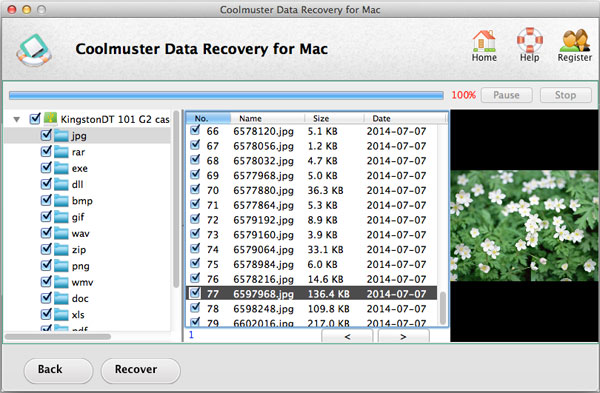
Coolmuster Data Recovery ( Mac sürümü), özellikle günlük kullanıcılar için tasarlanmış, hafif ve sihirbaz tarzı bir uygulama sunar. Kurtarma sürecini birkaç net adıma ayırarak, yanlışlıkla silinen veya biçimlendirilen dosyaları hızlı bir şekilde taramaya odaklanır.
Artıları:
* Son derece sadeleştirilmiş, kullanıcı dostu arayüzü sayesinde hiçbir teknik bilgi gerektirmez.
* Çalışma sırasında minimum sistem belleği tüketen, hafif yazılım yapısı.
* Kurtarma işleminden önce fotoğraflarınızı arayüzde önizlemenizi sağlar.
* Kullanıcıların taranan dosyaları dosya uzantısına veya adına göre kolayca filtrelemesine olanak tanır.
* Fotoğrafların, belgelerin ve diğer medya dosyalarının kurtarılmasını destekler.
* Yerel ve harici sabit disklerden dosyaları kurtarabilir .
Dezavantajları:
- Bozuk medyadaki parçalanmış görüntüleri bir araya getirmek için gerekli olan derin tarama algoritmalarından yoksun.
- Ücretsiz deneme sürümü yalnızca sürücüyü tarar; lisans satın almadan kurtarılan dosyaları kaydedemezsiniz.
- Mac sürümü, Windows sürümü gibi en son yazılım güncellemelerini almadı.
Coolmuster Data Recovery'nin Mac sürümünü indirin.
İşte bu fotoğraf kurtarma yazılımını Mac nasıl kullanacağınız:
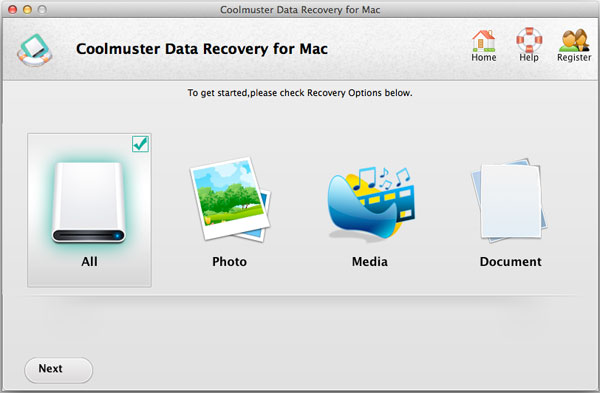
01. Fotoğraf kurtarma programını Mac bilgisayarınıza indirip kurun ve çalıştırın. Ardından "Fotoğraf"ı seçin ve "İleri"ye dokunun.
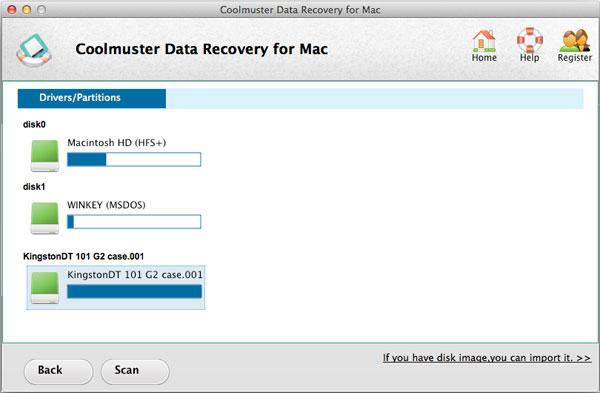
02 Fotoğraflarınızın saklandığı sabit diski seçin ve devam etmek için "Tara" düğmesine tıklayın. Yazılım sabit diski taramaya başlayacaktır.
03 Tarama işleminden sonra, kurtarmak istediğiniz fotoğrafları seçin ve bunları Mac diğer sabit sürücüsüne kaydetmek için "Kurtar" düğmesine dokunun.
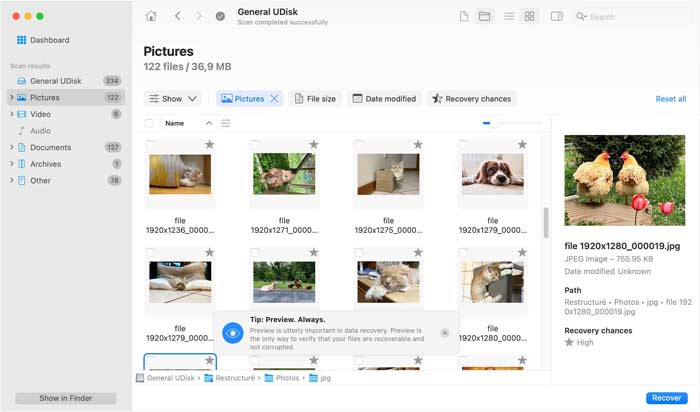
Disk Drill, macOS için önde gelen tüketici sınıfı veri kurtarma uygulamalarından biri olarak kabul ediliyor. Profesyonel düzeyde tarama algoritmaları ve güzelce tasarlanmış, sezgisel kullanıcı deneyimi arasındaki dengeyle öne çıkıyor.
Artıları:
* Kurtarma sürecinin tamamını basitleştiren, yönlendirmeli sihirbaz iş akışına sahip son derece modern kullanıcı arayüzü.
* Kurtarma işlemine başlamadan önce görüntüleri ve RAW fotoğraf formatlarını gösteren olağanüstü dosya önizleme motoru.
* SMART izleme ve yinelenen dosya bulucu da dahil olmak üzere mükemmel ücretsiz disk sağlığı yardımcı programlarını içerir.
* Satın alma işlemi hem Mac hem de Windows sürümlerinin kilidini açtığı için platformlar arası değer sunar.
Dezavantajları:
- Tarama işlemi, daha büyük sürücülerde daha hızlı rakiplerine kıyasla oldukça yavaş olabilir.
- Pro sürümünün başlangıç fiyatı, alternatif tüketici yazılımlarına göre önemli ölçüde daha yüksektir.
- Arka planda çalışan disk izleme hizmeti bazen harici sürücüleri kilitleyebilir ve sorunsuz bir şekilde çıkarılmasını engelleyebilir.
- Gerçek zamanlı sorun giderme için doğrudan telefon tabanlı müşteri desteği mevcut değildir.
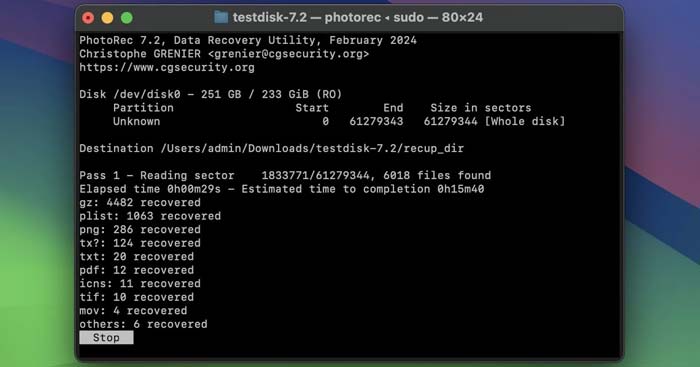
PhotoRec, tamamen dosya imzası çıkarma yöntemiyle çalışan efsanevi, açık kaynaklı bir veri kurtarma uygulamasıdır . Diskin dosya sistemi meta verilerini tamamen göz ardı ettiği için, sürücü tamamen yeniden biçimlendirilmiş veya ciddi şekilde hasar görmüş olsa bile dosyaları bulabilir.
Artıları:
* Tamamen ücretsiz ve açık kaynaklı olup GPL lisansı altındadır ve veri kurtarma konusunda hiçbir kısıtlaması yoktur.
* Son derece hafif, taşınabilir ve geleneksel kurulum gerektirmeden sorunsuz çalışır.
* Yaklaşık 300 farklı dosya ailesine ait 480'den fazla farklı dosya uzantısını tanır.
* Kayıp verilerinizin üzerine yazmayacak veya zarar vermeyecek, güvenli ve yalnızca okuma amaçlı bir tarama işlemi kullanır.
Dezavantajları:
- Yeni başlayanlar için oldukça kafa karıştırıcı olan metin tabanlı bir terminal/komut satırı arayüzü içinde çalışır.
- Orijinal dosya adlarını, oluşturulma tarihlerini veya klasör hiyerarşilerini korumaz.
- Kurtarma işlemi tamamlanmadan önce görüntülerin önizlemeleri görüntülenemez veya seçici filtreleme yapılamaz.
- Güvenlik kısıtlamaları nedeniyle Apple Silicon (M serisi çipler) kullanan modern Mac dahili sistem depolama alanına erişilemiyor.
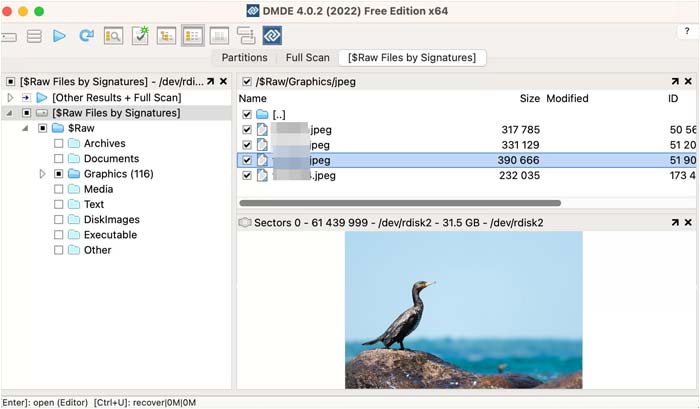
DMDE (Veri Yönetimi ve Veri Kurtarma), fiziksel disklerdeki verileri aramak, düzenlemek ve geri yüklemek için tasarlanmış son derece özel bir araçtır. Bölüm tablolarını onarma ve bozuk dizin yapılarını yeniden oluşturma yeteneği nedeniyle veri teknisyenleri tarafından tercih edilmektedir.
Artıları:
* Orijinal karmaşık dizin yapılarını ayrıştırma ve yeniden oluşturma konusunda son derece verimli.
* Ücretsiz sürüm, ödeme engeli olmadan dosya klasörlerinin tamamını kurtarmak için oldukça cömert bir olanak sunmaktadır.
* Dahili bir bölüm yöneticisi ve kapsamlı bir disk onaltılık düzenleyici içerir.
* Kararlı harici depolama aygıtlarında son derece hızlı ham dosya tarama hızları sunar.
Dezavantajları:
- Kullanıcı arayüzü çok eski görünüyor ve eski Windows yardımcı programlarına benziyor.
- Güvenli bir şekilde kullanabilmek için disk geometrisi, bölümlemeler ve onaltılık değerler hakkında derin bir anlayış gerektirir.
- Dokümantasyon oldukça teknik ve sıradan ev kullanıcıları için çok az rehberlik sağlıyor.
- Bölüm yöneticisi içindeki bir komutun yanlış yapılandırılması, yanlışlıkla tüm diskin silinmesine neden olabilir.
Eskiden Data Rescue olarak bilinen Prosoft Data Recovery v6, kapsamlılık ve veri güvenliği için tasarlanmış üst düzey bir uygulamadır. Titiz doğrulama ve istikrarlı kurtarma yöntemleri gerektiren kurumsal BT departmanları arasında popüler bir seçenektir.
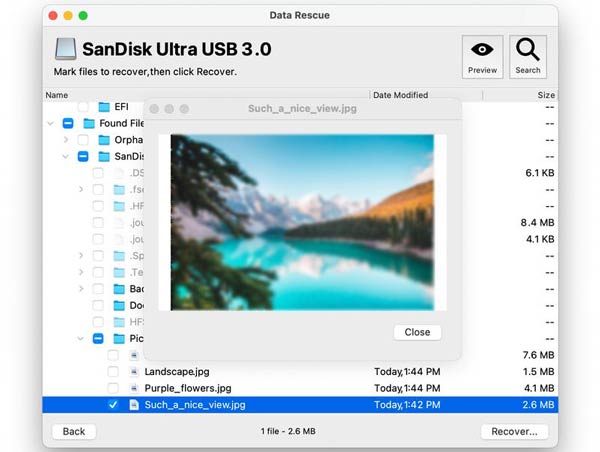
Artıları:
* Kaynak verilerinizin üzerine yanlışlıkla yazılmasını aktif olarak önleyen yerleşik güvenlik uyarıları içerir.
* Kullanıcının çökmüş Mac için özelleştirilmiş önyüklenebilir bir USB kurtarma sürücüsü oluşturmasına olanak tanır.
* Yapılandırma aşaması boyunca son derece ayrıntılı, adım adım talimatlar sunar.
* Profesyonel kamera RAW görüntü formatları ve eski Mac dosya sistemleri için mükemmel destek.
Dezavantajları:
- Tüketici pazarında bulunan en pahalı veri kurtarma seçeneklerinden biri.
- Derin tarama işlemi, doğruluğu en üst düzeye çıkarmak için kasıtlı olarak yavaşlatılır ve bu işlem saatler sürebilir.
- Fiyatlandırma yapısı, tek kullanımlık ve abonelik modelleri arasında geçiş yaptığı için kafa karıştırıcı olabilir.
- Arayüz, doğrudan özel sektör taramalarına geçmek isteyen deneyimli kullanıcılar için aşırı kısıtlayıcı gelebilir.
EaseUS, yardımcı yazılım alanında bilinen bir isimdir. Mac sürümü, güvenilir performansı otomatik iş akışlarıyla birleştirerek, teknik jargon olmadan derinlemesine taramaya ihtiyaç duyan orta düzey kullanıcılar için ideal bir çözüm sunar.
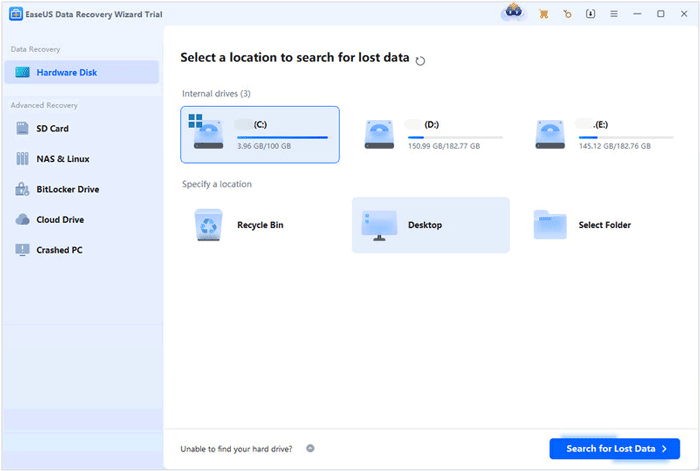
Artıları:
* Ücretsiz sürüm, ödeme istenmeden önce 2 GB'a kadar veriyi tamamen kurtarmanıza olanak tanır.
* Kurtarılan medyayı dosya biçimine (JPEG, PNG, RAW) göre otomatik olarak net kategorilere ayırır.
* Bozuk fotoğrafları veya oynatılamayan videoları düzeltmeye çalışan entegre bir temel onarım modülü içerir.
* Etkileşimli canlı web sohbet arayüzü de dahil olmak üzere aktif müşteri destek seçenekleri sunar.
Dezavantajları:
- Yazılımı uzun süre kullanmanız gerekiyorsa aylık abonelik planı pahalıdır.
- Dosya önizleme penceresi, 100 MB'ın üzerindeki görüntü boyutları ve bazı özel RAW dosyalarıyla çalışırken sorun yaşıyor.
- Fiziksel olarak arızalı disklerle uğraşırken hayati önem taşıyan, sektör sektör disk görüntüleme araçlarından yoksun.
- Kurtarma yolları görünümü bazen yeni bulunan dosyaları düzenlemek yerine mevcut klasör yapılarını görüntüler.
Lazesoft Mac Data Recovery, Apple depolama formatlarındaki veri kayıplarını gidermek için özel olarak geliştirilmiş tamamen ücretsiz bir yardımcı programdır. Başlıca odak noktası, HFS+ gibi eski formatlardaki dosyaların yanı sıra standart FAT32 medya kartlarından dosyaları kurtarmaktır .
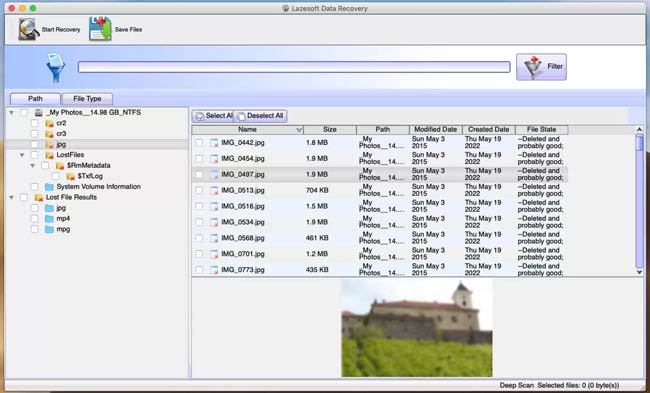
Artıları:
* Kişisel kullanım için tamamen ücretsizdir, gizli ücretli içerik veya veri erişim sınırlaması yoktur.
* Çok sade bir arayüze sahip olup, temel disk taramasını hızlı bir şekilde başlatmayı kolaylaştırır.
* Özellikle harici kamera hafıza kartlarını ve taşınabilir USB depolama aygıtlarını taramak için optimize edilmiştir.
* Kullanıcıların biçimlendirilmiş disklerden dosyaları geri yüklemelerine ve eski sürücülerdeki kayıp bölümleri kurtarmalarına olanak tanır.
Dezavantajları:
- Yeni macOS güvenlik özelliklerini ve sistemlerini desteklemek için düzenli olarak güncellenmemiştir.
- Yeni Mac varsayılan olarak kullanılan modern APFS dosya sistemi için optimize edilmiş desteği bulunmamaktadır.
- Yeni Apple Silicon (M1/M2/M3/M4) çiplerinde doğrudan çalışmaz, öykünme katmanları gerektirir.
- Derin tarama sonuçları, modern sıkıştırılmış medya formatları için daha düşük veri verim oranları göstermektedir.
S1: SSD depolama, fotoğraf kurtarmayı zorlaştırır mı?
Evet, önemli ölçüde. Çoğu modern Mac , TRIM adı verilen bir özelliğe sahip Katı Hal Sürücüleri (SSD) kullanır. TRIM özellikli bir SSD'de bir dosyayı sildiğinizde, işletim sistemi sürücünün en yüksek yazma hızlarını korumasını sağlamak için hücreleri hemen siler.
Bu, bir dosya Mac dahili SSD'sinden kalıcı olarak silinirse ve yedekleme yoksa, yazılım kurtarma için fırsat penceresinin inanılmaz derecede dar olduğu anlamına gelir. Acil müdahale kesinlikle hayati önem taşır. Geleneksel Sabit Disk Sürücülerinden (HDD) veya harici SD kartlardan kurtarma çok daha kolaydır.
S2: Mac yazılım kullanmadan fotoğraflar kurtarılabilir mi?
Evet, ancak yalnızca belirli koşullar altında. Fotoğraflar yakın zamanda silindiyse, bunları Fotoğraflar uygulamasındaki Çöp Kutusu veya Son Silinenler klasöründen doğrudan kurtarabilirsiniz. Ayrıca, 1. Bölümde ayrıntılı olarak açıklandığı gibi, Time Mac verilerinizi aktif olarak kaydediyorsa, yedekleme sürücünüzü takabilir, silme işleminden önceki bir noktaya geri dönebilir ve yazılım satın almadan verilerinizi doğrudan kurtarabilirsiniz.
S3: Mac kalıcı olarak silinen fotoğraflar iCloud'dan kurtarılabilir mi?
Evet, iCloud Fotoğraflar etkinleştirilmişse. iCloud'a bağlıyken Mac bir fotoğraf sildiğinizde, fotoğraf iCloud.com'daki "Son Silinenler" klasörüne taşınır. 30 gün içinde bir web tarayıcısı aracılığıyla iCloud'a giriş yapıp Fotoğraflar uygulamasına giderek silinen fotoğrafları seçip "Kurtar" seçeneğine tıklayabilirsiniz. Ancak, fotoğrafları iCloud "Son Silinenler" klasöründen manuel olarak silerseniz, buluttan kalıcı olarak kaybolurlar.
Veri kaybı şüphesiz stresli bir durumdur, ancak kayıp bir fotoğraf, üzerine başka bir şey yazılana kadar nadiren gerçekten kaybolmuş sayılır. Önemli olan hızlı hareket etmek, Time Mac gibi yerleşik macOS güvenlik önlemlerinden yararlanmak ve yedeklemeler mevcut olmadığında Coolmuster Data Recovery , Disk Drill, EaseUS veya PhotoRec gibi kullanışlı bir araç kullanmaktır. Doğru yaklaşımla, tüm kütüphanenizi geri yükleme şansınız oldukça yüksektir.
Anılarınızı gelecekteki olumsuzluklara karşı korumak için Time Mac her zaman aktif tutun veya iCloud gibi otomatik bir bulut hizmetiyle birlikte kullanın.
İlgili Makaleler:
Sizin İçin En İyi Dizüstü Bilgisayar Veri Kurtarma Yazılımları: 12 Kurtarma Aracı
Android Cihazınızdan Silinen Dosyaları Nasıl Kurtarabilirsiniz [ %100 Çalışır]
SD Karttan Mac Fotoğraf Nasıl İçe Aktarılır: Adım Adım Kılavuz
Android Mac Fotoğrafları Sorunsuz Bir Şekilde Nasıl Aktarabilirsiniz? [10 Yöntem]

 Veri kurtarma
Mac için Fotoğraf Kurtarma: Kayıp Fotoğrafları Basit Adımlarla Nasıl Kurtarabilirsiniz?
Veri kurtarma
Mac için Fotoğraf Kurtarma: Kayıp Fotoğrafları Basit Adımlarla Nasıl Kurtarabilirsiniz?







 Mac için Ücretsiz İndirin
 PC için Ücretsiz İndirin
