Özetle:
HP bilgisayarınızdan kayıp dosyaları üçüncü taraf yazılımlar ( Coolmuster Data Recovery, iCare, Recuva) veya ücretsiz yerel Microsoft araçları kullanarak kurtarabilirsiniz, ancak HP Cloud Recovery Tool'un fabrika ayarlarına sıfırlama işlemi için olduğunu ve sürücünüzü kalıcı olarak sileceğini lütfen unutmayın.
HP bilgisayarınızdaki önemli dosyaları kaybetmek, ister yanlışlıkla silme, ister ani bir sistem çökmesi veya sürücü biçimlendirme nedeniyle olsun, stresli bir deneyim olabilir. Neyse ki, veriler kaybolduktan hemen sonra nadiren tamamen yok olur.
Bu kılavuz, HP dizüstü ve masaüstü bilgisayarlar için özel olarak tasarlanmış dört farklı HP veri kurtarma yöntemini sunmaktadır; bunlar arasında kullanıcı dostu üçüncü taraf araçlardan ücretsiz, yerleşik Windows çözümlerine kadar çeşitli seçenekler yer almaktadır. Ayrıca HP donanım kurtarma ile ilgili en sık sorulan soruların bazılarını da yanıtlayacağız.
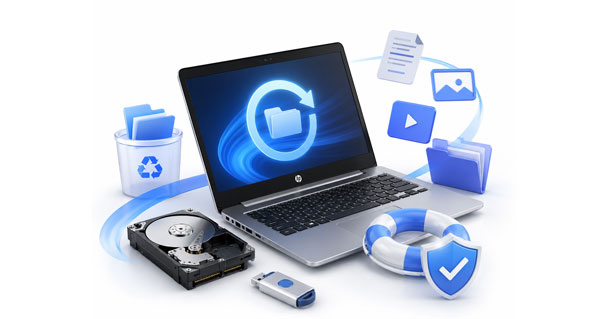
Güvenilir bir masaüstü veri kurtarma uygulaması olan Coolmuster Data Recovery , HP sabit sürücünüzden kayıp fotoğrafları, belgeleri, videoları ve ses dosyalarını kurtarmak için tasarlanmıştır. Hız ve kapsamlılık arasında denge kurmak için birden fazla tarama modu içerir.
Coolmuster Veri Kurtarma yazılımının temel özellikleri:
Coolmuster Veri Kurtarma programını indirin.
Bu program ile HP verilerinizi kurtarabilirsiniz:
01 HP bilgisayarınıza Coolmuster Data Recovery'yi indirin. Kayıp verilerinizin üzerine yazılmasını önlemek için, yazılımı silinen dosyaların saklandığı sürücü bölümüne kurmayın.
02 Programı başlatın. Silinen Dosya Kurtarma, Biçimlendirme Kurtarma, Ham Dosya Kurtarma ve Sihirbaz Modu gibi seçenekler göreceksiniz. Genel silme işlemleri için "Silinen Dosya Kurtarma"yı seçin.

03 Dosyalarınızın daha önce bulunduğu yerel diski seçin, ardından taramaya başlamak için "Taramayı Başlat" düğmesine tıklayın.
04 Tarama işlemi tamamlandıktan sonra, önizleme penceresinde bulunan dosyaları inceleyin. Geri almak istediğiniz öğelerin yanındaki kutuları işaretleyin, "Bilgisayara Kurtar" seçeneğine tıklayın ve tamamen farklı bir sürücüde güvenli bir kaydetme konumu seçin.

İşte bu veri kurtarma aracını kullanmaya dair video rehberi (yaklaşık 2 dakika):
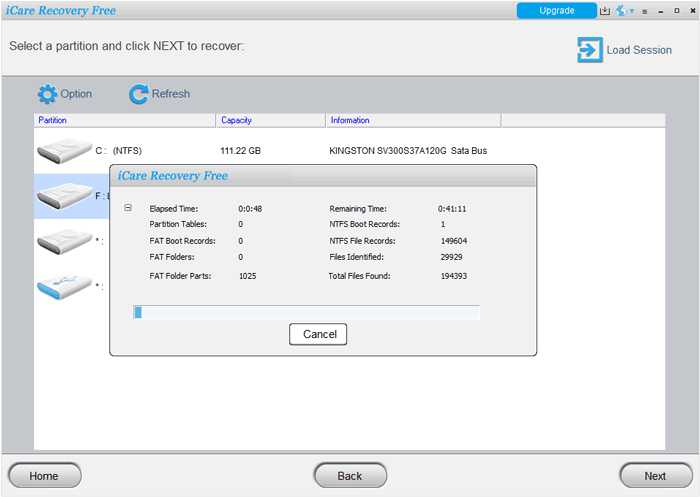
iCare Data Recovery, ham dosya sistemleri, biçimlendirilmiş sürücüler veya HP sistemlerine yönelik virüs saldırıları gibi daha ciddi veri kaybı senaryolarıyla başa çıkmak için popüler olan bir diğer güçlü yardımcı programdır.
Bu arada, HP dizüstü bilgisayarınızda fiziksel olarak arızalanan bir sabit sürücü (tıklama sesleri veya arızalı bileşenler) nedeniyle veri kaybı yaşıyorsanız, iCare'in agresif sektör sektör taramasını çalıştırmak sürücüyü aşırı çalıştırarak, dosyalar kurtarılamadan önce tamamen bozulmasına neden olabilir. Aynı durum diğer veri kurtarma yazılımları için de geçerlidir.
İşte adımlar:
Adım 1: HP bilgisayarınızda iCare Data Recovery'yi açın. Sürücü sektörlerinde daha kapsamlı bir arama için "Gelişmiş Dosya Kurtarma" veya "Derin Tarama Kurtarma" seçeneklerinden birini seçin.
Adım 2: HP sabit sürücünüzü temsil eden mantıksal sürücüyü seçin ve programın kalan dosya imzalarını taraması için "İleri"ye tıklayın.
3. Adım: Yazılım, bulunan öğeleri klasör yapısına veya dosya türüne göre düzenleyecektir. Kayıp dosyalarınızı hızlıca bulmak için yerleşik arama veya filtreleme aracını kullanın.
4. Adım: Hedef dosyalarınızı seçin, "Kurtar"a tıklayın ve kurtarma işlemini tamamlamak için yazılımı harici bir sabit sürücüye veya farklı bir dahili bölüme yönlendirin.
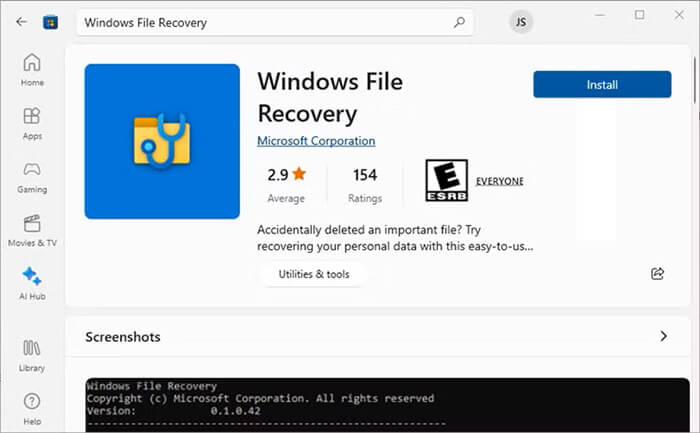
Resmi ve ücretsiz bir araç tercih ediyorsanız ve üçüncü taraf yazılım kullanmak istemiyorsanız, Microsoft Windows Dosya Kurtarma'yı sunuyor. Bu, Windows 10 (yapı 19041 veya üzeri) ve Windows 11'de Microsoft Mağazası üzerinden indirilebilen bir komut satırı yardımcı programıdır.
İşte nasıl yapılacağı:
Adım 1: Microsoft Store'u açın, Windows Dosya Kurtarma uygulamasını arayın ve yükleyin.
Adım 2: "Başlat" menüsünü açın, "cmd" yazın, "Komut İstemi"ne sağ tıklayın ve "Yönetici olarak çalıştır"ı seçin.
3. Adım: Araç temel bir sözdizimi yapısı kullanır: winfr kaynak-sürücü: hedef-sürücü: [/mod] [/anahtarlar]. Örneğin, şunu yazabilirsiniz: "winfr C: E: /regular /n \Users\<KullanıcıAdınız>\Belgeler\". Yalnızca birkaç .docx dosyasını sildiğinizi hatırlıyorsanız: "winfr C: D: /regular /n *.docx".
4. Adım: "Enter" tuşuna basın ve kurtarma işlemini başlatmak için istendiğinde "y" girin. Araç, geri yüklenen dosyalarınızı içeren "Recovery_<tarih>_<saat>" adlı bir klasörü hedef sürücünüzde (yukarıdaki örneklerde E: sürücüsü) otomatik olarak oluşturacaktır.

CCleaner tarafından geliştirilen Recuva, piyasadaki en iyi ücretsiz masaüstü kurtarma araçlarından biri olarak biliniyor. Basit sihirbaz arayüzü, yeni başlayanlar için oldukça erişilebilir olmasını sağlıyor.
İşte bir HP bilgisayarın sabit sürücüsünden veri kurtarma yöntemi:
Adım 1: Recuva'yı açın. Adım adım ilerleyen sihirbaz, hangi dosya türlerini aradığınızı soracaktır.
Adım 2: Dosyaların kaybolmadan önce nerede saklandığını seçin. Ardından "Başlat"a tıklayın.
3. Adım: Normal hızlı tarama dosyalarınızı bulamazsa, sihirbazı tekrar çalıştırın ve Derin Taramayı Etkinleştir kutusunu işaretleyin. Bu daha uzun sürer ancak sürücüyü sektör düzeyinde analiz eder.
4. Adım: Recuva, sonuçları trafik ışığı renk sistemi kullanarak gösterir (Yeşil = Kurtarma şansı mükemmel, Kırmızı = Kötü bir şekilde üzerine yazılmış). Dosyalarınızı seçin, "Kurtar"ı tıklayın ve güvenli bir yere kaydedin.

S1: HP Cloud Recovery Tool, HP dizüstü bilgisayarımdan silinen verileri kurtarabilir mi?
Hayır. HP Bulut Kurtarma Aracı, bilgisayarınızın orijinal işletim sistemini ve fabrika yazılımlarını geri yüklemek için yeni bir sistem kurtarma görüntüsü indirmek üzere özel olarak tasarlanmıştır. Bu aracı çalıştırmak, sabit diskinizi tamamen silecektir. Mevcut kişisel dosyalarınızı kurtarmaya çalışıyorsanız kullanmayın.
S2: Geek Squad, HP veri kurtarma için ne kadar ücret alıyor?
Geek Squad'ın fiyatlandırması, sorunun ciddiyetine bağlı olarak önemli ölçüde değişmektedir:
Temel Kurtarma / Yazılım Tabanlı: HP bilgisayarınız çalışıyorsa ve dosyalar basitçe silindiyse veya biçimlendirildiyse, teşhis ve yazılım tabanlı kurtarma genellikle 150 ila 200 dolar civarında başlar.
Gelişmiş / Donanım Seviyesinde Kurtarma: Sabit sürücü fiziksel olarak hasar görmüşse, tıklama sesi çıkarıyorsa veya tamamen çalışmıyorsa, sürücünün özel bir temiz oda laboratuvarına gönderilmesi gerekir. Bu gelişmiş hizmetin maliyeti, kurtarma işleminin karmaşıklığına bağlı olarak genellikle 450 dolardan 1500 doların üzerine kadar değişmektedir.
S3: Açılmayan bir HP dizüstü bilgisayardan verileri kurtarabilir miyim?
Evet, kesinlikle. HP dizüstü bilgisayarınızın anakartı, ekranı veya güç kaynağı arızalı olsa bile, dahili depolama sürücüsündeki veriler genellikle tamamen sağlam kalır.
Kurtarmak için, dizüstü bilgisayarın alt panelini dikkatlice sökebilir, sabit sürücüyü veya SSD'yi (M.2 NVMe veya 2,5 inç SATA) çıkarabilir ve harici bir sürücü kutusuna veya USB adaptörüne takabilirsiniz. Bu kutuyu çalışan başka bir bilgisayara bağlayarak, dosyalarınızı standart bir USB flash sürücü gibi tarayabilir ve kopyalayabilirsiniz.
HP dizüstü veya masaüstü bilgisayarınızda veri kaybı, dosyalarınızın sonsuza dek kaybolduğu anlamına gelmez. Duruma bağlı olarak, Coolmuster Data Recovery, iCare Recovery, Recuva veya Microsoft'un Windows Dosya Kurtarma yardımcı programı gibi profesyonel araçlar kullanarak kayıp verileri kurtarabilirsiniz. Her çözüm kendine özgü avantajlar sunar. Dahası, Coolmuster Data Recovery, veri kurtarma için 4 farklı mod sunar, böylece gerçek durumunuza göre verilerinizi geri alabilirsiniz.
İlgili Makaleler:
Samsung Veri Kurtarma Aracı: 9 Popüler Yazılımın Kritik Analizi
USB Flash Sürücüden Silinen Dosyaları Kurtarmak İçin 5 Profesyonel Yöntem
USB Bellekten Veri Kurtarma İşlemi 4 Yöntemle Nasıl Gerçekleştirilir [En Yeni]
En İyi SD Kart Veri Kurtarma Yazılım Araçları | %100 Çalışıyor







 PC için Ücretsiz İndirin
 Mac için Ücretsiz İndirin


